Gérer les membres de l’équipe et les abonnés aux notifications
Invitez des personnes, gérez leurs coordonnées de projet, changez les rôles et retirez les membres du projet en toute sécurité.
Les captures et les libellés de ce guide correspondent à l’interface en français.
Utilisez Membres de l’équipe lorsque la gestion d’équipe est activée pour votre projet. Connectez-vous avec un compte actif, confirmé et non verrouillé, avec un mot de passe défini et toute invitation requise acceptée. Votre compte doit avoir le rôle Gestionnaire et une affectation actuelle à ce projet, ou une autorité d’administrateur global. Un abonné reçoit les mises à jour des demandes sans accès au projet et ne peut pas gérer l’équipe.
Si le projet affiche plutôt Abonnés, utilisez le parcours existant décrit ci-dessous. Les règles d’abonnement des deux interfaces diffèrent.
Inviter une personne
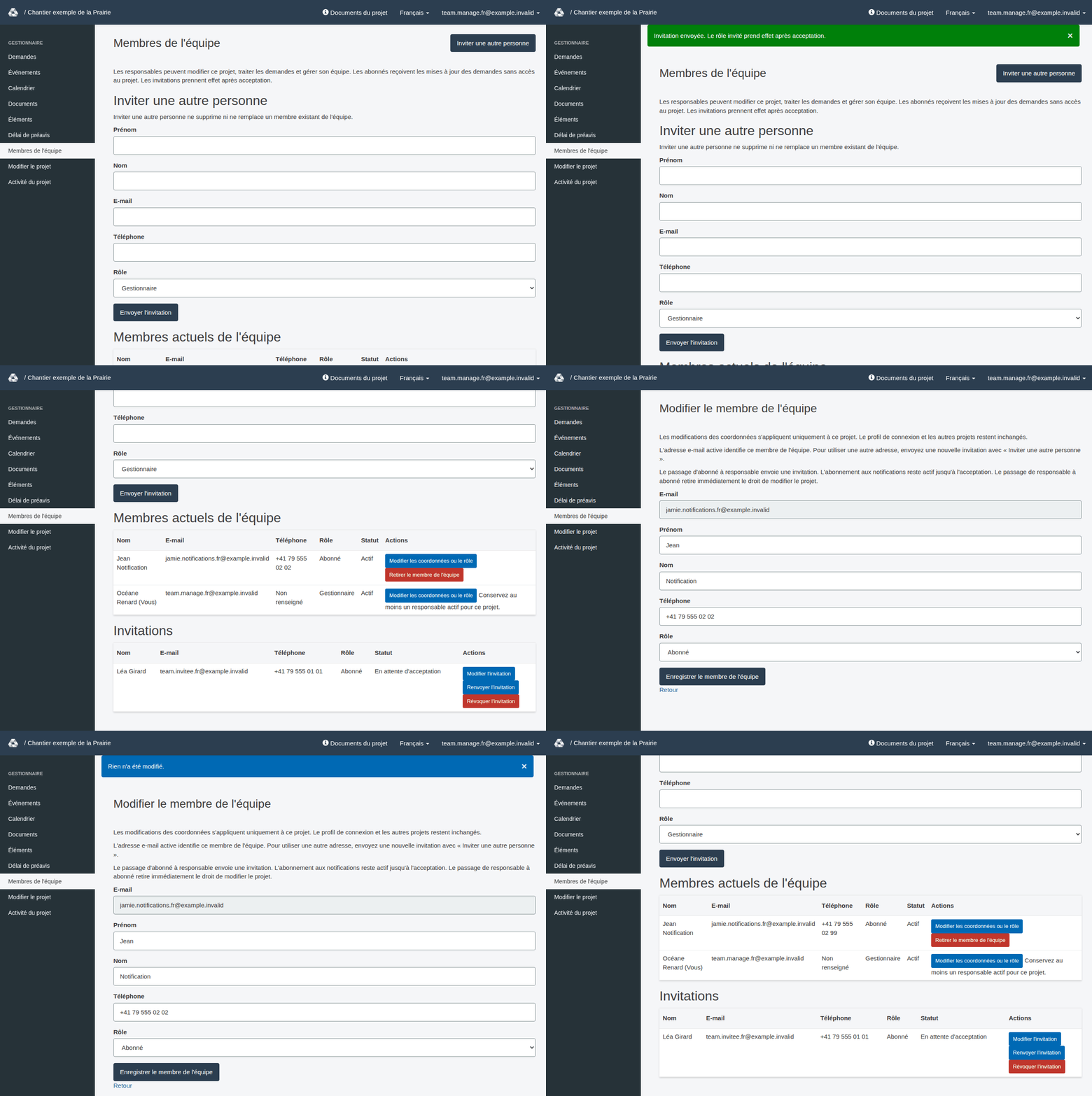
- Ouvrez le bon projet et choisissez Membres de l'équipe dans le menu du projet. Sur un téléphone, touchez d’abord Menu : le menu du projet est le premier bloc.
- Choisissez Inviter une autre personne en haut à droite de la page. Le bouton mène au formulaire du même nom plus bas. Saisissez Prénom, Nom, E-mail et Téléphone.
- Choisissez Gestionnaire ou Abonné sous Rôle, puis Envoyer l'invitation.
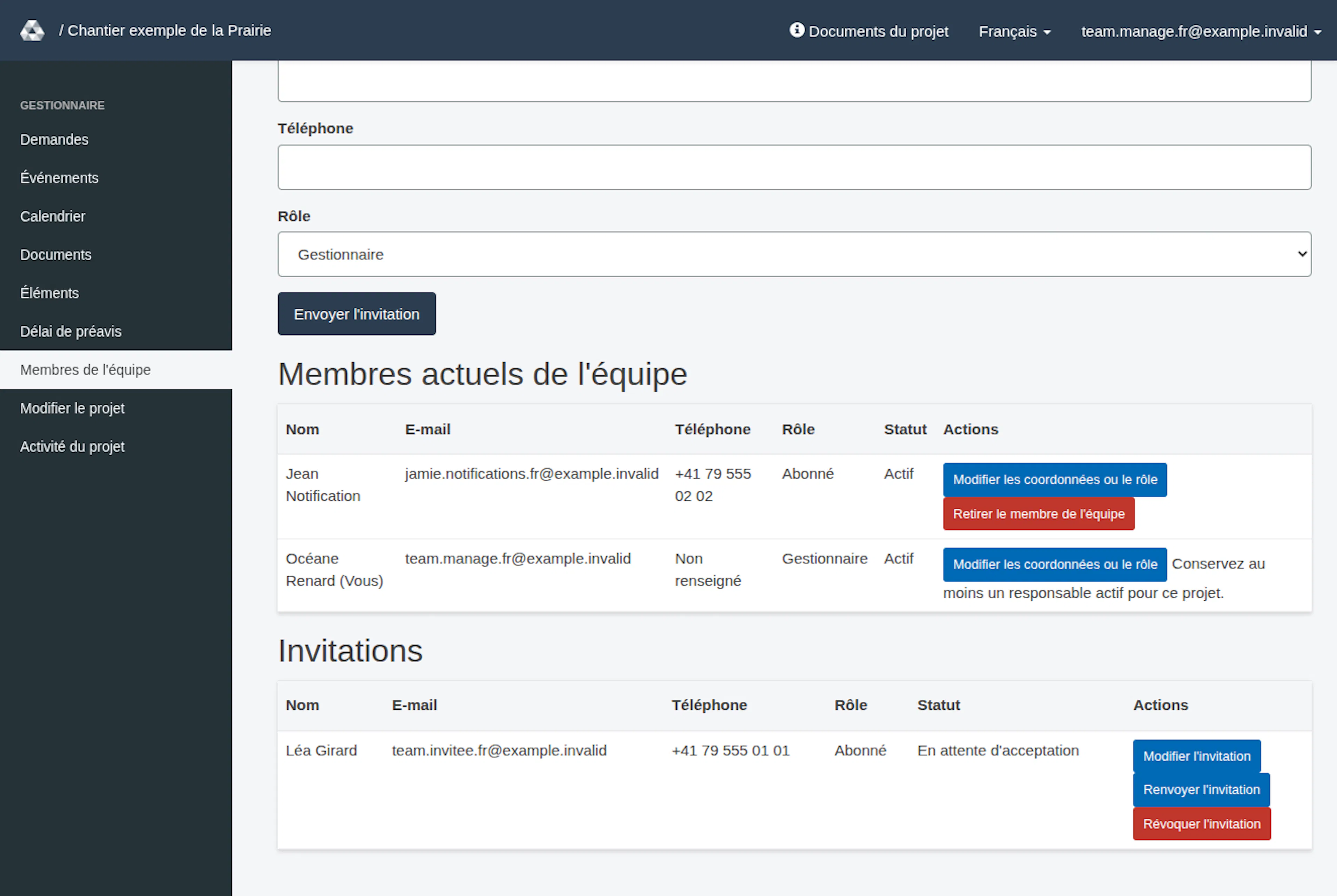
- Lisez le résultat : un message vert, Invitation envoyée. Le rôle invité prend effet après acceptation., s’affiche une fois le courriel d’invitation envoyé. Vérifiez ensuite Invitations ; la nouvelle entrée affiche En attente d'acceptation. Le rôle invité ne commence qu’après une acceptation explicite. Si l’invitation a été enregistrée mais que le courriel n’a pas pu être envoyé, un message rouge s’affiche à la place : L'invitation a été enregistrée, mais l'e-mail n'a pas pu être envoyé. Veuillez le renvoyer ou contacter l'assistance.
Utilisez une adresse électronique valide. Si un élément manque ou est incorrect, un encadré rouge en haut indique Veuillez vérifier N champs (pour un seul problème : Veuillez vérifier 1 champ) et liste chaque problème sous forme de lien vers le champ. Le même message apparaît aussi sous le champ. Rien n’est envoyé tant que le formulaire n’est pas correct.
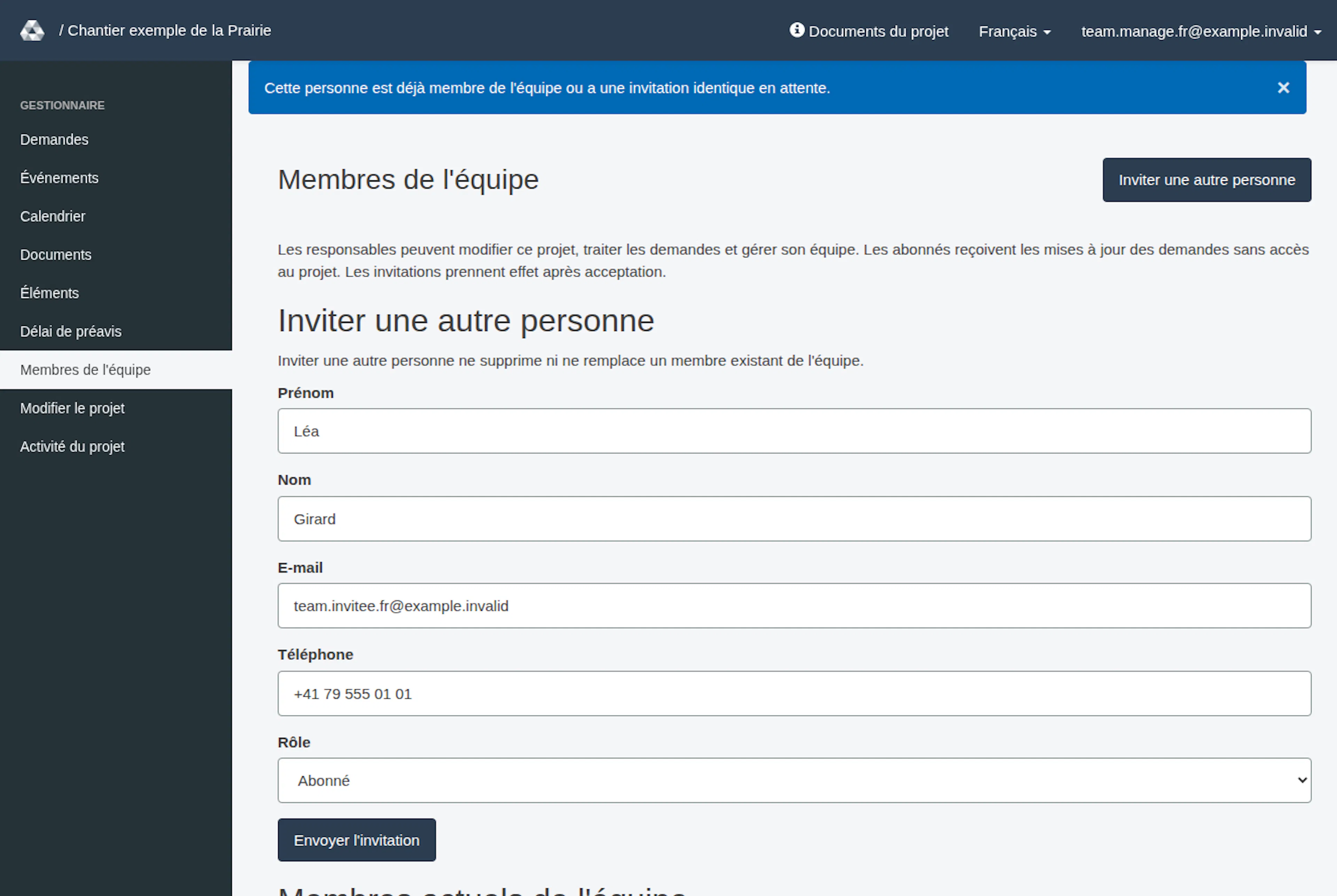
Si la personne fait déjà partie de l’équipe ou possède la même invitation en attente, aucune nouvelle invitation n’est envoyée. Un message bleu indique : Cette personne est déjà membre de l'équipe ou a une invitation identique en attente. Le formulaire reste rempli avec ce que vous avez saisi. Examinez l’entrée existante sous Invitations.
Inviter une autre personne ne retire ni ne remplace un membre existant. Transmettez au besoin Accepter une invitation à l’équipe au destinataire.
| Rôle | Effet sur le projet |
|---|---|
| Gestionnaire (Manager) | Peut examiner les demandes, modifier le projet et gérer son équipe |
| Abonné (Watcher) | Reçoit les mises à jour des demandes sans accès au projet ni obligation de compte |
Gérer les invitations
Pour une invitation ni acceptée ni révoquée, utilisez Modifier l'invitation, Renvoyer l'invitation ou Révoquer l'invitation. Un renvoi remplace le lien précédent ; changer les informations d’une invitation en attente avec Enregistrer et envoyer l'invitation remplace aussi son lien. Si vous enregistrez Modifier l'invitation sans changement, un message bleu Rien n'a été modifié. s’affiche, rien n’est envoyé et le formulaire reste ouvert avec ce que vous avez saisi. Les liens expirent après sept jours. Pour une invitation acceptée ou révoquée, utilisez Inviter une autre personne si une nouvelle invitation est nécessaire.
Si un autre gestionnaire a modifié l’invitation, rechargez la liste avant de poursuivre. Lorsqu’une autre invitation est déjà en attente pour la même personne, modifiez-la au lieu d’essayer d’en créer une concurrente.
Modifier un membre actif
- Sous Membres actuels de l'équipe, sélectionnez Modifier les coordonnées ou le rôle.
- Complétez Prénom, Nom et Téléphone. Des informations existantes incomplètes doivent être complétées lors de la modification.
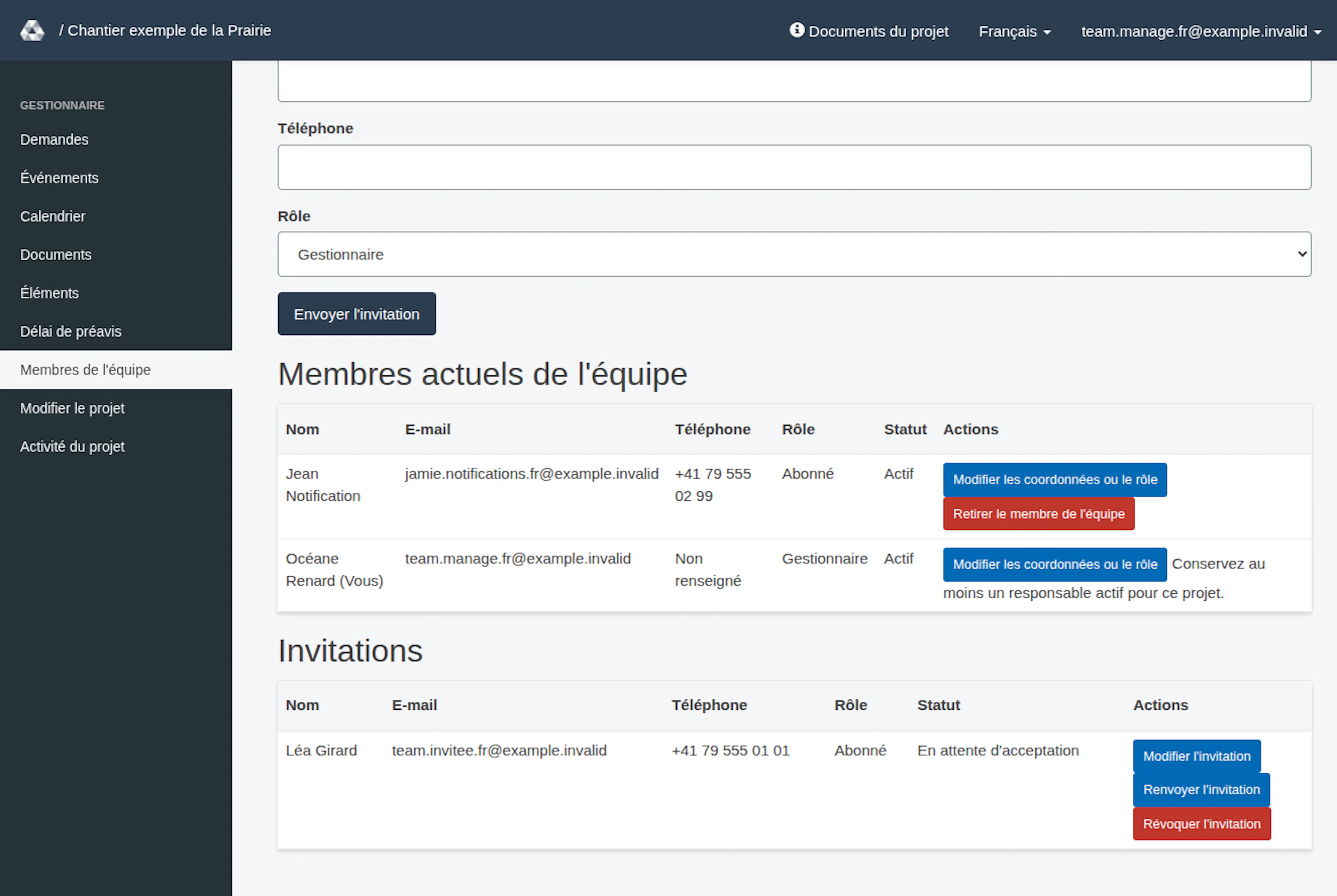
- Vérifiez Rôle, puis choisissez Enregistrer le membre de l'équipe. Un message vert, Membre de l'équipe mis à jour pour ce projet., confirme une modification. Si vous avez enregistré sans rien changer, un message bleu, Rien n'a été modifié., s’affiche et le formulaire reste ouvert.
Les modifications de contact ne concernent que ce projet. Elles ne changent ni le profil de connexion, ni le mot de passe, ni les rôles globaux du compte, ni les coordonnées d’un autre projet. Le libellé du champ de courriel est E-mail et sa valeur est en lecture seule : invitez la nouvelle adresse séparément, puis retirez l’ancien membre au moment approprié.
| Changement de rôle | Prise d’effet |
|---|---|
| Abonné (Watcher) vers Gestionnaire (Manager) | Envoie une invitation de gestionnaire ; l’abonnement aux notifications (Watcher) continue pendant l’attente de l’acceptation |
| Gestionnaire (Manager) vers Abonné (Watcher) | Retire immédiatement le droit de gestionnaire de ce projet et conserve un abonnement aux notifications (Watcher) |
Retirer un membre
Choisissez Retirer le membre de l'équipe et confirmez la question qui nomme la personne (« Retirer … de ce projet ? Son compte et ses autres projets resteront disponibles. »). Cette action retire ses droits de projet et son abonnement aux notifications du projet (Watcher) et révoque les invitations en attente pour ce projet et cette adresse. Son compte, ses autres projets et les abonnés propres aux demandes (Watchers) restent distincts.
Le dernier gestionnaire de projet disposant d’un compte utilisable et des droits requis ne peut pas être retiré ou rétrogradé par Membres de l’équipe : sa ligne affiche Conservez au moins un responsable actif pour ce projet. à la place d’un bouton de retrait. Faites d’abord accepter un remplaçant. L’autorité distincte d’un administrateur global n’est pas retirée par un changement d’appartenance au projet.
Projets utilisant Abonnés (Watchers)
L’entrée de menu Abonnés n’apparaît dans le menu du projet que si la gestion d’équipe est désactivée pour le projet. Ouvrez Abonnés, choisissez Ajouter un abonné, saisissez une adresse dans la fenêtre puis choisissez de nouveau Ajouter un abonné. Utilisez Modifier et Mettre à jour l'abonné pour changer une adresse, ou Supprimer pour la retirer (RERA demande Confirmez-vous cette action ?). L’adresse est obligatoire et doit être valide. Un échec de création ou de mise à jour revient au formulaire sans enregistrer, avec le bandeau rouge et la liste des problèmes. La page de détail d’un abonné affiche l’adresse et le nom du projet ; son bouton Modifier ouvre le formulaire de modification. Ces abonnés restent des destinataires de notifications, pas des gestionnaires.
Dans un projet où la gestion d’équipe est activée, les anciennes pages Abonnés ne sont plus utilisées : en ouvrir une vous mène à Membres de l'équipe avec le message Les personnes qui reçoivent les e-mails du projet sont désormais gérées sous « Membres de l'équipe ». Utilisez-y l’acceptation d’une invitation pour une nouvelle adresse d’abonné.
Si vous ouvrez une page que votre compte ne peut pas utiliser, RERA vous ramène à la page précédente (ou à la liste des demandes de votre projet) et affiche un message rouge : Vous n'avez pas l'autorisation d'ouvrir cette page. Contactez le support RERA (service@rera.io) si vous avez besoin d'un accès. Sur la page Membres de l'équipe, un compte qui ne peut pas gérer ce projet voit Vous ne pouvez pas gérer ce projet.
Une erreur, une action refusée ou une soumission inchangée ne prouve pas un changement d’équipe accompli. Rouvrez la liste concernée et vérifiez le résultat actuel avant de réessayer.
Mettre à jour les membres et contacts du projet
Les images montrent l’interface RERA en français, capturée le 13 novembre 2026 UTC dans un projet local synthétique. Le GIF présente des étapes réelles sélectionnées. Les options dépendent du projet et de votre rôle.