Modifier une demande de livraison acceptée
Modifiez la destination, l’horaire ou les moyens de manutention d’une livraison acceptée et expliquez le changement au demandeur.
Les captures de ce guide montrent l’interface en français.
Utilisez Modifier (le bouton avec un crayon) pour adapter les modalités d’une demande acceptée. Vous devez être connecté en tant que gestionnaire affecté au projet ou en tant qu’administrateur. Cette procédure maintient la demande acceptée ; elle ne la renvoie pas à l’étape d’approbation d’une demande ouverte.
Avant de modifier, lisez le récapitulatif et vérifiez le calendrier du projet. Déterminez les modalités à changer et l’explication nécessaire au demandeur.
Enregistrer une modification
- Ouvrez la liste Demandes du projet et choisissez acceptée ou toutes dans Statut.
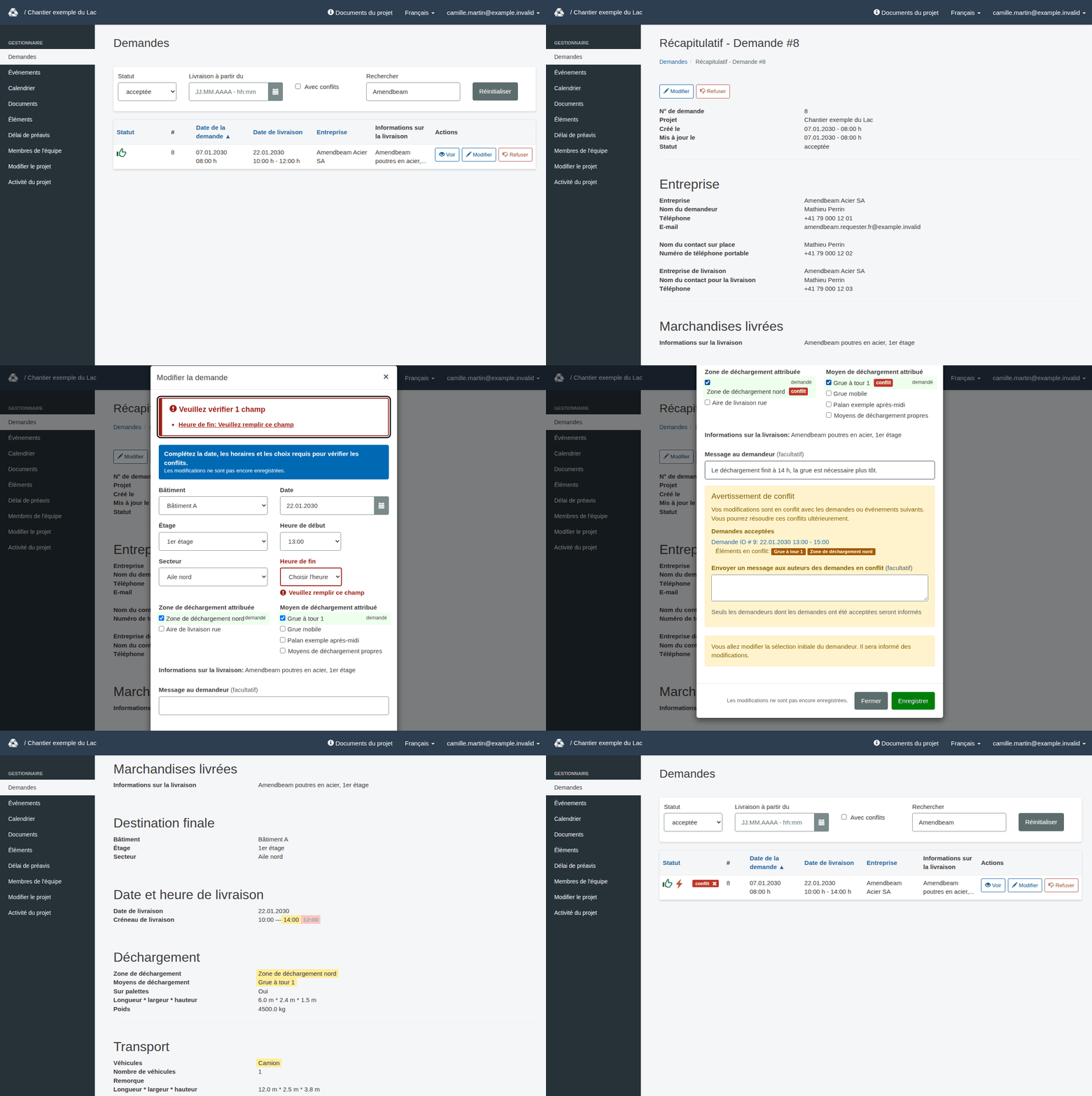
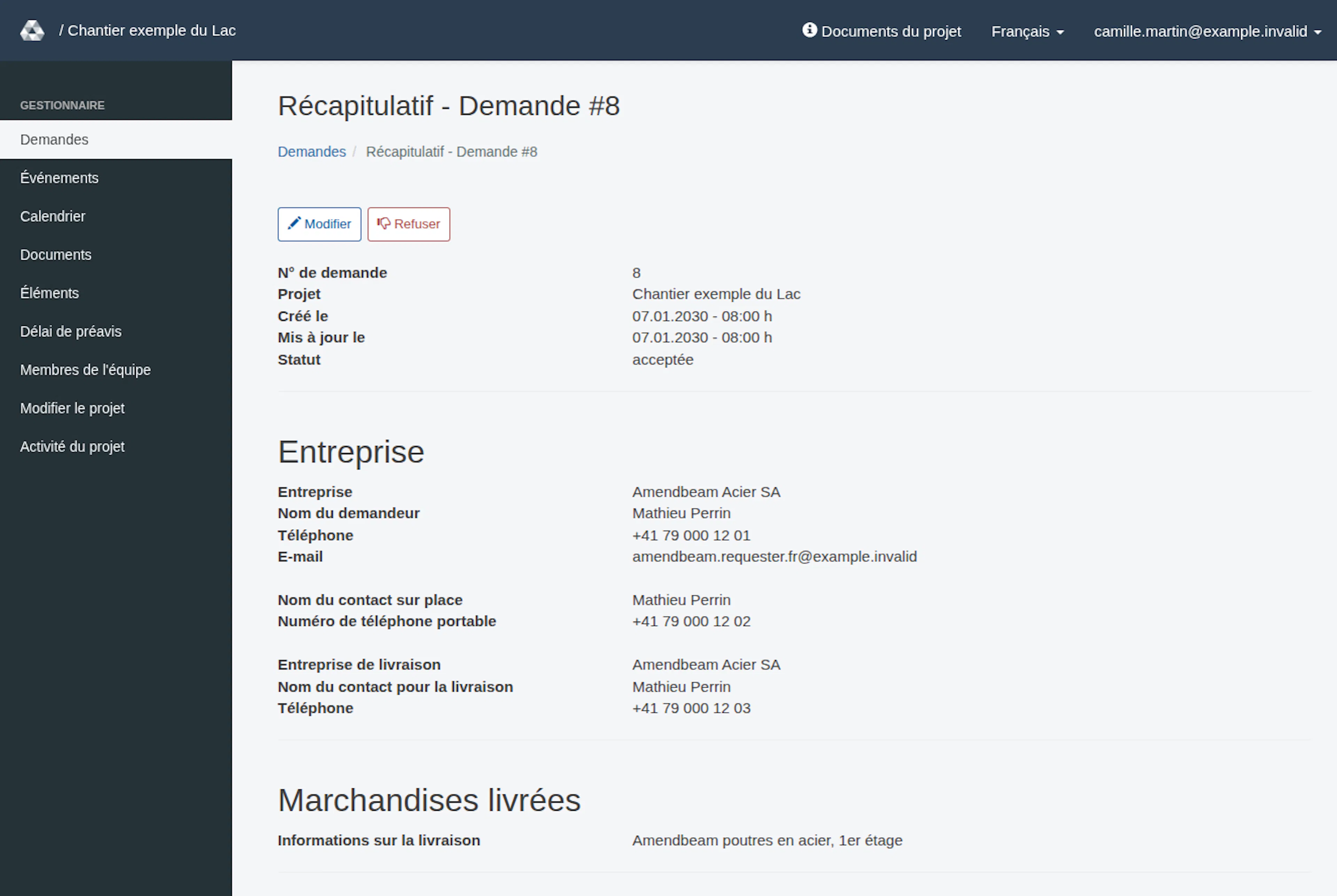
- Trouvez la demande et utilisez Voir pour ouvrir sa page de récapitulatif (Récapitulatif - Demande #). Confirmez son identité, ses modalités actuelles et ses messages. Pour une demande acceptée, la page de récapitulatif affiche en haut les boutons Modifier et Refuser.
- Sélectionnez le bouton avec un crayon Modifier, dans la ligne de la demande de la liste ou en haut de la page de récapitulatif. Le bouton n’est proposé que pour les demandes acceptées, et seulement si vous avez le droit de les modifier. La boîte de dialogue s’intitule Modifier la demande.
- Adaptez la destination, la date, les heures ou les ressources attribuées selon les besoins. Utilisez les champs disponibles pour ce projet et cette demande. L’Heure de début et l’Heure de fin sont des listes par pas de 15 minutes pour toute la journée ; en tant que gestionnaire, vous n’êtes pas limité par les heures d’ouverture. Les heures de fin jusqu’à l’heure de début comprise sont grisées, et une heure de début plus tardive vide une heure de fin devenue impossible (Choisir l’heure). Choisissez alors une nouvelle heure de fin.
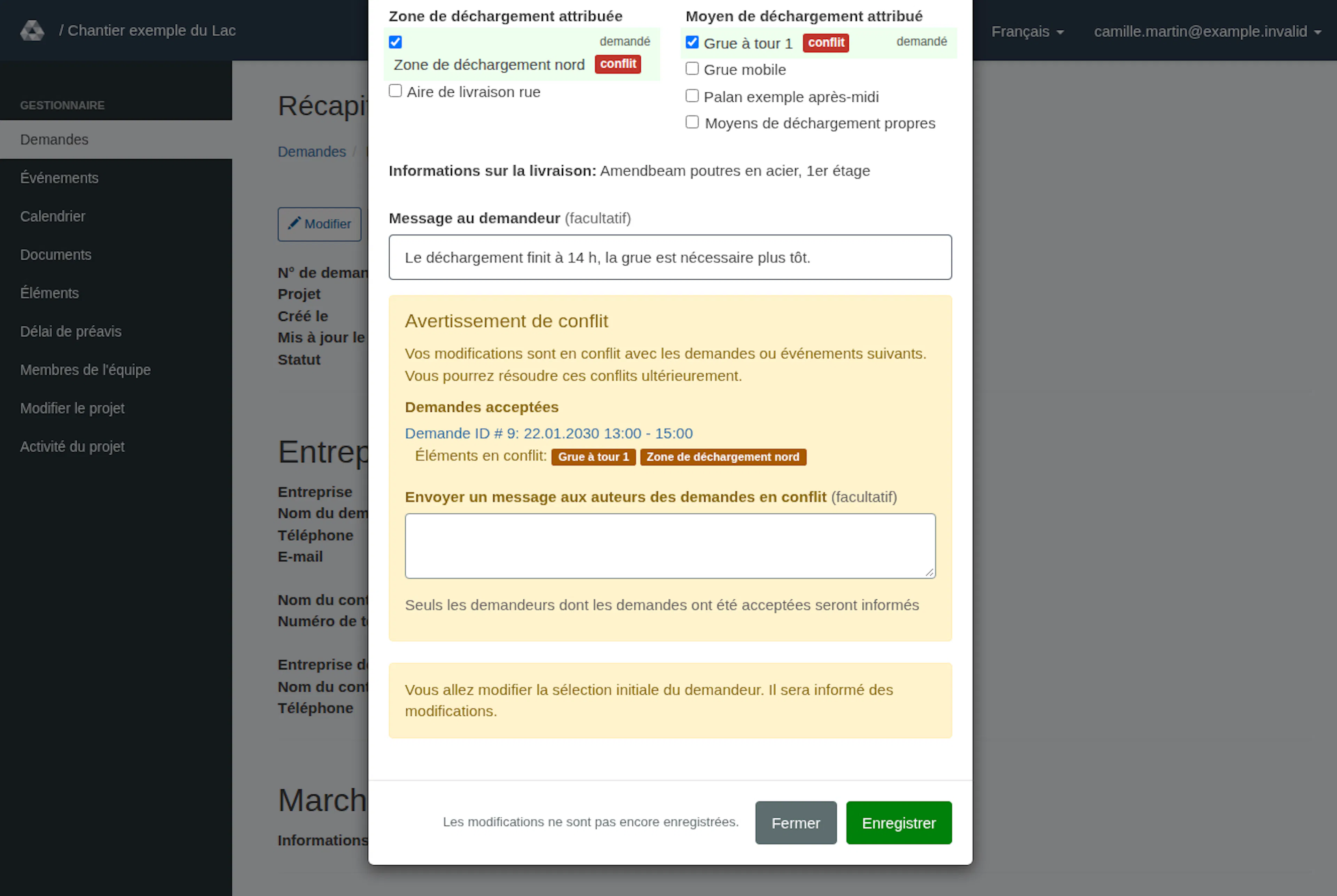
- Ajoutez un Message au demandeur (marqué (facultatif)) si des consignes ou une explication sont nécessaires. Un message peut être utile même si les champs de livraison restent identiques.
- Lisez les indications de conflit. L’Avertissement de conflit énumère les demandes et événements qui chevauchent vos nouvelles modalités, par exemple « Demande ID # 18: 22.01.2030 13:00 - 15:00 » ou « Événement ID # 3: titre », avec les Éléments en conflit. Il indique que vous pourrez résoudre les conflits ultérieurement et ne vous empêche pas d’enregistrer. Si un champ de message de conflit apparaît, distinguez ses destinataires de ceux du message adressé au demandeur de cette demande.
- Sélectionnez Enregistrer. Sélectionnez Fermer pour quitter sans soumettre la modification.
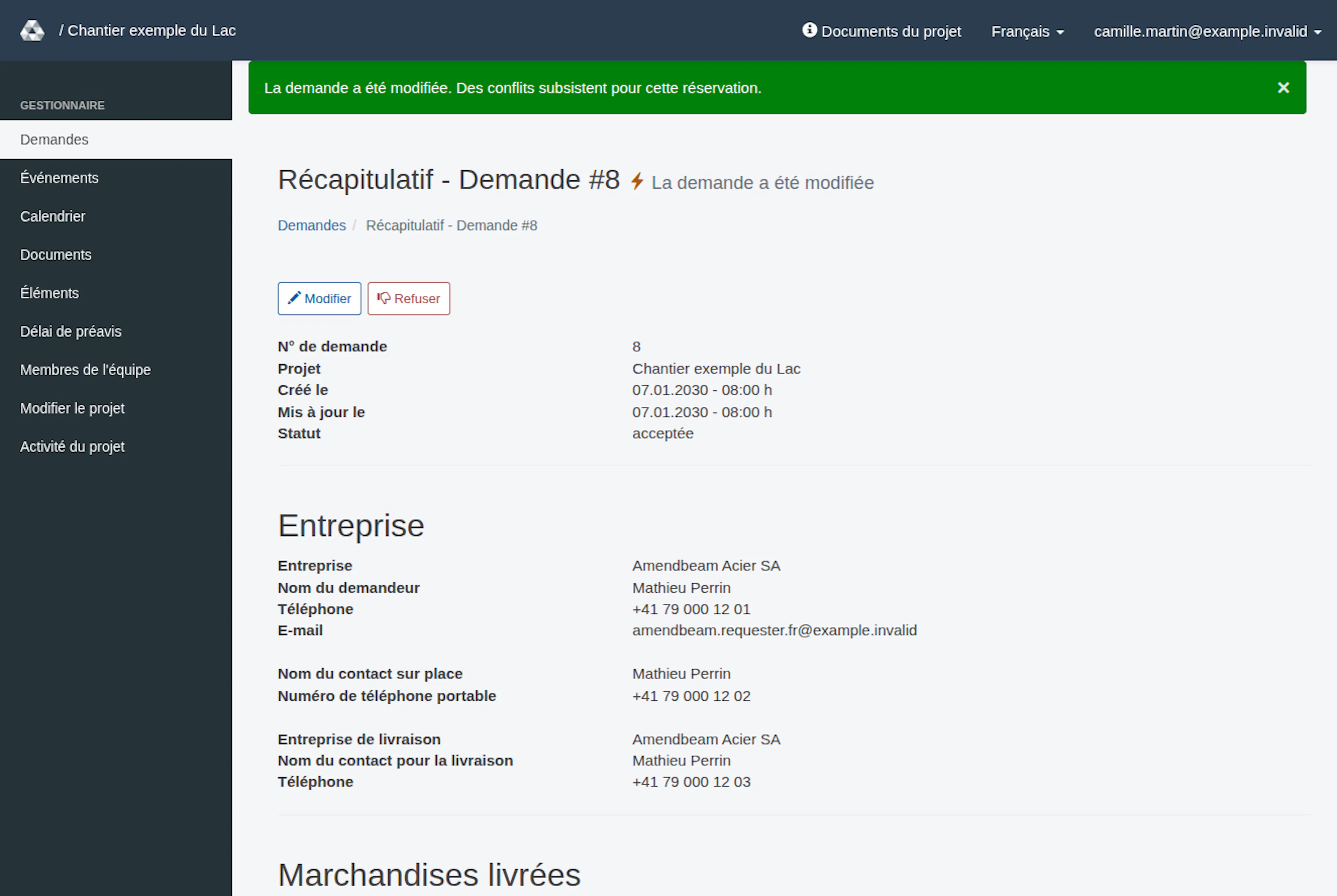
- Vous revenez à la page où vous avez ouvert la boîte de dialogue (la liste ou la page de récapitulatif). Vérifiez l’état, l’horaire, la destination et les ressources enregistrés. Une soumission modifiée indique La demande a été modifiée. Une soumission sans changement de détails ni ajout de messages revient sans cet avis de réussite. Sur la page de récapitulatif, les valeurs modifiées sont mises en évidence et l’ancienne valeur est barrée, par exemple pour le Créneau de livraison.
Étendue du formulaire de modification
| Groupe de champs | Modifications possibles |
|---|---|
| Destination | Bâtiment (Building), Étage (Floor) et Secteur (Sector), ou l’option conditionnelle Zone (Area). Revérifiez les choix dépendants après avoir changé leur parent. |
| Créneau de livraison | Date (Date), Heure de début (Start time) et Heure de fin (End time ; listes par pas de 15 minutes ; l’heure de fin doit être postérieure à l’heure de début) ; Durée (Duration) lorsqu’elle est activée et affichée. |
| Moyens de manutention | Zone de déchargement attribuée (Assigned 'drop off area'), Moyen de déchargement attribué (Assigned 'drop off tool') et option de moyens propres, libellée Moyens de déchargement propres lorsqu’elle apparaît. |
| Communication au demandeur | Message au demandeur (Message to requester). |
| Communication de conflit | Message distinct aux demandeurs de demandes acceptées en conflit, lorsqu’il est proposé. |
Informations sur la livraison sont affichées pour référence lorsqu’elles existent. Cette boîte de dialogue ne permet pas de modifier de manière générale les contacts de l’entreprise, les dimensions des véhicules ou la description de livraison d’origine.
Comprendre le résultat
Modifier les sélections initiales peut afficher un avertissement selon lequel le demandeur sera informé des changements. Ce libellé ne prouve pas la remise effective du courriel.
Un changement réel de livraison, un message au demandeur ou un message de conflit applicable peut créer une entrée de modification dans l’historique. Soumettre les mêmes détails sans message est considéré comme une absence de changement. Un message au demandeur seul peut donc produire une modification enregistrée utile sans déplacer la livraison.
Des détails de livraison modifiés ou un message au demandeur planifient un courriel de modification. Les notifications de conflit concernent les demandeurs de demandes acceptées en conflit. Ce parcours peut planifier un courriel même sans message de conflit : il l’adresse au courriel de la demande, met les abonnés à la demande et au projet en copie, et les administrateurs actifs en copie cachée. Un message de conflit vide ne crée aucun message dans la demande par cette voie. La planification des notifications ne garantit pas leur remise. Les changements apportés par un gestionnaire à des détails de livraison significatifs peuvent aussi produire l’indicateur La demande a été modifiée dans la liste et le récapitulatif ; une modification composée uniquement d’un message ne produit pas nécessairement cet indicateur.
Les courriels de modification peuvent afficher sous Modifications les valeurs « avant → après » des champs pouvant être comparés de manière fiable. Certaines modifications peuvent ne pas être listées. Les détails complets de la demande restent affichés plus bas ; la version HTML peut aussi montrer les valeurs précédentes à côté des valeurs modifiées. Un courriel peut décrire une modification antérieure : ouvrez la page de la demande pour vérifier son état actuel. Le message du gestionnaire apparaît uniquement s’il n’est pas vide.
Résoudre les problèmes
Seules les demandes acceptées sont concernées. Si la demande est désormais ouverte ou refusée, vérifiez son état actuel et utilisez la procédure de décision adaptée au lieu d’enregistrer plusieurs fois l’ancienne boîte de dialogue.
Si l’Heure de fin est vide ou n’est pas postérieure à l’Heure de début (l’arrivée), rien n’est enregistré. La boîte de dialogue reste ouverte. Un résumé rouge en haut, par exemple Veuillez vérifier 1 champ, liste chaque problème sous forme de lien vers le champ (par exemple Heure de fin: Veuillez remplir ce champ), et le message apparaît aussi sous l’Heure de fin. Le contrôle compare les heures affichées sur le chantier. Choisissez une heure de fin plus tardive, puis sélectionnez de nouveau Enregistrer.
Les autres erreurs de validation laissent aussi le formulaire disponible pour correction. Lisez l’erreur affichée, revérifiez les champs obligatoires de destination et d’horaire, et examinez les ressources disponibles à la date choisie. Une modification réussie ne prouve pas que tous les chevauchements ont disparu : la demande peut encore porter l’étiquette conflit dans la liste. Réglez les modalités réelles à l’aide des conflits de planification. Si la livraison doit être entièrement annulée, utilisez Refuser.
Vérifier la sélection avant d’enregistrer
Dans Accepter et Modifier, le statut de vérification compact concerne la date, les horaires et les ressources actuellement sélectionnés dans la fenêtre :
| Statut de vérification | Prochaine étape |
|---|---|
| Vérification de cette sélection… | Attendez le résultat pour la sélection actuelle. |
| Des conflits subsistent pour cette sélection | Examinez les demandes acceptées, les demandes ouvertes et les événements qui se chevauchent, leurs liens et les éléments concernés. |
| Aucun conflit trouvé pour cette sélection | La vérification n’a détecté aucun chevauchement pour les horaires et ressources sélectionnés. Cette vérification n’enregistre pas la sélection. |
| Complétez la date, les horaires et les choix requis pour vérifier les conflits. | Complétez la date, les horaires et les choix de destination requis ; l’heure de fin doit suivre l’heure de début. Sélectionnez un moyen de déchargement ou Moyens de déchargement propres, puis saisissez une Durée numérique lorsqu’elle est affichée. Le formulaire vérifie automatiquement la sélection mise à jour. |
| La vérification des conflits est indisponible. Veuillez réessayer. | La vérification a échoué ; ce résultat ne signifie pas une absence de conflit. Sélectionnez le lien Vérifier à nouveau. |
Lorsqu’il reste des conflits, la courte indication renvoie aux champs horaires existants. Elle peut aussi renvoyer à une zone de déchargement, un moyen de déchargement, un bâtiment, un étage ou un secteur concernés lorsque ces champs sont présents. Modifiez vous-même la sélection à l’aide des champs indiqués, puis laissez-la être vérifiée à nouveau. L’indication disparaît lorsqu’aucun conflit n’est détecté. Elle ne recherche pas de créneau libre et ne choisit aucune alternative pour vous ; tous les champs habituels restent directement modifiables.
L’avis Les modifications ne sont pas encore enregistrées. est distinct du résultat de vérification. Soumettez la décision avec Accepter ou Enregistrer, puis vérifiez le message de réussite réel et la demande enregistrée. Des chevauchements peuvent subsister après une acceptation ou une modification réussie. Examinez le résultat enregistré et coordonnez les arrangements si nécessaire. Les gestionnaires peuvent conserver volontairement un chevauchement coordonné. Une sélection sans conflit ne confirme aucun enregistrement ; un enregistrement réussi ne prouve pas l’absence de conflit dans le planning.
Le Message au demandeur et le message distinct aux demandeurs de demandes acceptées en conflit conservent leurs destinataires respectifs. Consultez les consignes de communication en cas de conflit avant de les envoyer.
Si l’enregistrement affiche L’enregistrement n’a pas pu être confirmé. Vérifiez la demande avant de réessayer., la fenêtre reste ouverte avec vos valeurs saisies. Une réponse en échec ou une interruption du réseau ne permet pas de savoir si le serveur a enregistré la décision. Sélectionnez Fermer, puis rechargez ou rouvrez la demande pour obtenir son statut et ses détails actuels avant de soumettre à nouveau ; la page derrière la fenêtre peut encore afficher l’état précédent. Ne répétez pas immédiatement la décision. Cet avertissement d’enregistrement est distinct d’un échec de vérification des conflits. Une réponse comportant des erreurs de validation peut afficher un nouveau formulaire sans cet avertissement. Sa disparition ne permet pas de savoir si la décision précédente a été enregistrée ; rechargez ou rouvrez toujours la demande avant de soumettre à nouveau.
Une acceptation réussie ou une modification enregistrée ajoute aussi le résultat de conflit enregistré après la phrase de réussite : Des conflits subsistent pour cette réservation. ou Aucun conflit trouvé lors de l’enregistrement. Lisez ce complément avec le message de réussite. Une soumission sans changement de détails ni ajout de messages dans la fenêtre de modification revient sans message de réussite.
Disponibilité des éléments
Si vous changez la date de livraison ou l’heure d’arrivée, tous les éléments affectés doivent être disponibles à cette nouvelle heure. Les éléments nouvellement affectés doivent également être disponibles. Les sélections existantes devenues indisponibles restent visibles pour correction. Une ancienne affectation inchangée peut être conservée lors d’une modification du message seul. Modifier un élément dans Éléments n’annule pas la demande, ne réaffecte pas ses éléments et n’envoie pas de notification par courriel concernant la demande ; coordonnez explicitement la modification nécessaire.
Modifier une demande acceptée
Les images montrent l’interface RERA en français, capturée le 13 novembre 2026 UTC dans un projet local synthétique. Les dates d’exemple utilisent une horloge synthétique en janvier 2030. Le GIF présente des étapes réelles sélectionnées. Les options dépendent du projet et de votre rôle.