Consulter l’activité du projet
Consultez les actions enregistrées, comprenez les différences entre champs et les limites de couverture du fil d’activité.
Les captures de ce guide montrent l’interface en français.
Activité du projet aide les gestionnaires à comprendre les changements enregistrés dans un projet. La gestion d’équipe doit être activée pour le projet. Connectez-vous avec un compte actif, confirmé et non verrouillé, avec un mot de passe défini et toute invitation requise acceptée. Vous devez avoir soit le rôle Gestionnaire avec une affectation actuelle à ce projet, soit une autorité d’administrateur global. Un abonnement aux notifications (Watcher) ne donne pas accès à cette page.
La page est disponible uniquement lorsque la gestion d’équipe est activée pour le projet et que vous disposez de l’autorisation requise. Sinon, l’entrée Activité du projet est absente du menu et la page ne peut pas être ouverte. Les activités prises en charge continuent d’être enregistrées même lorsque la page n’est pas disponible.
Si vous êtes connecté mais n’avez pas le droit d’utiliser la page, RERA vous renvoie vers la page de démarrage du projet avec un message encadré de rouge, accompagné d’un signe d’avertissement : Vous ne pouvez pas gérer ce projet.
Le fil enregistre à compter de sa mise en place un catalogue défini d’actions métier. Ce n’est pas l’historique complet de tout ce qui a été fait dans RERA.
Ouvrir et lire le fil
- Connectez-vous et ouvrez le bon projet.
- Choisissez Activité du projet dans la navigation du projet. Sur un grand écran, c’est la colonne sombre à gauche. Sur un téléphone, touchez d’abord Menu ; la navigation du projet est le premier bloc du menu ouvert.
- Lisez la notice introductive de couverture et développez Catalogue des activités couvertes pour connaître les types d’actions couverts.
- Examinez d’abord les entrées les plus récentes. La page présente 25 entrées par page ; utilisez la pagination pour atteindre les plus anciennes.
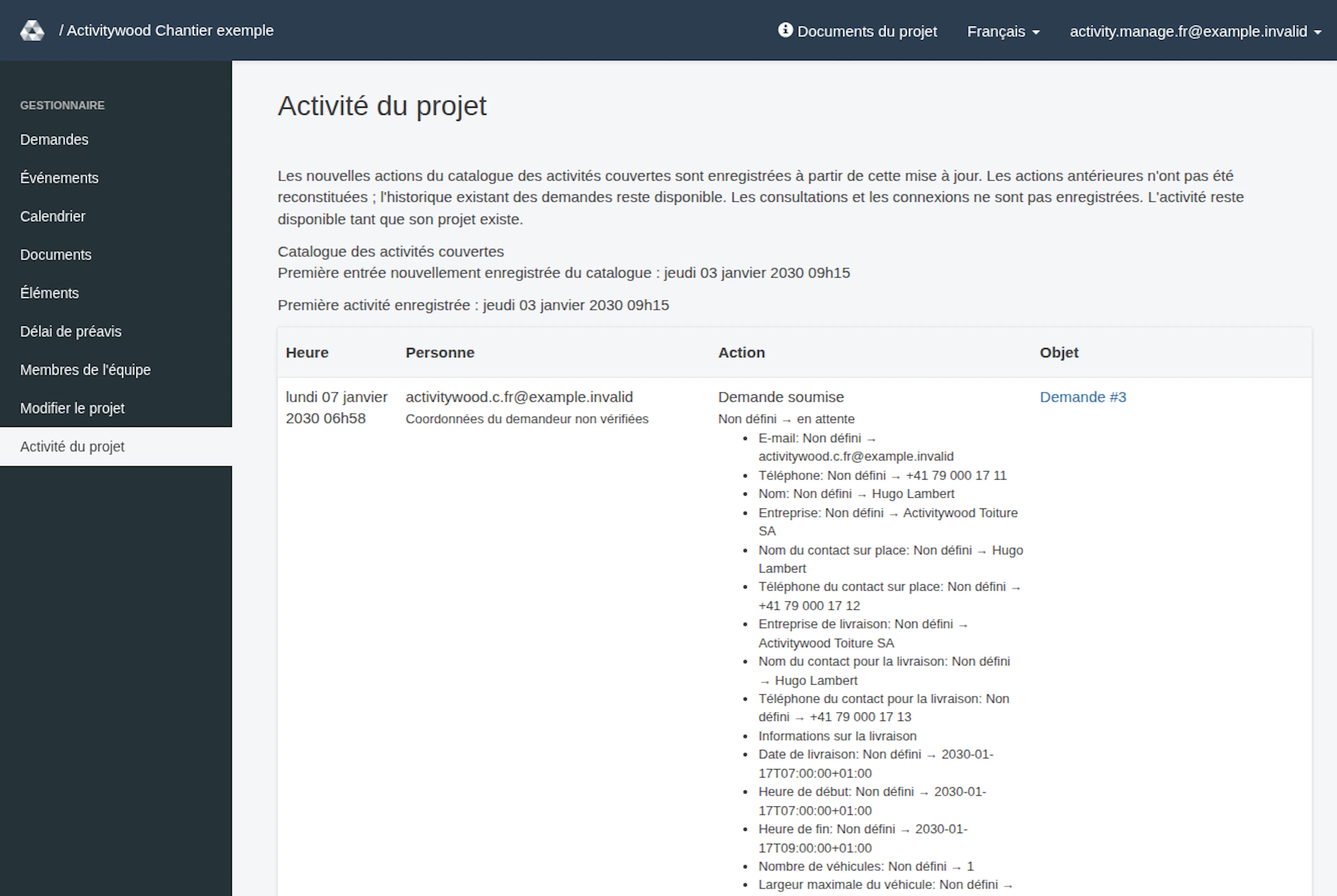
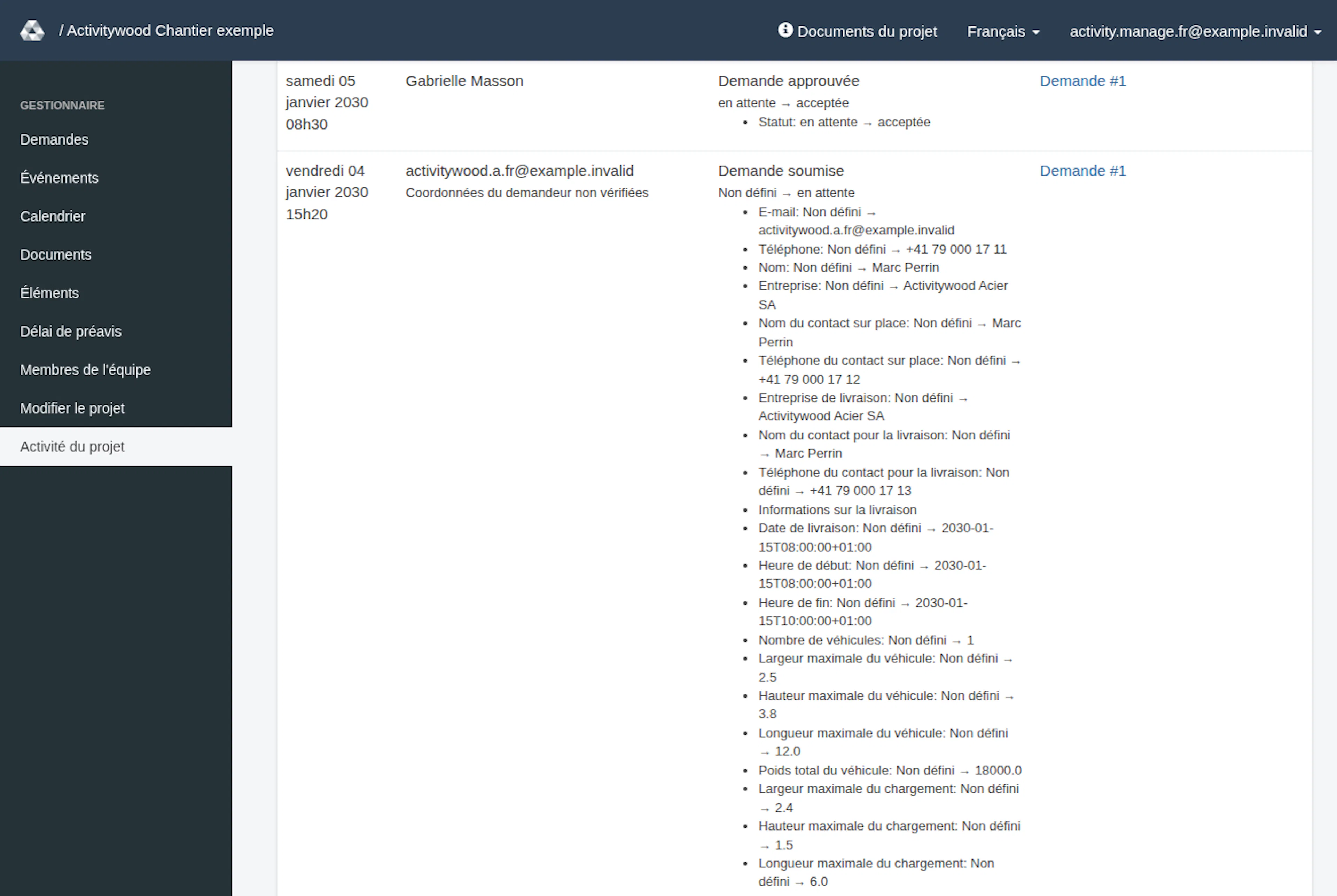
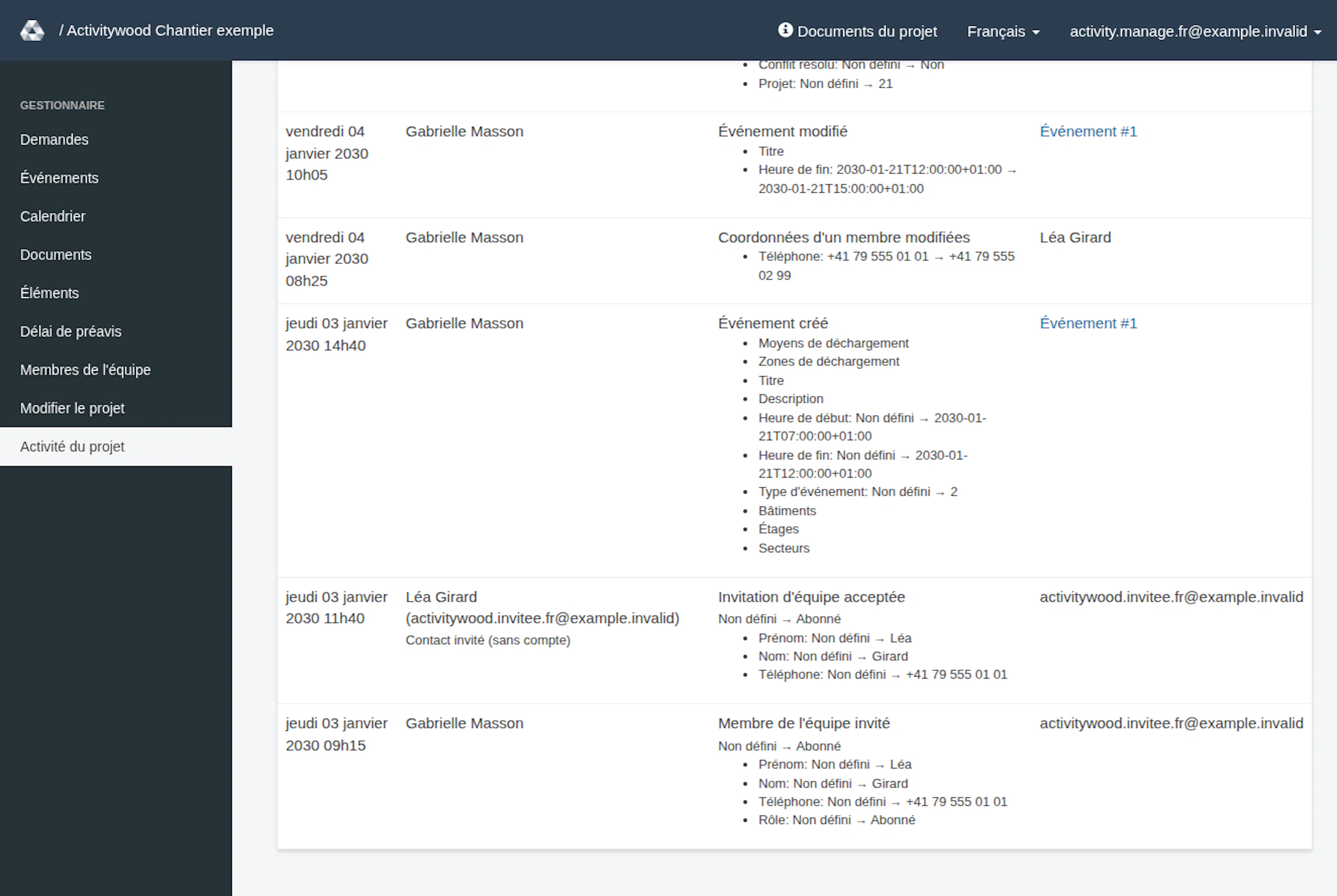
- Pour une entrée, comparez Heure, Personne, Action et Objet. Suivez le lien de l’objet lorsqu’il est disponible pour examiner ses détails actuels.
Si aucune entrée n’existe, la page indique Aucune activité enregistrée pour le moment. Lorsqu’elles sont disponibles, les dates indiquées par « Première activité enregistrée : » et « Première entrée nouvellement enregistrée du catalogue : » donnent le contexte du début d’enregistrement. Ces dates n’établissent pas que des actions antérieures ont été capturées.
Interpréter une entrée
| Partie de l’entrée | Lecture |
|---|---|
| Heure | Moment où l’entrée a été enregistrée |
| Personne | Libellé de l’acteur enregistré, avec une catégorie d’identité supplémentaire si pertinente |
| Action | Action métier, parfois accompagnée d’une transition d’état de demande ou de rôle d’équipe |
| Différences entre champs | Noms des champs modifiés pertinents ; certains affichent aussi des valeurs avant et après de portée limitée. Pour un nouvel élément, la valeur avant est Non défini |
| Objet | Demande, événement, membre ou autre élément du projet concerné |
| Informations de répétition | Position d’une copie d’événement répété, le cas échéant |
Coordonnées du demandeur non vérifiées identifie un contact de demandeur plutôt qu’une identité de compte vérifiée. Contact invité (sans compte) distingue une acceptation sans compte. Système ou auteur inconnu ne prouve pas qu’une personne donnée s’est connectée.
Comprendre la couverture
Le catalogue comprend les invitations d’équipe, leur acceptation, les changements de contact et de rôle et les retraits ; la soumission, nouvelle soumission, modification, approbation, amendement, refus, annulation et suppression des demandes et la résolution des conflits ; les abonnés au projet et aux demandes ; les événements et leurs copies répétées ; les informations et fichiers du projet ; les ressources, restrictions et relations ; ainsi que les changements de messages de demande pris en charge.
Une entrée du catalogue décrit une action enregistrée. Elle ne crée pas de nouvelle commande utilisateur et ne confère pas le droit d’effectuer cette action. Utilisez le guide correspondant, par exemple Gérer les membres de l’équipe et les abonnés aux notifications, pour la procédure réelle.
Entrées absentes et limites
Les opérations échouées, refusées, inchangées ou annulées par retour arrière ne créent pas d’activité réussie. L’absence d’entrée ne permet donc pas à elle seule de savoir si quelqu’un a tenté une opération. Vérifiez l’élément actuel et toute erreur affichée avant de supposer qu’un changement a réussi.
Les actions antérieures ne sont pas reconstituées. Les consultations et connexions ne sont pas enregistrées. L’historique existant des demandes reste disponible. Le fil omet les mots de passe, jetons d’invitation, sessions, liens de fichiers signés et corps de texte libre complets ; les valeurs des champs sont limitées et ne constituent pas des copies complètes de documents.
Les libellés enregistrés des personnes et objets peuvent rester lisibles après renommage ou retrait tant que le projet existe. Les objets supprimés ne reçoivent pas de liens trompeurs semblant fonctionner. L’activité n’est pas une archive inviolable et cette fonctionnalité ne la conserve pas après la suppression du projet.
RERA propose l’allemand, l’anglais et le français. Les textes de la page, les en-têtes de colonnes, les noms d’actions et les noms de champs s’affichent dans la langue choisie. Les libellés d’objet générés, par exemple Demande #1, Événement #1 ou Demande #1 : message #2, s’affichent dans la langue de la page. Les noms, les noms de fichiers et les adresses e-mail restent tels qu’ils ont été enregistrés. Consultez Comptes et langue.
Modifications et ordre des éléments
Le catalogue enregistre les noms, la disponibilité et les autres modifications prises en charge via Éléments. Ordre des éléments du projet modifié indique un réordonnancement réussi, qui enregistre l’ordre avant/après pour ce type ; il ne modifie aucune réservation et n’envoie aucune notification. Consultez la liste pour l’ordre actuel. Si l’ordre a changé dans une autre session, vérifiez la liste actualisée et réessayez. Déplacer le premier élément vers le haut ou le dernier vers le bas ne change rien et ne crée aucune entrée d’activité.
Consulter l’activité du projet
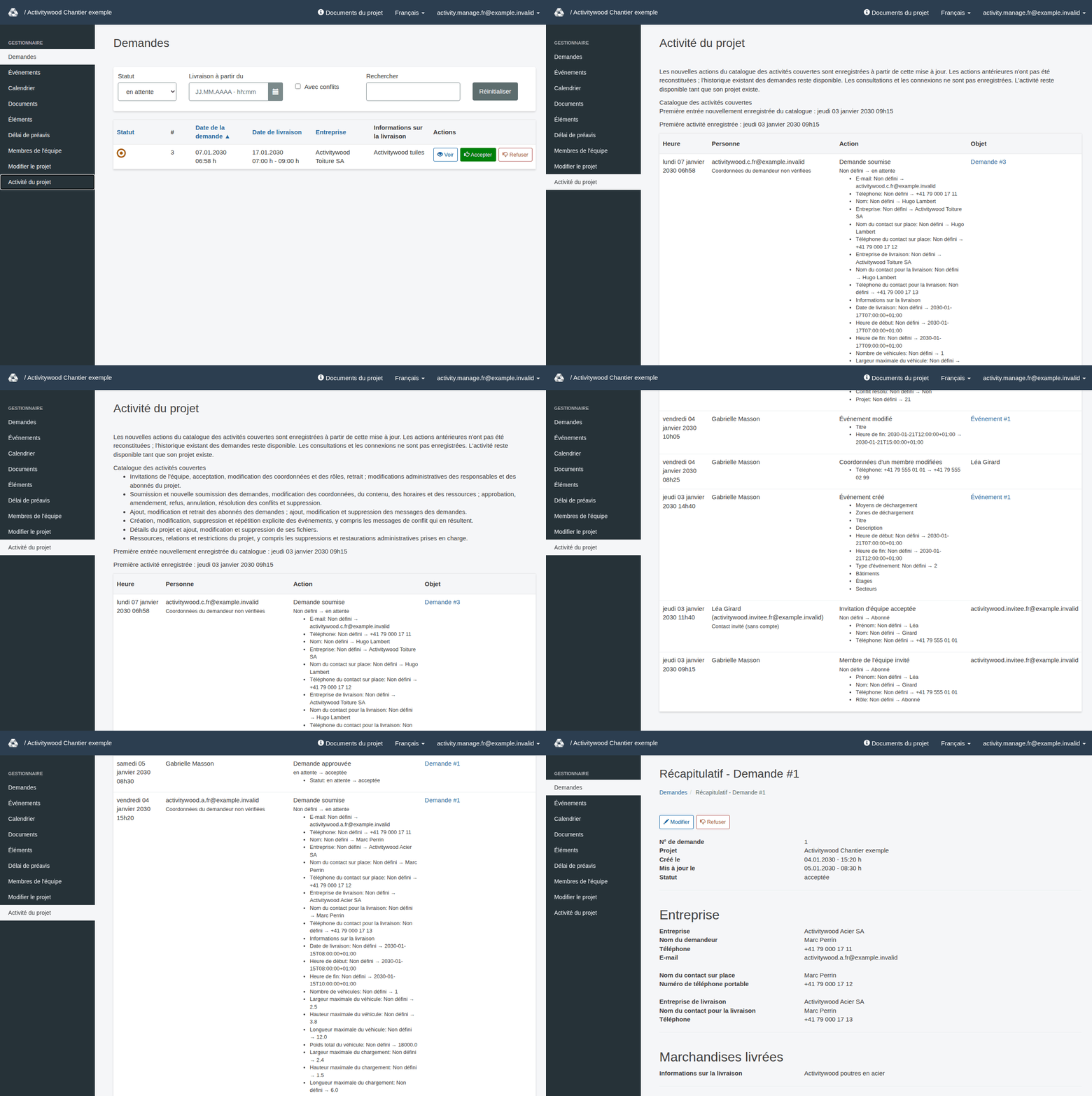
Les images montrent l’interface RERA en français, capturée le 13 novembre 2026 UTC dans un projet local synthétique. Les dates d’exemple utilisent une horloge synthétique en janvier 2030. Le GIF présente des étapes réelles sélectionnées. Les options dépendent du projet et de votre rôle.