Rechercher et examiner les demandes de livraison
Filtrez la liste des demandes du projet, examinez les détails de livraison et choisissez l’action adaptée à l’état de la demande.
Les captures de ce guide montrent l’interface en français.
Utilisez Demandes pour trouver les livraisons en attente de décision et examiner les demandes acceptées ou refusées. Connectez-vous en tant que gestionnaire affecté au projet ou en tant qu’administrateur. L’accès des gestionnaires concerne les projets auxquels ils sont affectés ; recevoir des notifications de demande ne confère pas cet accès.
Sur un grand écran, le menu du projet se trouve dans la colonne sombre à gauche. Sur un téléphone, touchez d’abord Menu ; Demandes et Calendrier figurent aussi directement dans la barre du haut.
Trouver une demande
- Ouvrez le bon projet et sélectionnez Demandes dans la navigation des gestionnaires.
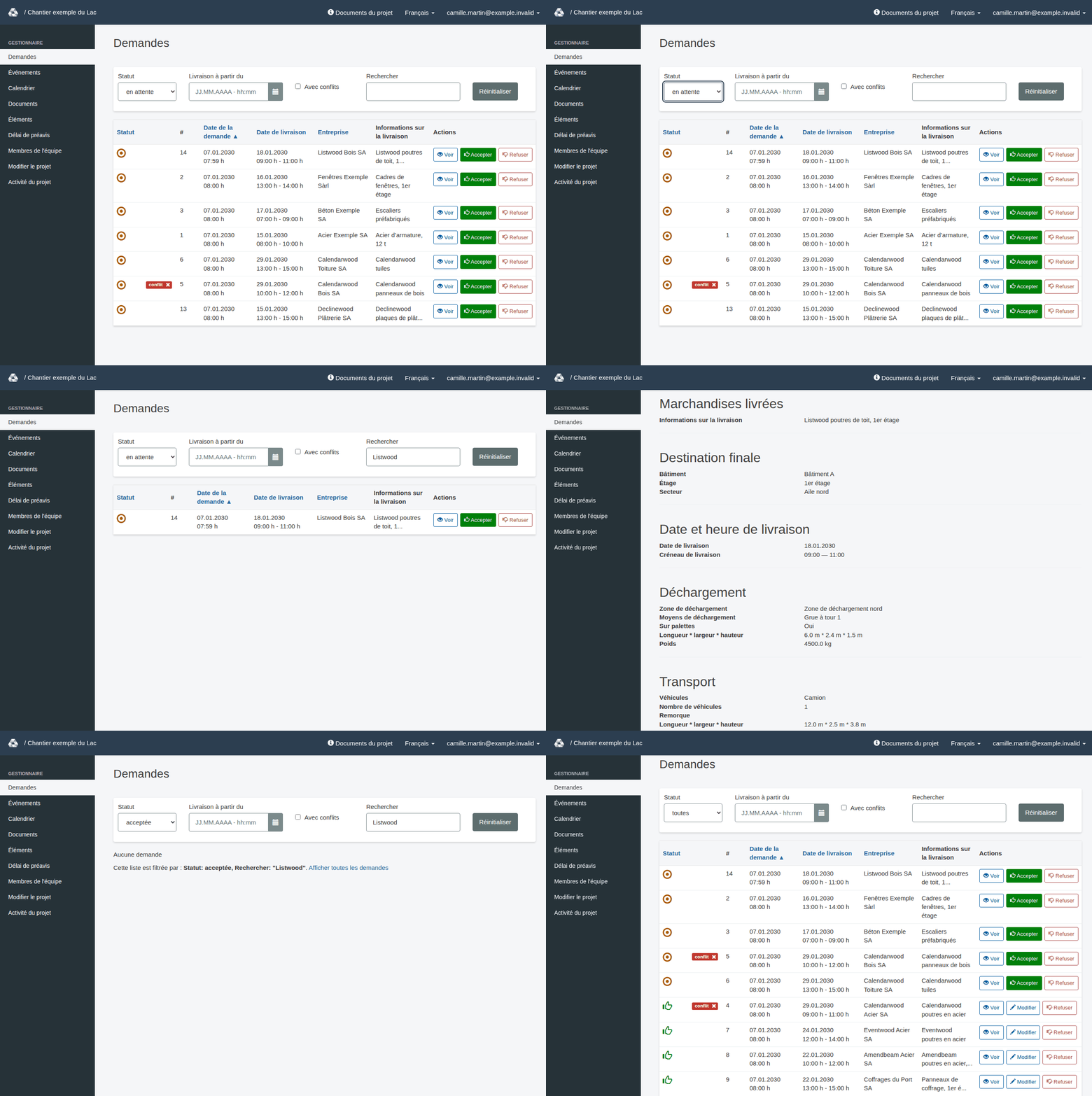
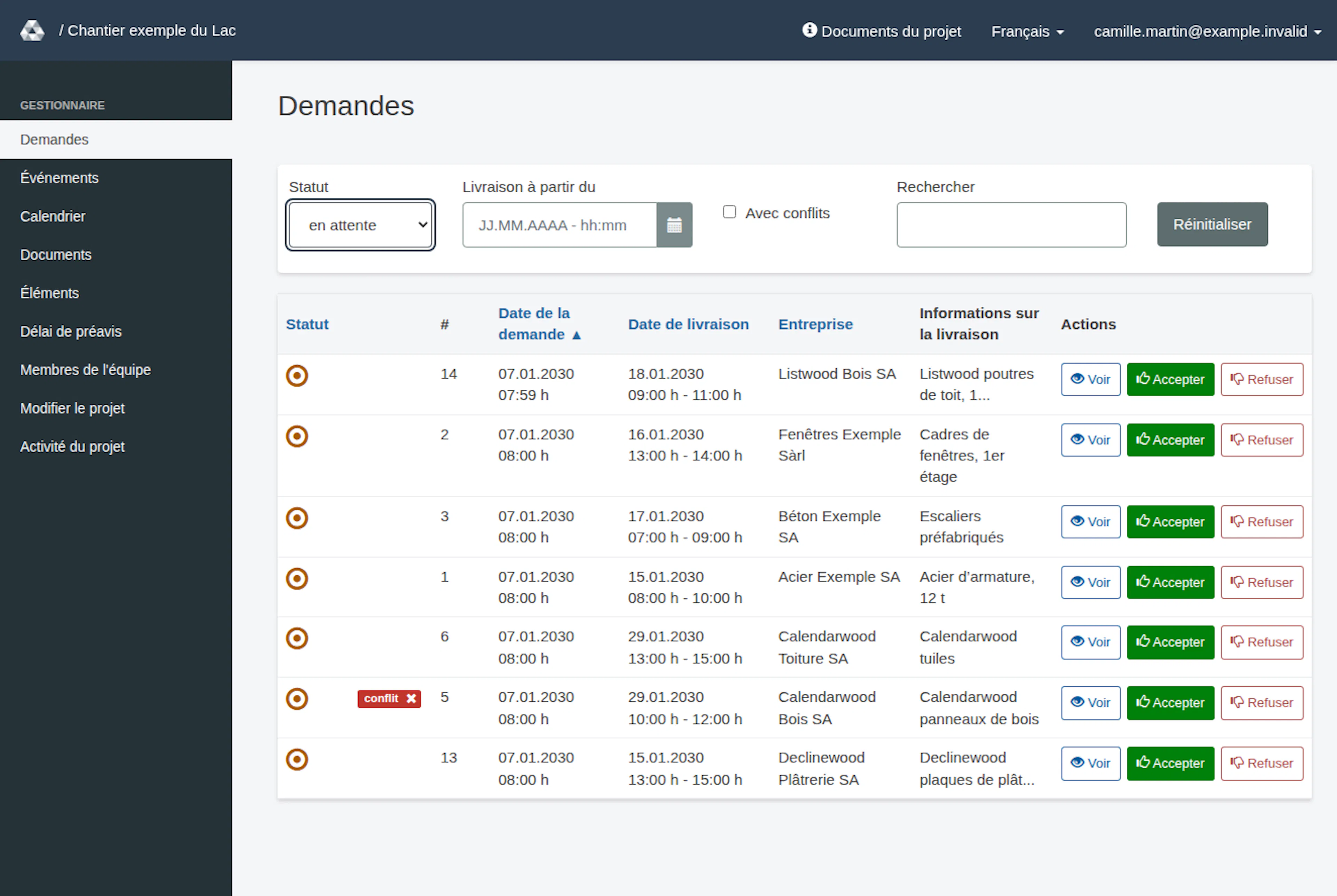
- Vérifiez Statut. La liste affiche par défaut les demandes au statut en attente, classées par date de demande de la plus ancienne à la plus récente. Choisissez acceptée, refusée ou toutes pour rechercher les autres demandes. La liste mémorise vos filtres tant que vous êtes connecté.
- Utilisez les autres filtres pour affiner la liste. Combinez-les avec attention : une demande doit correspondre aux filtres actifs pour apparaître. La liste se met à jour lorsque vous appuyez sur Entrée dans Rechercher ou que vous quittez un champ.
- Sélectionnez un en-tête de colonne triable pour changer l’ordre. Utilisez les commandes sous la liste pour parcourir les résultats ; les demandes sont affichées par pages de 20.
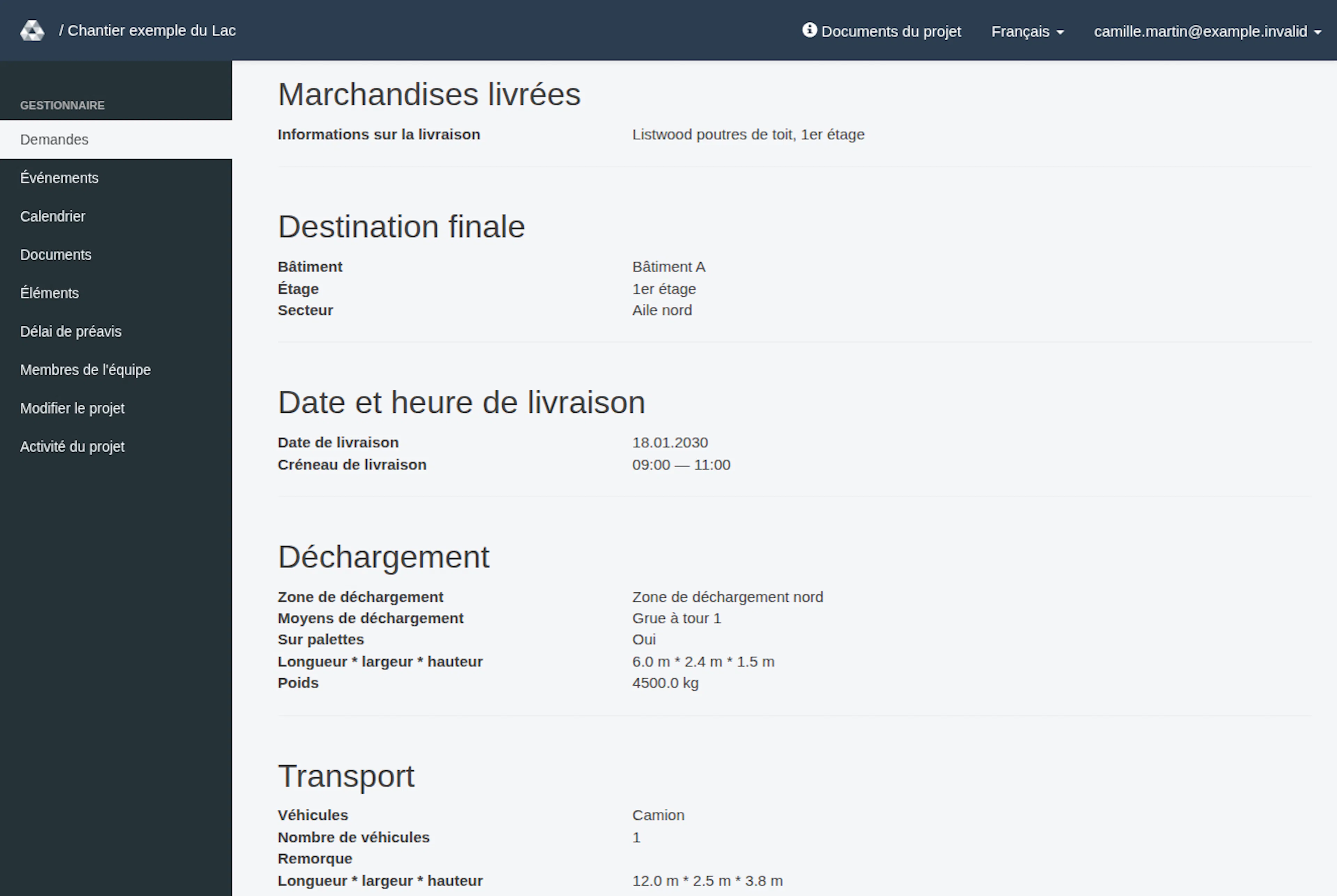
- Sélectionnez, dans la ligne de la demande, le bouton avec l’icône en forme d’œil, Voir, pour ouvrir le Récapitulatif. Les boutons de la ligne sont Voir, Accepter et Refuser pour une demande en attente, Voir, Modifier et Refuser pour une demande acceptée, et seulement Voir pour une demande refusée.
Lorsque vous atteignez Statut avec la touche Tab, un contour visible indique que ce champ a le focus.
| Commande | Fonction |
|---|---|
| Statut (Status) | Choisit parmi les états proposés ; les autres filtres actifs continuent de s’appliquer. |
| Livraison à partir du (Delivery date after) | Affiche les livraisons à la date et à l’heure sélectionnées ou après. |
| Avec conflits (With conflicts) | Limite les résultats aux demandes qui se chevauchent et dont l’avertissement de conflit n’a pas été marqué comme résolu. |
| Rechercher (Search) | Recherche les numéros de demande formatés du projet, l’entreprise et les informations de livraison. Ce guide n’établit pas la correspondance sur les seuls chiffres pour les numéros longs. La recherche ne porte pas sur tous les champs de contact. |
| Réinitialiser (Reset) | Rétablit les filtres par défaut. |
| En-têtes Statut (Status), Date de la demande (Request date), Date de livraison (Delivery date), Entreprise (Company) | Modifient l’ordre de tri. |
Pour une recherche large, commencez par toutes, effacez les filtres de date et de conflit, puis saisissez un numéro de demande ou un mot distinctif de l’entreprise ou de la description de livraison. Lorsque plusieurs mots sont saisis, chacun doit correspondre à l’un des champs recherchés.
Lire le récapitulatif
Vérifiez d’abord N° de demande, Projet et Statut. Le récapitulatif comprend les dates et heures de création et de modification, les contacts de l’entreprise (Entreprise, Nom du demandeur, Téléphone et E-mail), les contacts sur place, les informations de livraison, la destination, la date, le Créneau de livraison et les moyens de déchargement. Les contacts de livraison supplémentaires apparaissent lorsqu’ils existent dans la version enregistrée actuelle ou précédente. Les dimensions des marchandises et des véhicules apparaissent lorsque la condition de dimensions de la demande s’applique : les longueurs sont en mètres (m), les poids en kilogrammes (kg), et les types de véhicule s’affichent dans la langue de la page.
Partagé avec liste les adresses des abonnés propres à la demande lorsqu’il y en a. Messages affiche les messages enregistrés avec leur date et leur heure ainsi que les informations d’auteur disponibles. Un indicateur La demande a été modifiée apparaît dans la liste et le récapitulatif pour une modification marquée comme telle. Le récapitulatif permet aussi d’afficher les valeurs modifiées par rapport à la dernière version précédemment enregistrée ; ce n’est pas un navigateur d’historique complet.
Choisir l’action suivante
| État actuel | Action du gestionnaire |
|---|---|
| en attente (open) | Accepter la demande ou la refuser. |
| acceptée (accepted) | Modifier sa planification ou la refuser. |
| refusée (refused) | Examiner l’enregistrement ; les boutons habituels Accepter et Refuser sont absents. |
Vous pouvez commencer ces décisions depuis la ligne de la liste ou depuis le Récapitulatif de la demande elle-même. Les boutons apparaissent en haut du récapitulatif (sans Voir) et ouvrent les mêmes boîtes de dialogue à cet endroit. Après la boîte de dialogue, l’application revient au récapitulatif avec le message de confirmation habituel.
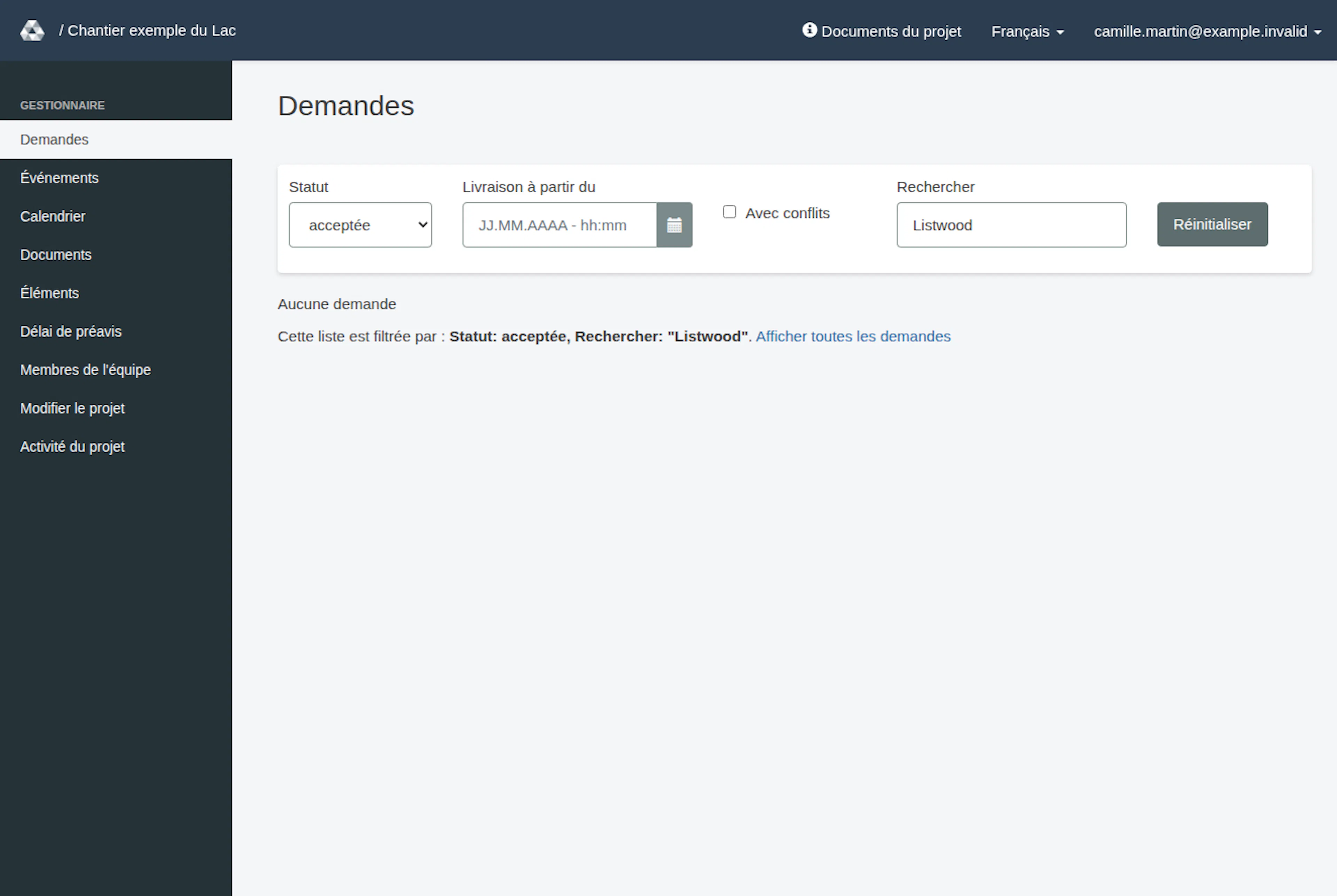
Si une demande semble manquer, vérifiez le projet, l’état, les autres filtres et les pages suivantes avant de supposer qu’elle a été supprimée. Lorsque la liste est vide à cause d’un filtre actif, la page affiche Aucune demande et Cette liste est filtrée par : suivi des filtres, par exemple Statut: en attente. Sélectionnez Afficher toutes les demandes pour effacer les filtres de statut, de recherche, de conflit et de date. Ouvrez le récapitulatif complet lorsqu’un écran étroit masque des colonnes ou qu’un texte tronqué omet des détails. Examinez un badge rouge conflit à l’aide du guide des conflits avant de prendre une décision de planification.
Trouver une demande dans la liste et ouvrir ses détails
Les images montrent l’interface RERA en français, capturée le 13 novembre 2026 UTC dans un projet local synthétique. Les dates d’exemple utilisent une horloge synthétique en janvier 2030. Le GIF présente des étapes réelles sélectionnées. Les options dépendent du projet et de votre rôle.