Accepter une invitation à l’équipe
Acceptez une invitation de projet comme gestionnaire ou abonné aux notifications et résolvez les problèmes courants.
Les captures de ce guide montrent l’interface en français.
Une invitation d’équipe s’applique au projet nommé dans l’invitation. Vérifiez le projet et l’adresse invitée avant de poursuivre. Ce processus est disponible uniquement lorsque la gestion d’équipe est activée pour ce projet.
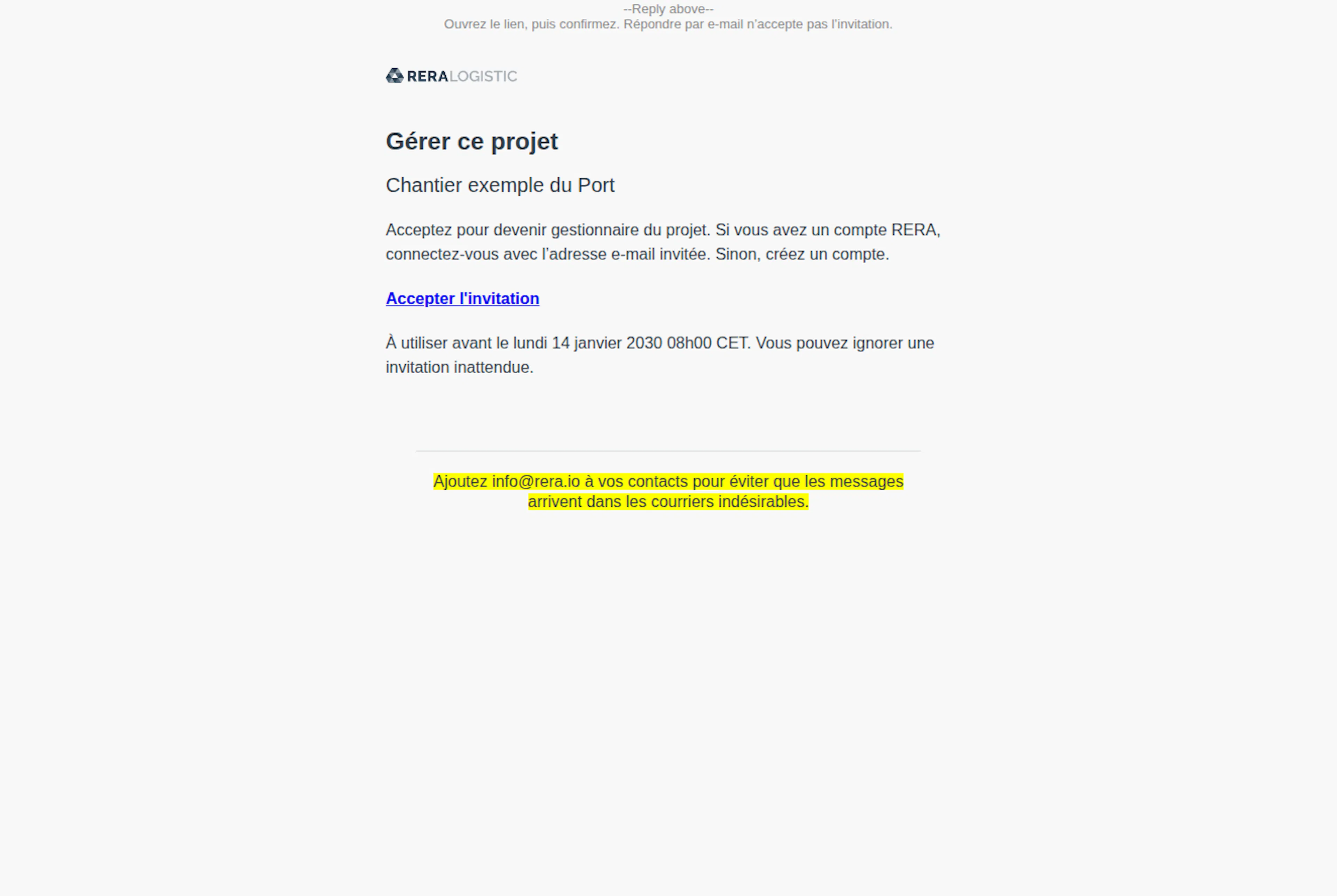
Ouvrir l’invitation ou se connecter ne l’accepte pas. Vous devez soumettre Accepter l'invitation sur la page d’invitation avant que le rôle invité ne prenne effet. Répondre par e-mail n’accepte pas l’invitation.
Choisir le bon parcours d’acceptation
| Rôle invité | Conditions | Résultat de l’acceptation |
|---|---|---|
| Gestionnaire (Manager) avec compte existant | Se connecter avec l’adresse invitée et le mot de passe existant | Accès de gestionnaire au projet invité |
| Gestionnaire (Manager) sans compte existant | Choisir son nom et son mot de passe dans le formulaire | Compte et accès de gestionnaire au projet invité |
| Abonné aux notifications (Watcher) | Compléter les coordonnées de projet demandées ; aucun compte requis | Notifications de demande à l’adresse invitée, sans accès au projet |
Une invitation d’abonné (Watcher) ne vous rend pas gestionnaire. Si vous devez examiner les demandes ou modifier le projet, demandez à un gestionnaire actuel de vérifier le rôle invité.
Accepter l’invitation
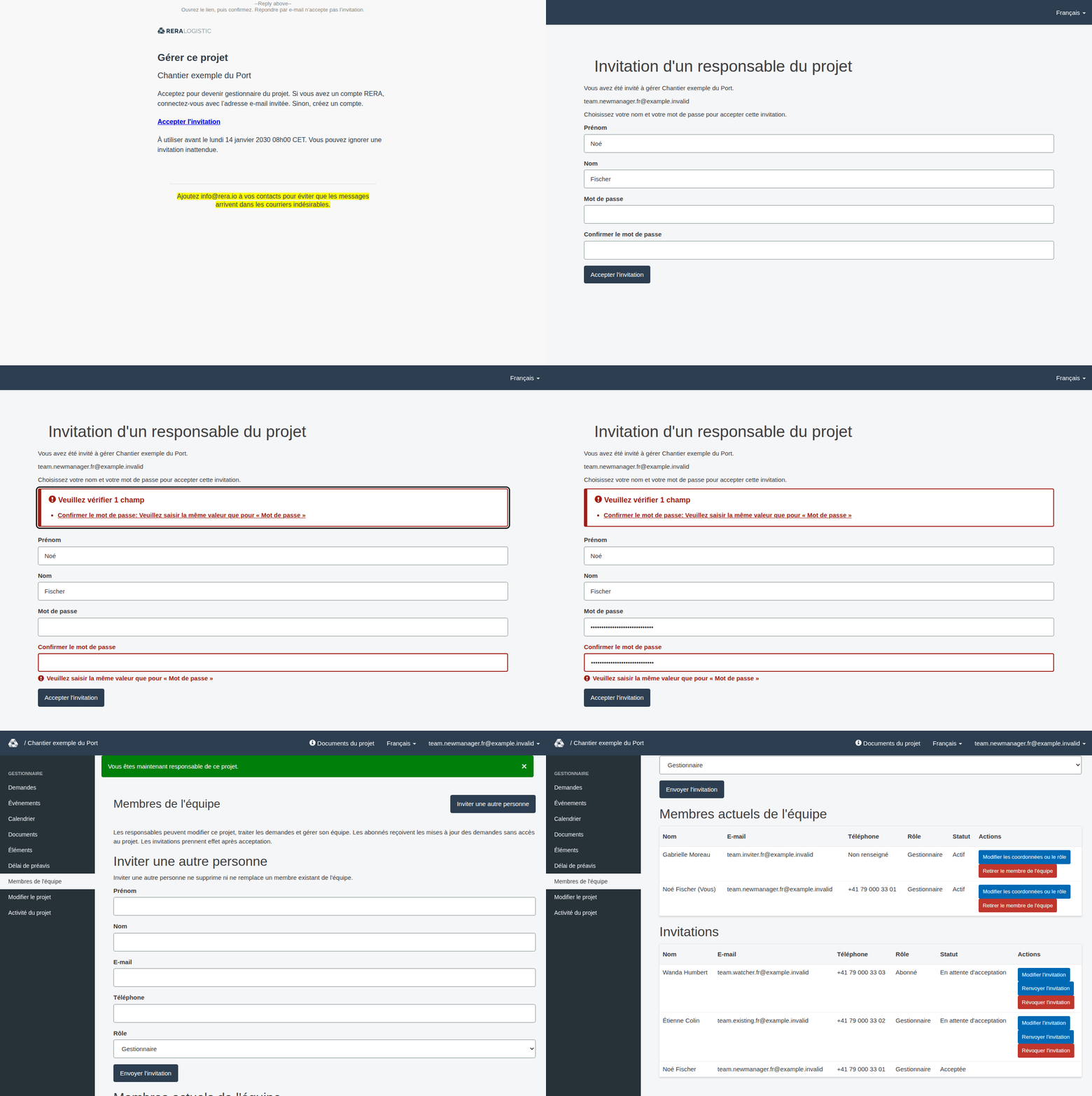
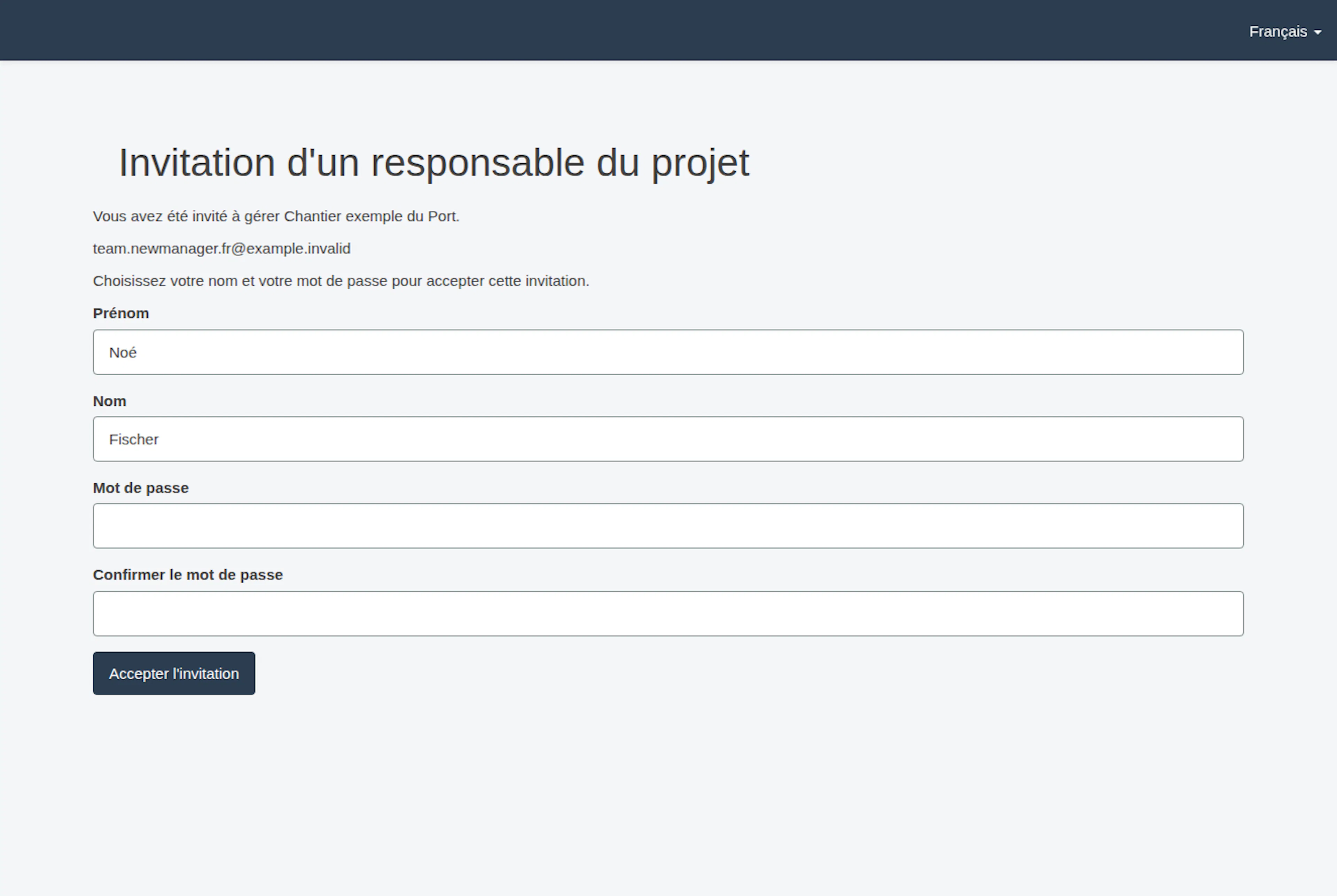
- Ouvrez le lien d’invitation et vérifiez le projet et l’adresse e-mail affichés.
- Si vous êtes connecté avec une autre adresse, choisissez Se déconnecter. Rouvrez l’invitation. Pour une invitation de gestionnaire (Manager), connectez-vous avec l’adresse invitée ; pour une invitation d’abonné (Watcher), vous pouvez continuer sans compte.
- Pour un compte de gestionnaire existant, choisissez Connexion et utilisez vos identifiants habituels. Afficher à côté du champ du mot de passe montre ce que vous saisissez. Mot de passe oublié ? est disponible si nécessaire. Après la connexion, vous revenez à la page d’invitation. La connexion seule ne termine pas l’acceptation ; choisissez-y Accepter l'invitation.
- Pour un nouveau compte de gestionnaire, complétez Prénom, Nom, Mot de passe et Confirmer le mot de passe. Complétez Téléphone si demandé. Un abonné remplit plutôt les champs de contact affichés, sans choisir d’identifiants de compte.
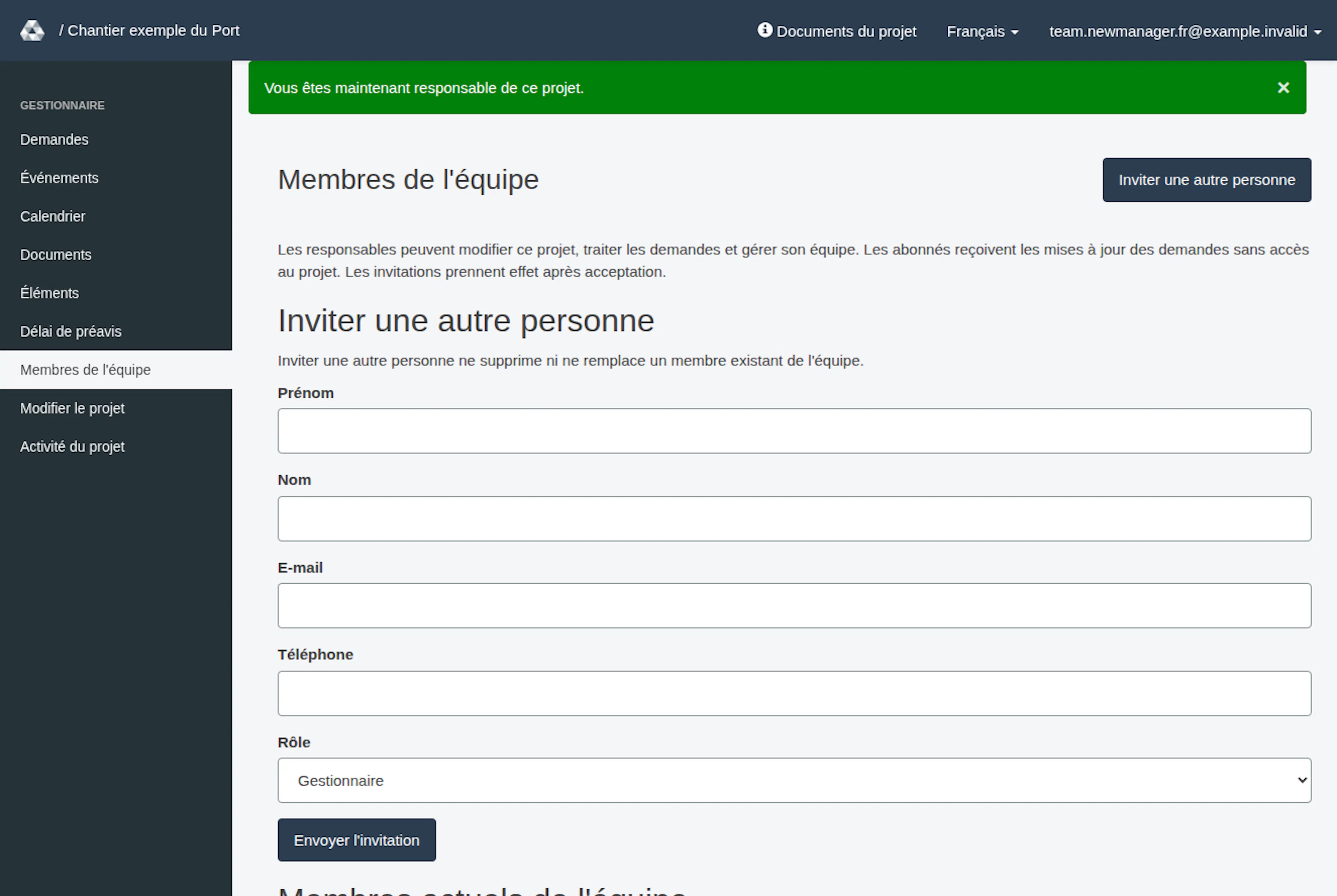
- Choisissez Accepter l'invitation. Une acceptation de gestionnaire réussie ouvre Membres de l'équipe avec le message vert « Vous êtes maintenant responsable de ce projet. ». Le bouton Inviter une autre personne se trouve en haut à droite. Une acceptation d’abonné réussie affiche la page Invitation de l'abonné acceptée.
Le prénom, le nom et le téléphone doivent être complets pour accepter. Les informations déjà fournies dans l’invitation peuvent ne pas nécessiter une nouvelle saisie. Les titulaires d’un compte de gestionnaire existant conservent leur mot de passe et leur accès aux autres projets.
Si l’acceptation échoue
| Situation | Étape suivante |
|---|---|
| La page demande des coordonnées manquantes | Complétez les champs obligatoires et soumettez à nouveau |
| L’adresse du compte diffère de celle de l’invitation | Déconnectez-vous et rouvrez l’invitation avec la bonne adresse |
| La page Invitation indisponible s’affiche | Demandez à un gestionnaire actuel une nouvelle invitation ou un renvoi |
| La validation du compte ou du mot de passe échoue | Un encadré rouge en haut indique « Veuillez vérifier 1 champ » (ou le nombre de champs) et liste chaque problème sous forme de lien vers le champ, par exemple que la confirmation du mot de passe ne correspond pas. Le même message apparaît aussi sous le champ. Utilisez le lien pour aller au champ, corrigez-le et soumettez à nouveau ; contactez l’assistance si le compte invité reste inutilisable |
Les liens expirent après sept jours. Renvoyer ou modifier une invitation en attente remplace son lien précédent. Un lien révoqué, remplacé, expiré ou déjà accepté ne peut pas être utilisé pour accepter l’invitation. Un lien en attente devient aussi indisponible si son émetteur ne dispose plus de l’autorité requise sur le projet. Respectez l’échéance indiquée dans le courriel d’invitation, avec sa date, son heure et son fuseau horaire. Une invitation peut devenir invalide avant la fin des sept jours.
Cet article traite des invitations d’équipe de projet. Si le lien d’une invitation de compte envoyée par un administrateur n’est pas valide, la page d’accueil affiche le message « Ce lien d'invitation n'est pas valide ou a expiré. Veuillez demander une nouvelle invitation à la personne qui vous a invité. » Sur la page Veuillez définir votre mot de passe de cette invitation, le bouton Afficher à côté du champ du mot de passe montre les deux champs de mot de passe.
Utilisez l’invitation la plus récente. Une invitation enregistrée ou envoyée ne prouve pas son acceptation, et l’expédition d’un courriel ne garantit pas son arrivée dans votre boîte de réception.
Pour le côté gestionnaire du processus, consultez Gérer les membres de l’équipe et les abonnés aux notifications.
Accepter une invitation au projet
Les images montrent l’interface RERA en français, capturée le 13 novembre 2026 UTC dans un projet local synthétique. Les dates d’exemple utilisent une horloge synthétique en janvier 2030. Le GIF présente des étapes réelles sélectionnées. Les options dépendent du projet et de votre rôle.