Soumettre à nouveau une demande de livraison refusée
Corrigez une demande refusée, soumettez-la pour examen et comprenez la confirmation.
Les captures d’écran et les libellés de ce guide correspondent à l’interface française de RERA.
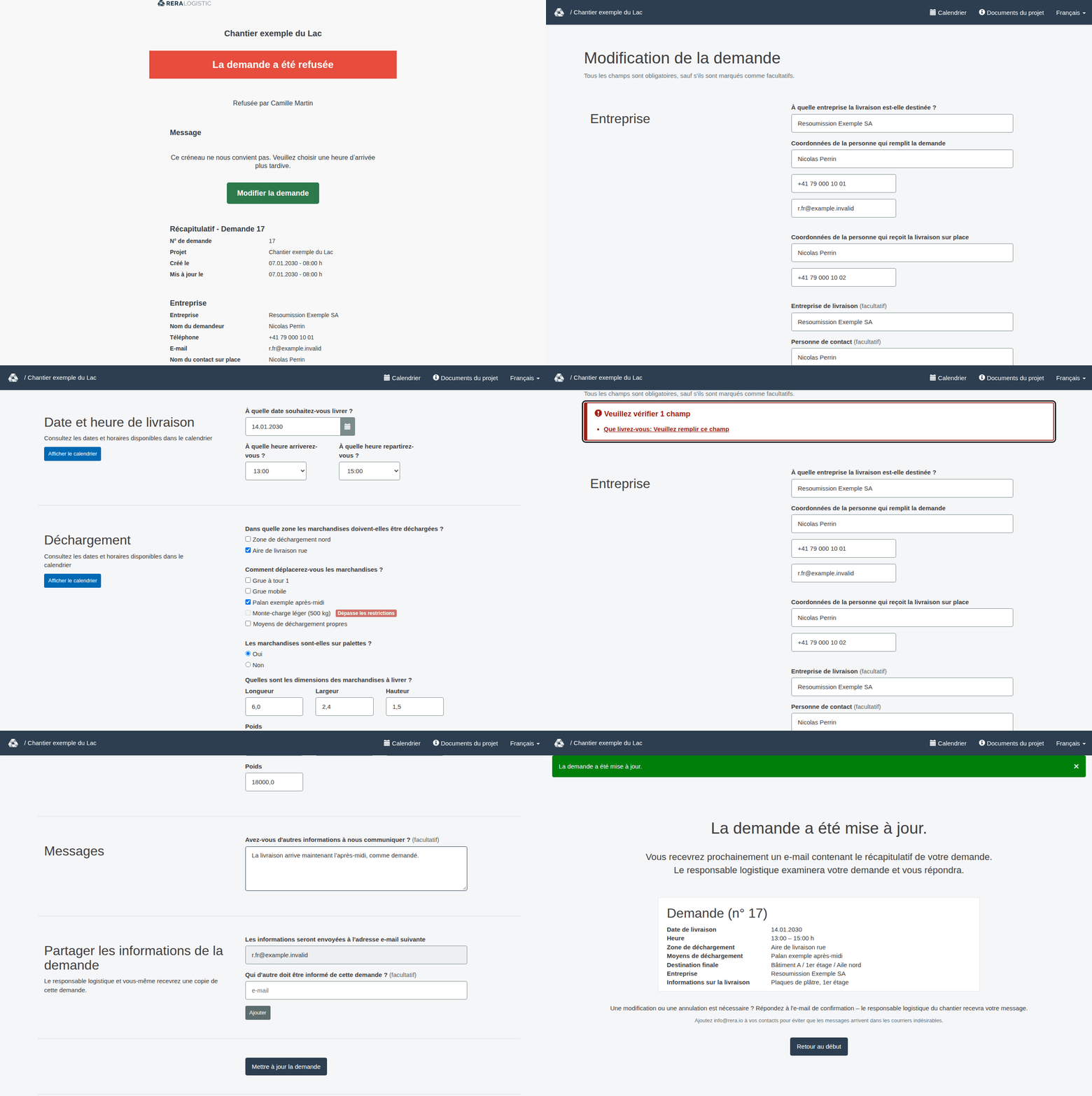
Vous pouvez réviser une demande refusée au moyen de son lien privé de modification. Soumettre la révision renvoie la demande pour examen ; cela ne l’approuve pas. La demande reste ouverte pour vérification par un gestionnaire.
Avant de commencer
Utilisez le lien privé de modification tant que la demande est encore refusée. Vous le trouvez sous la forme du bouton Modifier la demande dans le courriel qui vous informe du refus. Gardez ce lien privé : une personne à qui il est transféré peut l’utiliser sans se connecter. Si vous êtes connecté, l’autorisation liée au lien du demandeur ne s’applique que si l’adresse du compte correspond au contact demandeur actuel de la demande. Les autorisations ordinaires de gestionnaire ou d’administrateur sont distinctes.
Envoyer la révision
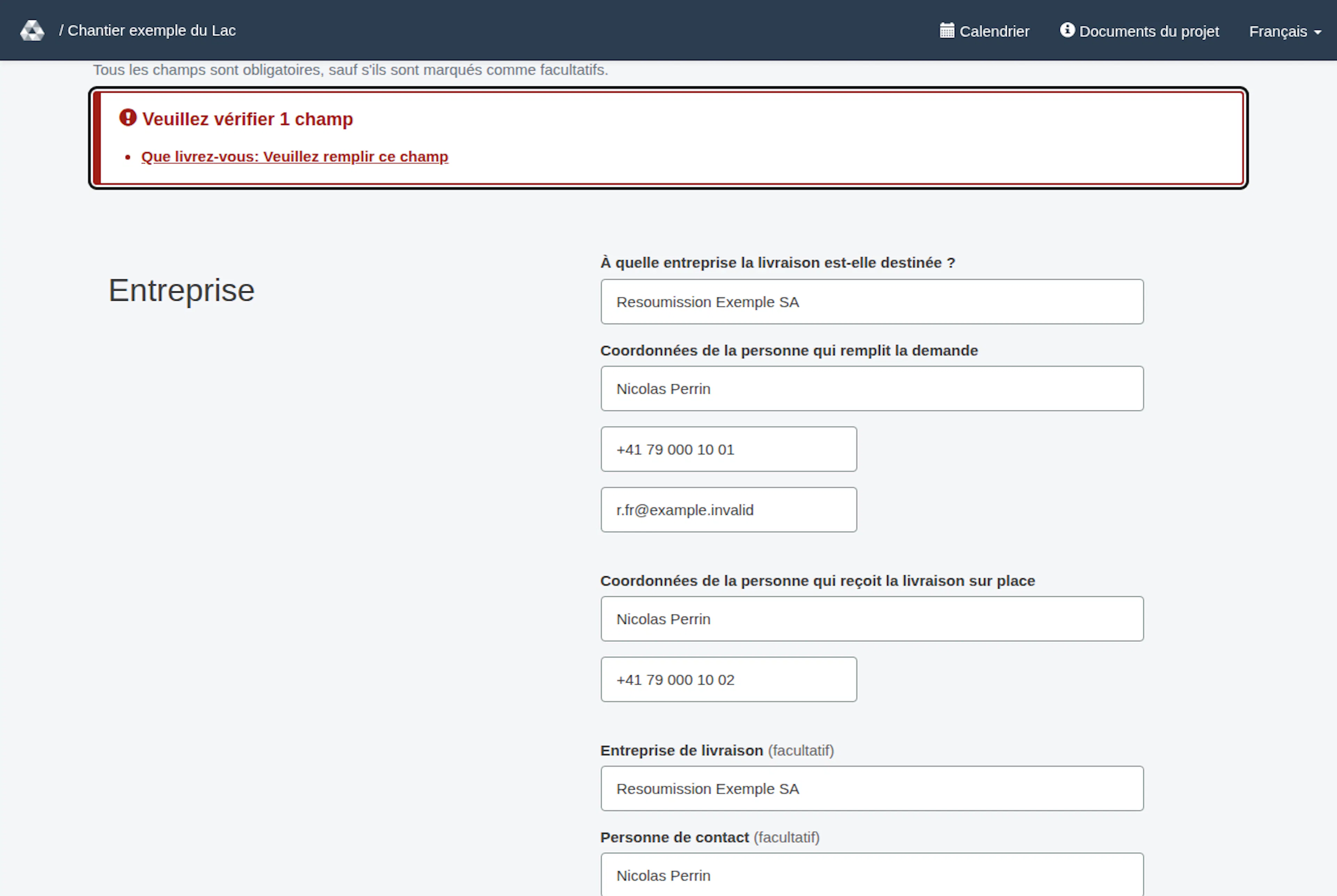
- Ouvrez le lien privé de modification. La page « Modification de la demande » affiche la demande avec vos réponses précédentes. Sous le titre figure la ligne « Tous les champs sont obligatoires, sauf s'ils sont marqués comme facultatifs. » ; les champs que vous pouvez laisser vides sont marqués « (facultatif) ».
- Corrigez les informations demandées dans le formulaire. Vous pouvez modifier chaque réponse, par exemple la date et les heures, la zone de dépose et les moyens de déchargement, les informations sur le véhicule (seulement si le projet les demande) ou votre message au responsable (« Avez-vous d'autres informations à nous communiquer ? »).
- Sélectionnez Mettre à jour la demande. Si la soumission n’est pas acceptée, RERA affiche de nouveau le formulaire de modification avec un encadré rouge en haut, par exemple « Veuillez vérifier 1 champ ». L’encadré liste chaque problème sous forme de lien qui mène au champ. Corrigez les saisies et sélectionnez de nouveau Mettre à jour la demande ; contactez le responsable logistique du projet si vous ne pouvez pas poursuivre.
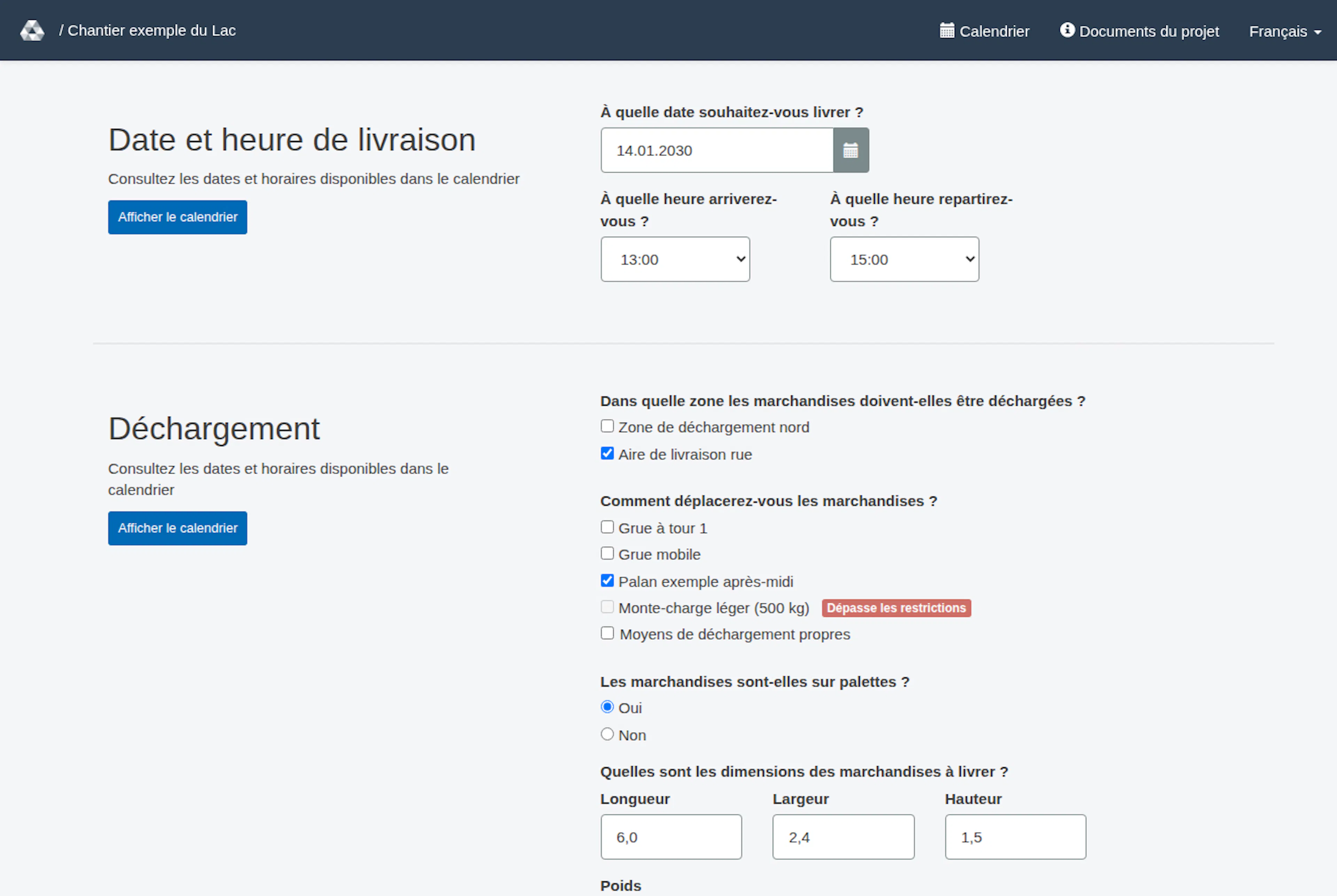
Date et heures
- Le champ de date garde la fenêtre de calendrier. Vous pouvez aussi saisir la date au format jj.mm.aaaa.
- L’arrivée et le départ sont de simples listes par pas de 15 minutes. La première entrée est « Choisir l'heure ». Les listes ne proposent que des heures comprises dans les heures d’ouverture du chantier. Dans la liste du départ, les heures égales ou antérieures à l’arrivée choisie sont grisées.
- Les deux heures sont obligatoires : « À quelle heure arriverez-vous ? » et « À quelle heure repartirez-vous ? ». L’heure de départ doit être postérieure à l’heure d’arrivée (heures sur le chantier). Sinon, le formulaire n’est pas enregistré et affiche pour l’heure de départ l’erreur « Veuillez choisir une heure après l'arrivée ».
- Si vous modifiez une heure pour une heure hors des heures d’ouverture, le formulaire n’est pas enregistré. Le message indique la plage autorisée, par exemple « Veuillez choisir une arrivée entre 06:00 et 17:45 (heures d'ouverture du chantier) ». Une heure que vous n’avez pas modifiée reste telle quelle.
Après une nouvelle soumission réussie
| Votre accès | Destination dans RERA |
|---|---|
| Vous n’êtes pas connecté | Une confirmation publique indiquant que la demande a été mise à jour. |
| Vous êtes connecté en tant que demandeur mais ne pouvez pas consulter la liste du projet | La même confirmation publique de mise à jour. La connexion seule ne donne pas accès à la liste. |
| Vous êtes autorisé à consulter la liste des demandes du projet | La liste des demandes du projet. |
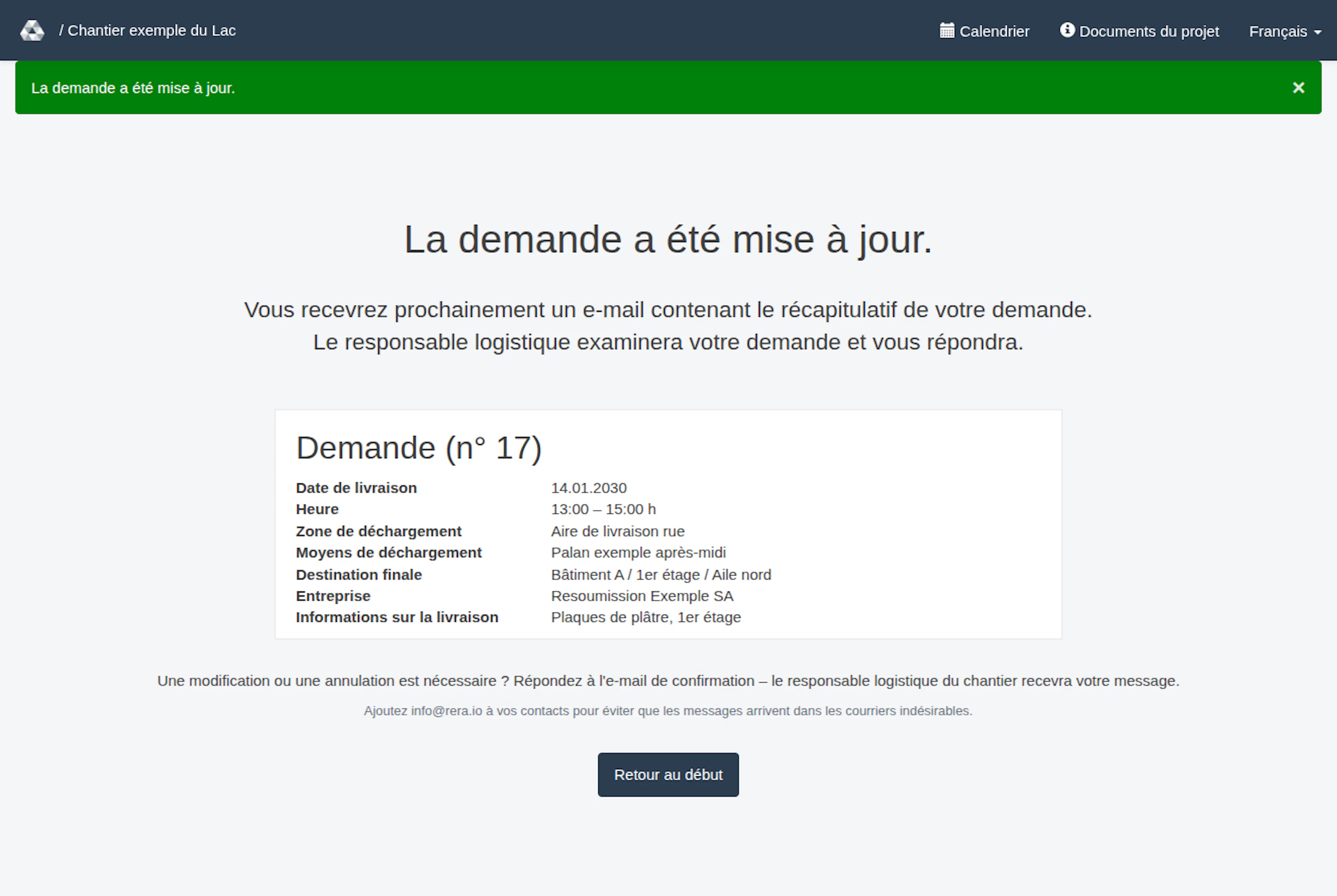
La confirmation de mise à jour, intitulée « La demande a été mise à jour. » et dotée d’un bouton Retour au début, est distincte de celle d’une première création. La page affiche un court récapitulatif de la demande que vous venez de mettre à jour : « Demande (n° …) » avec la date de livraison, l’heure, la zone de déchargement, les moyens de déchargement, la destination finale, l’entreprise et les informations sur la livraison. Ce récapitulatif n’apparaît que dans le navigateur qui a effectué la mise à jour. La page n’affiche pas le lien privé de modification, et sa consultation ne donne pas d’accès ultérieur à la demande. Elle vous invite aussi à répondre à l’e-mail de confirmation pour modifier ou annuler la demande.
La page vous invite à attendre un récapitulatif par courriel. La confirmation à l’écran ne prouve pas qu’un courriel est arrivé. Vérifiez votre boîte de réception et les courriers indésirables ; contactez le responsable logistique du projet si vous avez besoin d’aide.
Si le lien ou l’écran suivant est indisponible
Le lien privé du demandeur fonctionne uniquement tant que la demande est refusée. Après une nouvelle soumission réussie, la demande est à nouveau ouverte pour examen ; la même autorisation du demandeur ne donne donc plus accès à son récapitulatif. Contactez le responsable logistique du projet si une autre modification est nécessaire ou si vous ne pouvez pas remplir le formulaire. Ne prenez pas la confirmation pour une approbation.
Les paramètres du projet, la disponibilité des fonctionnalités et vos autorisations peuvent modifier les écrans visibles. Demandez au responsable logistique du projet si votre écran diffère.
Disponibilité des éléments
Une nouvelle soumission vérifie tous les éléments conservés à la date de livraison et à l’heure d’arrivée choisies selon leur disponibilité actuelle, même si vous conservez la date et l’heure d’origine. Une zone, une zone de déchargement ou un moyen de déchargement enregistré mais indisponible reste visible. Remplacez ou retirez la sélection comme demandé dans le formulaire avant de soumettre à nouveau. L’ancienne sélection n’est pas supprimée ou réaffectée silencieusement.
Renvoyer une demande refusée
Les images montrent l’interface RERA en français, capturée le 13 novembre 2026 UTC dans un projet local synthétique. Les dates d’exemple utilisent une horloge synthétique en janvier 2030. Le GIF présente des étapes réelles sélectionnées. Les options dépendent du projet et de votre rôle.