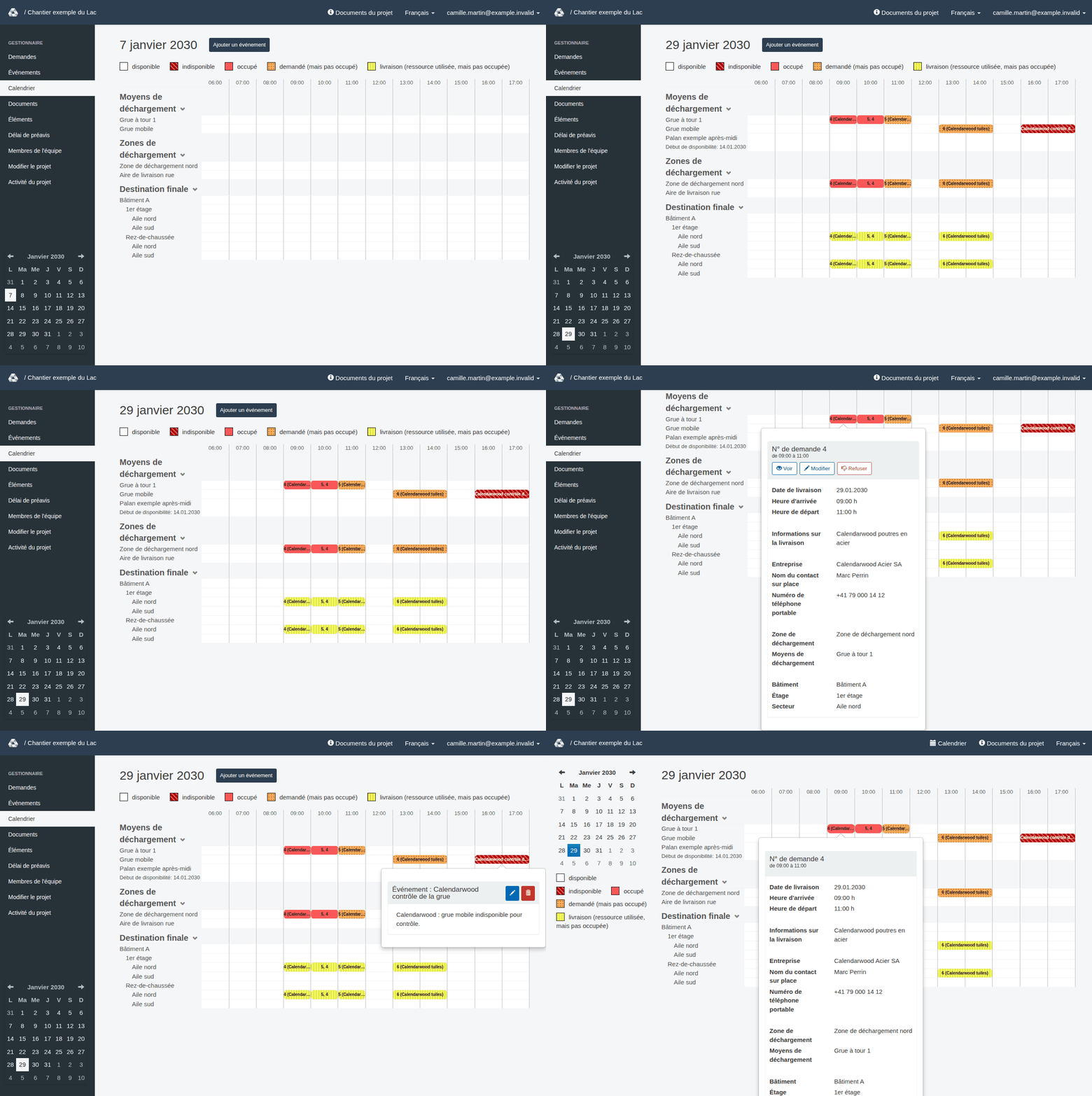
Consulter le calendrier du projet
Consultez les disponibilités de livraison et d’événements, comprenez la légende et distinguez le calendrier des gestionnaires du planning public.
Les captures d’écran et les libellés de ce guide correspondent à l’interface RERA en français.
Le calendrier RERA permet de comparer les demandes de livraison et événements aux moyens de manutention et destinations du projet. Le calendrier des gestionnaires et le planning externe utilisent les mêmes informations de planification RERA mais s’adressent à des publics différents. Certains projets configurent plutôt le lien public Calendrier pour afficher un calendrier Google intégré.
Choisir la bonne vue
| Vue | Accès et objectif |
|---|---|
| Calendrier des gestionnaires | Connectez-vous en tant que gestionnaire affecté au projet ou administrateur, puis sélectionnez Calendrier dans le menu du projet. Sur un téléphone, touchez d’abord Menu, ou utilisez le lien Calendrier de la barre supérieure. Les actions de demande et d’événement autorisées sont disponibles depuis les détails des réservations. |
| Planning RERA externe | Les visiteurs peuvent ouvrir le planning externe sans compte de gestionnaire. Il ne confère aucun droit de gestion. Lecture seule concerne la capacité de gestion : les visiteurs externes peuvent quand même voir les détails des réservations de ce projet, notamment les informations sur l’entreprise et les contacts sur place affichées dans les détails de la réservation. |
| Calendrier Google configuré | Si le projet utilise cette option, le lien public Calendrier ouvre Consulter les dates disponibles avec le calendrier intégré configuré plutôt que le planning RERA externe. |
Le planning externe est une page web. Ces instructions ne décrivent ni abonnement de calendrier, ni flux, ni export autonome.
Lire le planning d’une journée
- Ouvrez le calendrier adapté au projet.
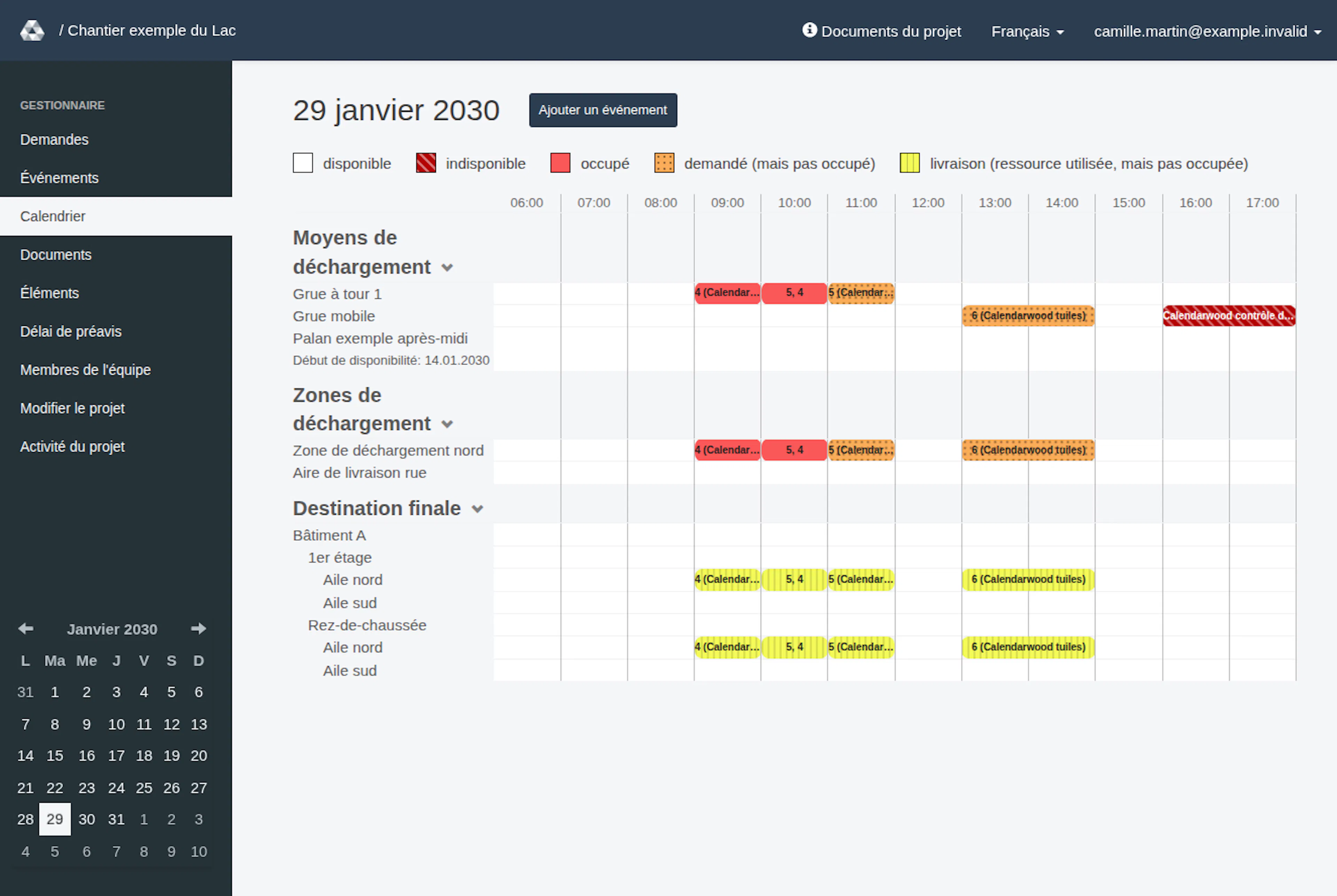
- Sélectionnez une date dans le sélecteur. Le planning RERA commence à la date du jour et affiche un jour à la fois. Dans le calendrier des gestionnaires, le sélecteur se trouve en bas de la colonne de menu sombre sur la plupart des écrans. Sur un téléphone, les flèches à côté de la date (Jour précédent, Jour suivant) permettent d’avancer ou de reculer d’un jour à la fois. Si vous changez la langue de l’interface, la page et le jour choisi restent affichés.
- Trouvez la ligne Moyens de déchargement, Zones de déchargement ou Destination finale concernée. Les destinations peuvent inclure bâtiments, étages et secteurs. Les lignes de déchargement apparaissent lorsque des zones sont en exploitation.
- Suivez la grille horaire jusqu’au créneau de livraison. Les cellules sous-jacentes représentent des demi-heures ; des cellules consécutives contenant les mêmes réservations peuvent être regroupées visuellement.
- Comparez l’apparence de la cellule à la légende au lieu de considérer chaque intervalle coloré comme une réservation acceptée. Chaque état a son propre aspect : indisponible, demandé et livraison associent une couleur à un motif, tandis que disponible et occupé sont unis. Les cellules réservées portent le même aspect que leur case de légende : les états se distinguent donc sans dépendre de la couleur seule.
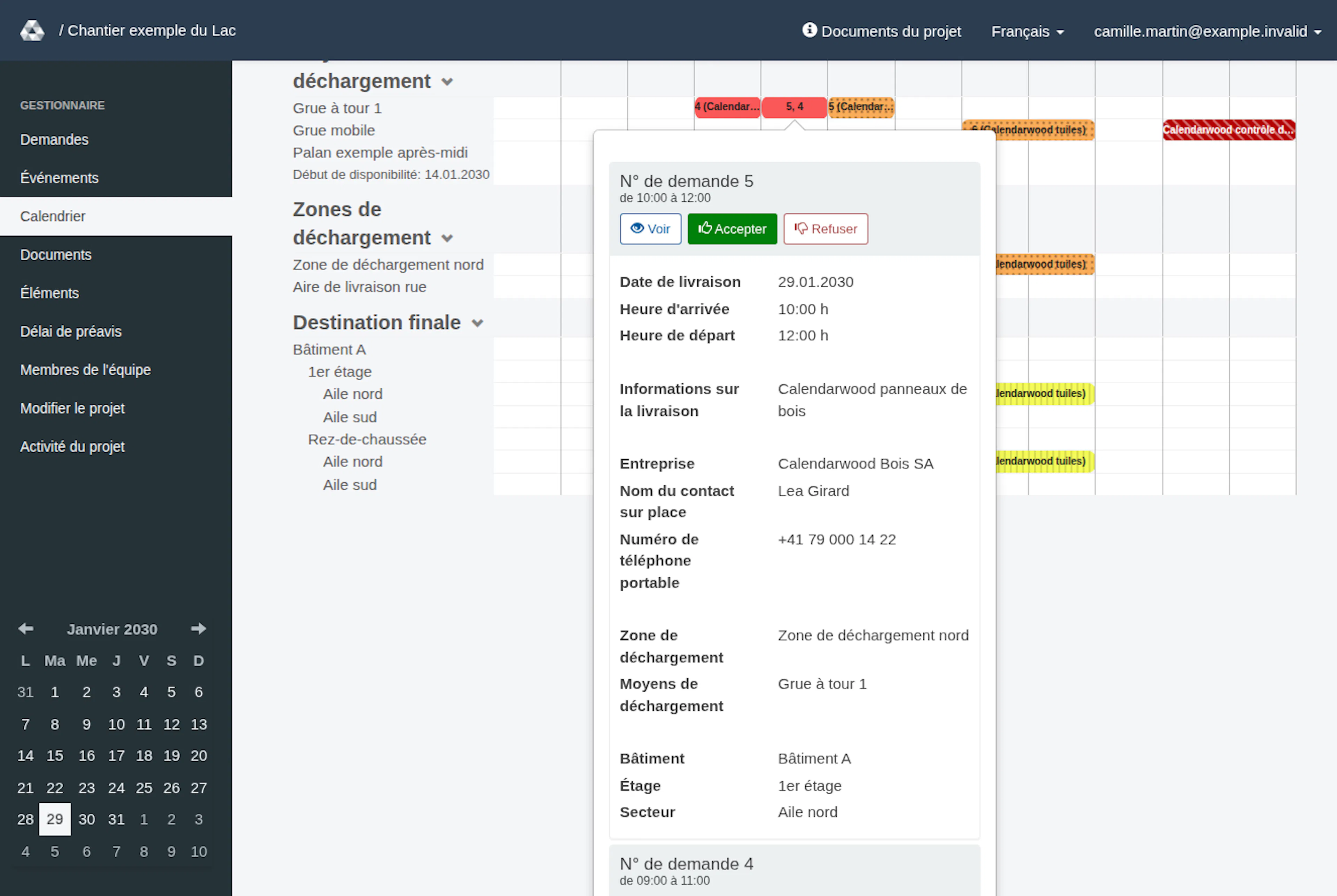
- Lisez le libellé d’une cellule réservée. Une demande seule affiche son numéro et sa description, par exemple « 5 (Poutres en acier) ». Si plusieurs demandes partagent l’intervalle, la cellule énumère tous les numéros de demande séparés par des virgules, par exemple « 3, 7 ». Une cellule d’événement ou de blocage affiche d’abord le titre propre de l’événement. Placez le pointeur sur un libellé pour voir son texte complet. Sélectionnez l’intervalle pour examiner les détails de la demande ou de l’événement ; si plusieurs réservations le partagent, les détails les énumèrent toutes.
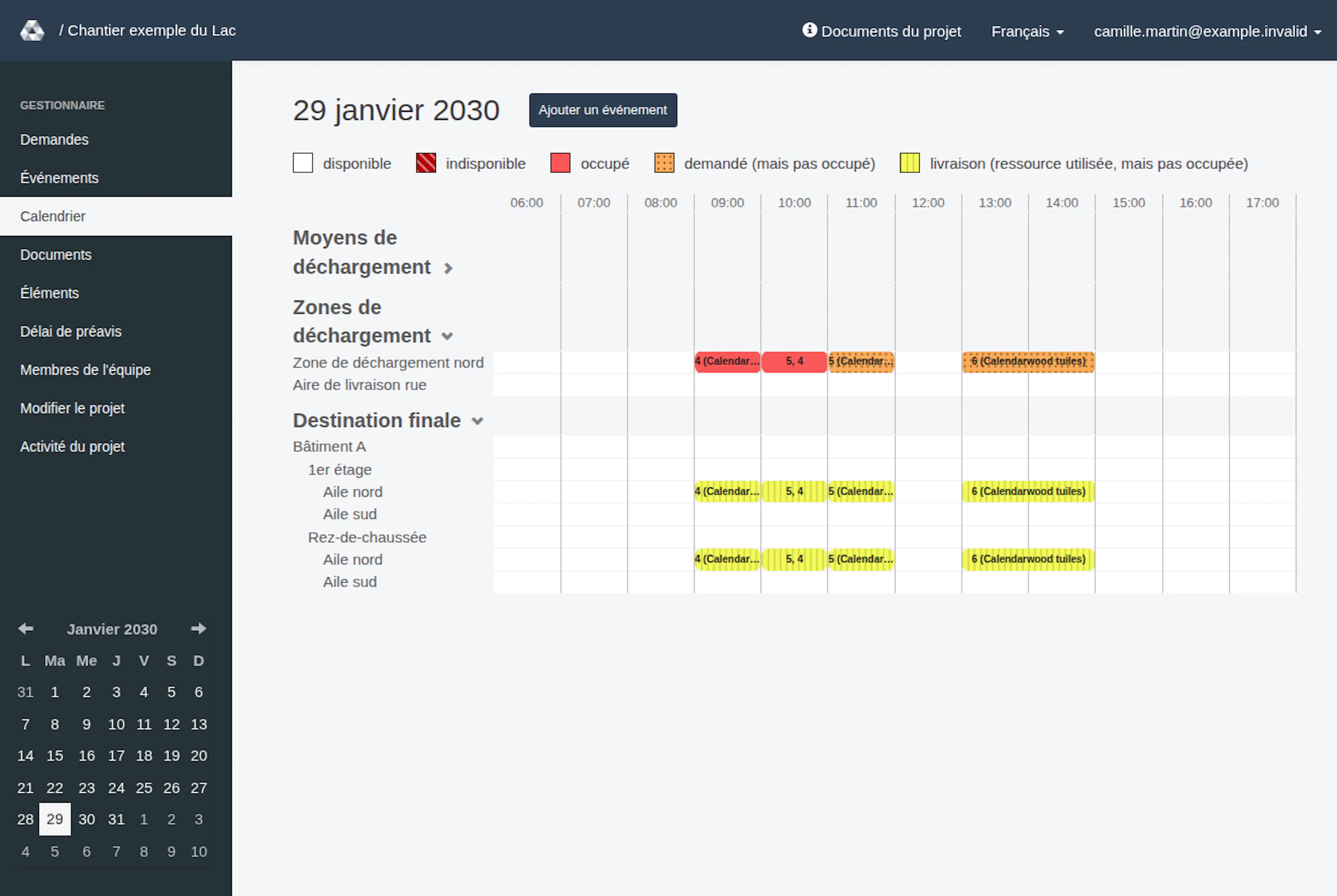
Cliquez sur Moyens de déchargement pour masquer les lignes de ce groupe, puis cliquez à nouveau sur le titre pour les afficher. Les autres groupes restent inchangés. Cela fonctionne dans le calendrier du gestionnaire et dans le planning RERA externe.
| Libellé de légende | Aspect | Interprétation |
|---|---|---|
| disponible | Blanc uni | Aucune réservation n’est affichée pour cette cellule. |
| indisponible | Rouge foncé à rayures obliques | Un événement touche la ressource ou la destination. |
| occupé | Rouge saumon uni | Une demande acceptée occupe un moyen de déchargement ou une zone de déchargement. |
| demandé (mais pas occupé) | Orange à points | Seules des demandes en attente sont affichées pour cet intervalle de moyen ou de zone. |
| livraison (ressource utilisée, mais pas occupée) | Jaune à rayures verticales | Une demande utilise la destination ; il ne s’agit pas d’une occupation exclusive. |
Utiliser les détails d’une réservation
Un intervalle réservé sélectionné ouvre ses détails. Chaque demande affiche son numéro, ses heures, sa date de livraison, son entreprise, son contact sur place, sa zone de déchargement, ses moyens de déchargement et sa destination. Dans le calendrier des gestionnaires, les boutons d’action de la demande se trouvent sous son titre, chacun avec un mot visible : Voir ouvre la page de la demande, Modifier apparaît sur les demandes acceptées, Accepter sur les demandes en attente et Refuser sur les demandes en attente ou acceptées. Vous ne voyez que les boutons que votre rôle et l’état de la demande autorisent. Accepter et Modifier ouvrent une boîte de dialogue sur la même page. Vous y choisissez Heure de début et Heure de fin dans des listes par pas de 15 minutes qui couvrent toute la journée ; les gestionnaires ne sont pas limités aux heures d’ouverture. Les visiteurs du planning externe voient les détails sans bouton. Les détails n’affichent jamais que les réservations du projet dont le calendrier est ouvert.
Sur téléphone et sur papier
Sur un téléphone, la grille du jour est plus large que l’écran. Seule la grille horaire défile latéralement dans sa propre zone, tandis que la date et la légende restent en place. Des ombres douces au bord gauche ou droit montrent que d’autres colonnes suivent. L’impression du calendrier se fait en A4 paysage, sans en-tête ni menu, de sorte que la grille du jour occupe toute la largeur de la feuille. Les motifs permettent de distinguer les états même en impression grise.
Comprendre ce qui est inclus
Le planning RERA inclut les demandes en attente et acceptées, ainsi que les événements du projet. Les demandes refusées n’y figurent pas. Les moyens de déchargement et zones de déchargement sont sélectionnés selon leurs dates d’exploitation, tandis que la plage horaire affichée suit les heures configurées du projet ou les valeurs par défaut.
Une cellule qui semble libre est une aide à la planification, pas une approbation. Soumettez une demande par le parcours de demande de livraison et utilisez le guide des conflits pour comparer des dispositions qui se chevauchent.
Si quelque chose paraît incorrect
Vérifiez d’abord le projet et le jour sélectionné. Si un moyen de déchargement ou une zone manque, demandez à l’équipe s’il est en exploitation à cette date. Si une demande est absente, vérifiez son état et sa date de livraison enregistrée. Pouvoir examiner les réservations du planning externe ne donne pas accès aux fonctions des gestionnaires.
Si le calendrier Google intégré est vide ou inattendu, demandez à l’équipe de vérifier le calendrier configuré. Ne supposez pas sa synchronisation automatique avec le planning RERA. Les gestionnaires doivent utiliser les détails enregistrés de la demande pour confirmer une acceptation ou une modification.
Disponibilité des éléments dans la vue journalière
Les moyens et zones de déchargement apparaissent dans l’ordre enregistré s’ils sont disponibles à un moment du jour choisi. Les réordonner sous Éléments change l’ordre de leurs lignes dans les calendriers RERA gestionnaire et externe. Le nom indique Début de disponibilité et Fin de disponibilité si définis ; une limite précise inclut l’heure. Une ligne peut apparaître alors que l’élément est indisponible à l’arrivée prévue. Une cellule libre ne valide pas cette arrivée : la soumission ou l’approbation vérifie l’instant exact et peut refuser une sélection indisponible. Pour une nouvelle demande, corrigez la date/l’heure ou l’élément et soumettez à nouveau. Pour une approbation, corrigez ces informations dans le dialogue d’approbation et choisissez à nouveau Accepter.
Utiliser le calendrier du projet
Les images montrent l’interface RERA en français, capturée le 13 novembre 2026 UTC dans un projet local synthétique. Les dates d’exemple utilisent une horloge synthétique en janvier 2030. Le GIF présente des étapes réelles sélectionnées. Les options dépendent du projet et de votre rôle.