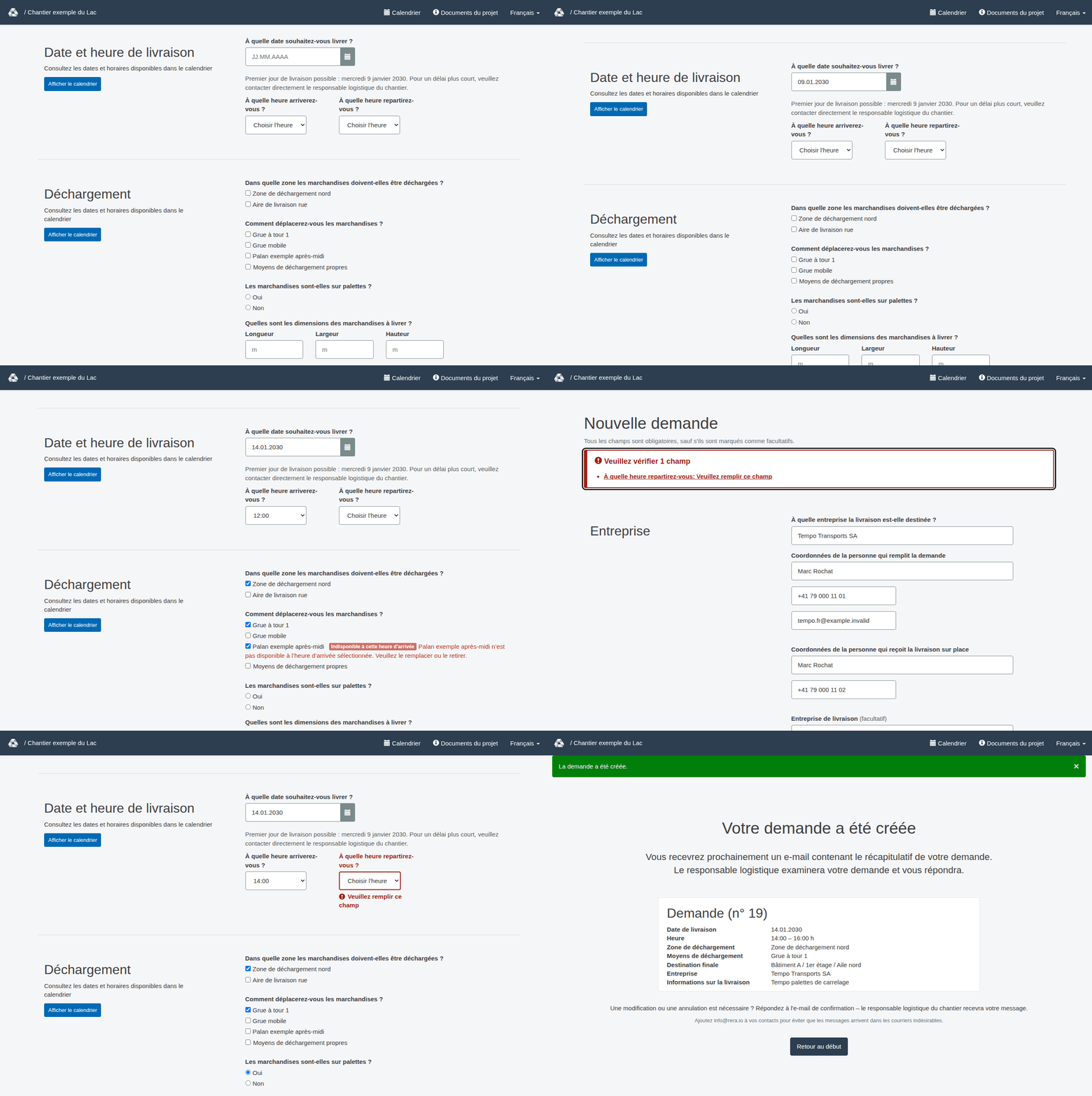
Choisir un horaire de livraison et saisir les informations de transport
Saisissez la date et les heures demandées, puis les informations de durée ou de véhicule configurées.
Les captures de ce guide montrent l’interface en français.
Saisir la date et les heures demandées
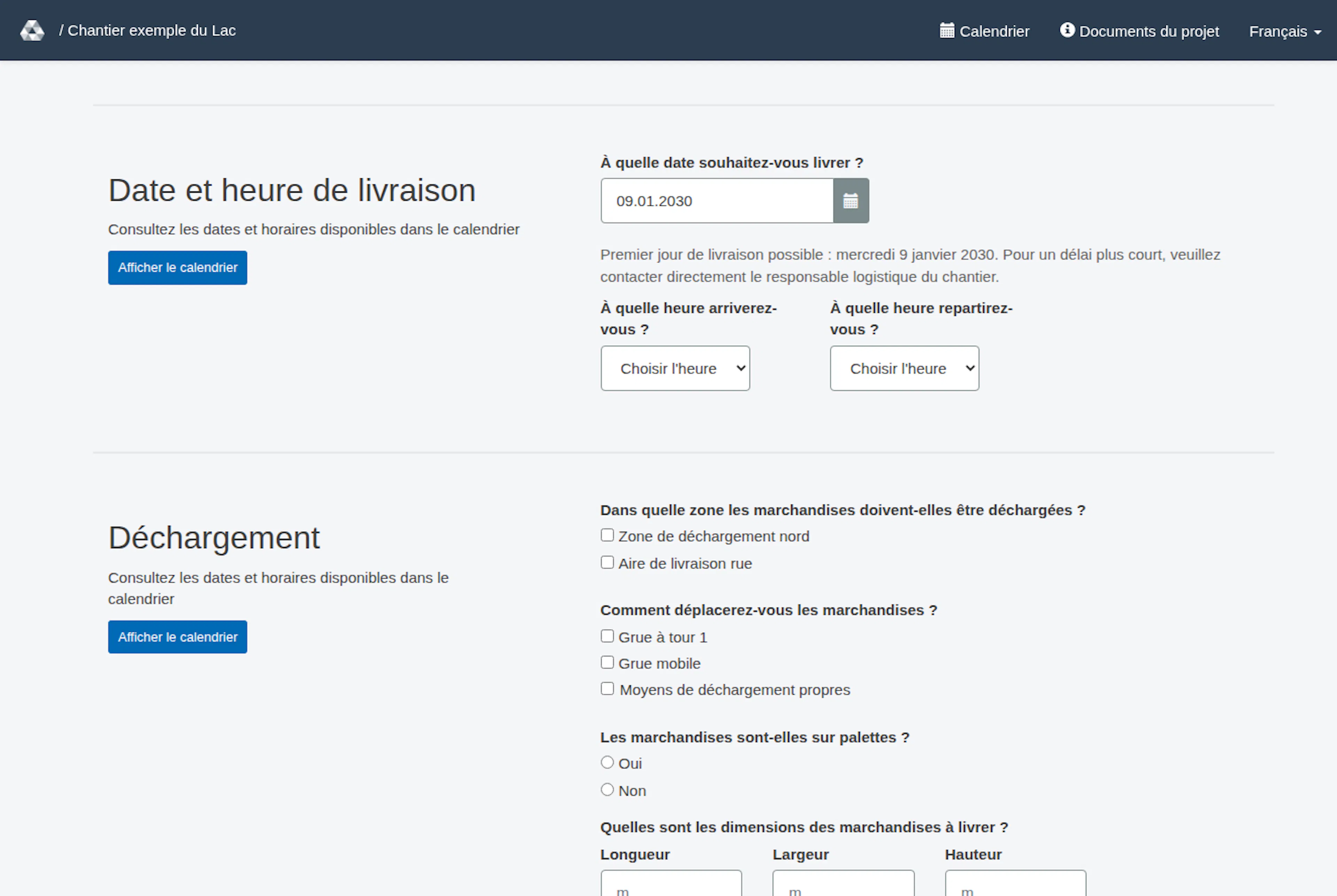
Dans le formulaire de demande, ouvrez la section Date et heure de livraison. Saisissez la date (À quelle date souhaitez-vous livrer ?) au format JJ.MM.AAAA ou choisissez-la dans le calendrier. Choisissez ensuite l’arrivée (À quelle heure arriverez-vous ?) et le départ (À quelle heure repartirez-vous ?). Ces champs sont obligatoires. Le départ doit suivre l’arrivée. Une heure de départ nouvelle ou modifiée, y compris lors du déplacement de la demande à une autre date, ne doit pas dépasser l’heure de fermeture, si elle est définie. Pour une nouvelle demande, choisissez une date à partir du premier jour autorisé et une arrivée proposée par le formulaire. Le délai de préavis s’applique aussi à l’heure d’arrivée ; si une erreur indique la première arrivée possible, choisissez cette heure ou une heure ultérieure. La phrase publique sous la date indique le jour de la semaine du premier jour de livraison possible ; pour un délai plus court, contactez directement le responsable logistique du chantier. Les gestionnaires ne voient pas cette phrase, mais le même délai de préavis s’applique à leurs nouvelles demandes. Pour les nouvelles demandes, les arrivées sont proposées par pas de 15 minutes, à partir de l’heure d’ouverture définie (arrondie à un pas supérieur si nécessaire), ou de minuit si aucune n’est définie, jusqu’au dernier pas situé au moins 15 minutes avant l’heure de fermeture définie, ou 23 h 45 si aucune n’est définie.
L’arrivée et le départ sont de simples listes par pas de 15 minutes. Chacune est d’abord sur Choisir l'heure. Elles ne proposent que des heures dans les heures d’ouverture du chantier : des arrivées de l’ouverture jusqu’à un pas avant la fermeture, des départs jusqu’à la fermeture. Le premier jour réservable, les heures d’arrivée déjà trop tôt sont grisées. Si vous passez à ce jour après avoir choisi une arrivée trop tôt, l’arrivée est effacée et vous la choisissez de nouveau. Les heures de départ qui ne sont pas après l’arrivée sont grisées ; vous ne pouvez donc pas choisir un départ qui n’est pas après l’arrivée. Le serveur refuse aussi les heures en dehors des heures d’ouverture et nomme la plage autorisée dans le message.
Si le formulaire affiche un champ Durée (Combien de temps durera la livraison ?), indiquez la durée de livraison demandée. Utilisez Afficher le calendrier pour vérifier les dates et heures disponibles.
Si un champ de durée manque ou si la validation ne correspond pas aux choix affichés, contactez l’équipe du projet.
Compléter les informations de transport lorsqu’elles sont demandées
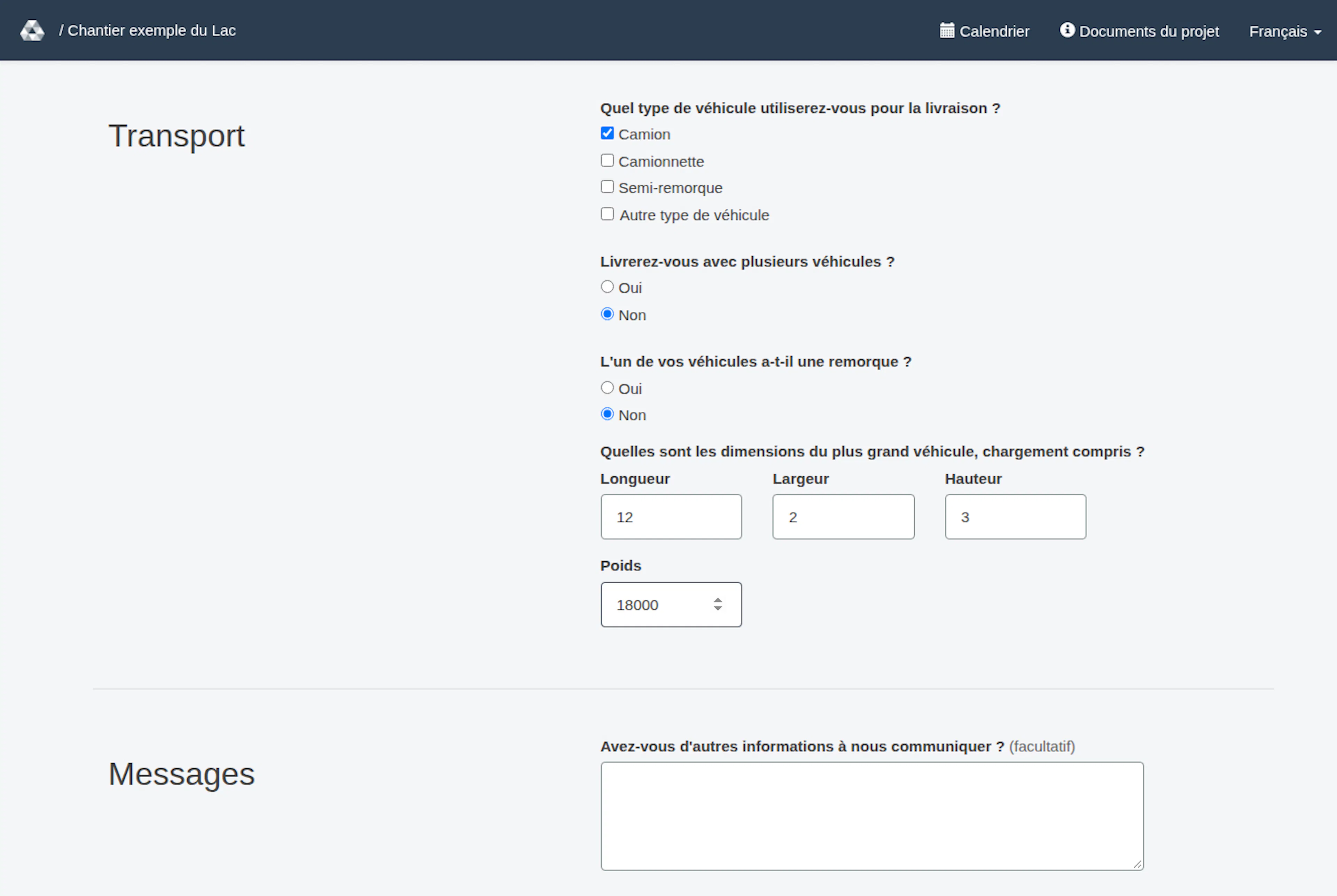
Si le formulaire demande les dimensions, remplissez tous les champs obligatoires affichés concernant le transport et le chargement, qui peuvent inclure : marchandises sur palettes ou non, dimensions et poids, type de véhicule (ou Autre type de véhicule si le vôtre n’est pas proposé), nombre de véhicules, présence de plusieurs véhicules, présence d’une remorque et dimensions du plus grand véhicule. Les longueurs, largeurs et hauteurs se saisissent en mètres (m). Les poids, pour les marchandises comme pour le véhicule, se saisissent en kilogrammes. Les types de véhicule s’affichent dans la langue de la page, par exemple Camionnette, Camion et Semi-remorque. Ces informations sont obligatoires sous certaines conditions. Suivez les champs obligatoires affichés et contactez l’équipe du projet en cas d’incohérence.
Les restrictions de date et de dimensions configurées peuvent déterminer les moyens et zones de déchargement disponibles. Pour une nouvelle demande, les éléments dont la disponibilité se termine avant la première arrivée autorisée peuvent déjà être omis ou affichés comme indisponibles avant la saisie de la date. Indiquez la date et l’arrivée pour vérifier la disponibilité de votre livraison. Si une ressource est indisponible, vérifiez la date, l’heure et les sélections, puis choisissez une option disponible ou demandez de l’aide à l’équipe.
En cas d’échec de validation
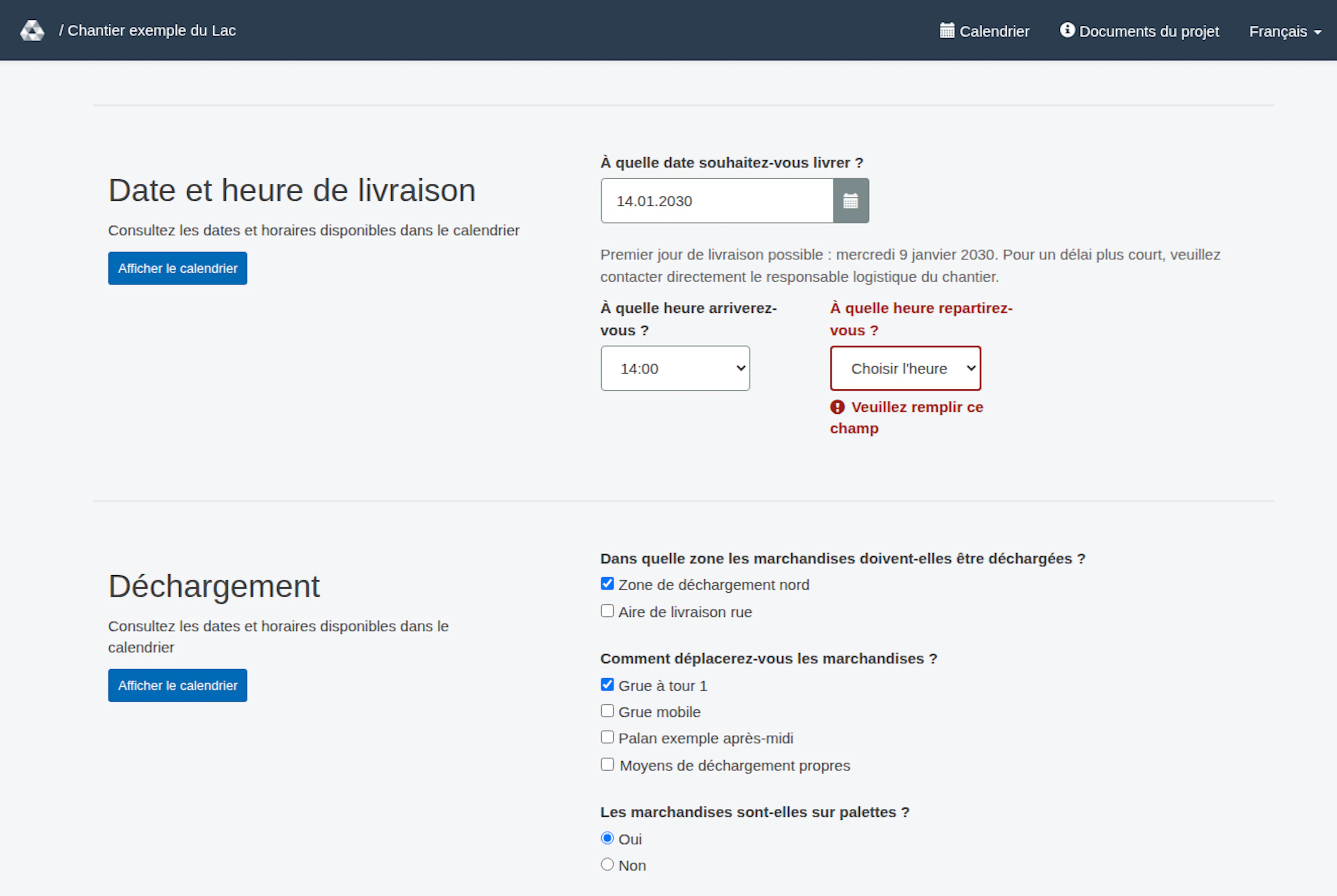
Lorsque le formulaire ne peut pas être enregistré, un récapitulatif rouge apparaît en haut, par exemple Veuillez vérifier 1 champ. Il liste chaque problème sous forme de lien vers son champ ; sélectionnez-en un pour y aller. Un champ en erreur est marqué en rouge avec son propre message, comme Veuillez remplir ce champ pour un départ resté sur Choisir l'heure. Corrigez les champs de date, d’heure, de durée ou de transport signalés. Les champs marqués (facultatif) ne sont pas obligatoires, tous les autres le sont, sauf quelques-uns qui ne sont nécessaires que dans certains cas (par exemple, l’autre type de véhicule n’est nécessaire que si aucun type de véhicule de la liste n’est choisi). Les messages indiquent ce qui manque.
Une fois ces informations saisies, sélectionnez Créer la demande (pour une nouvelle demande) ou Mettre à jour la demande (lorsque vous modifiez et renvoyez une demande). Un envoi crée une demande ouverte à examiner ; il ne confirme pas que le projet a accepté l’horaire de livraison. Vous voyez ensuite la confirmation Votre demande a été créée avec un récapitulatif de la réservation, dont la date et l’heure de l’arrivée au départ. Voir Créer une demande de livraison.
Disponibilité des éléments
La disponibilité des éléments est vérifiée à l’instant d’arrivée choisi en Europe/Zurich, à partir de la date de livraison et de l’heure d’arrivée. Cela ne garantit pas la disponibilité pendant tout le créneau : la disponibilité d’un élément peut prendre fin après l’arrivée et avant le départ. Vérifiez au besoin toute l’utilisation prévue avec l’équipe du projet. Changer la date ou l’heure peut rendre indisponible l’élément sélectionné, qu’il s’agisse d’une zone de destination, d’une zone de déchargement ou d’un moyen de déchargement. Remplacez ou retirez la sélection, puis soumettez à nouveau. Les avertissements de chevauchement et les limites de dimensions/poids s’appliquent aussi. Si les contrôles de dimensions et d’heure échouent tous deux, le message horaire peut apparaître après correction du problème de dimensions.
Définir les horaires et le transport
Les images montrent l’interface RERA en français, capturée le 13 novembre 2026 UTC dans un projet local synthétique. Les dates d’exemple utilisent une horloge synthétique en janvier 2030. Le GIF présente des étapes réelles sélectionnées. Les options dépendent du projet et de votre rôle.