Créer et gérer les événements du projet
Enregistrez les événements affectant la disponibilité des livraisons, répétez ceux d’une seule journée et gérez leurs ressources concernées.
Les captures de ce guide montrent l’interface en français.
Utilisez Événements pour enregistrer les activités du projet qui affectent les destinations de livraison, les moyens de déchargement ou les zones de déchargement. Vous devez être connecté en tant que gestionnaire affecté au projet ou administrateur. Les événements influencent le calendrier RERA : un événement apparaît dans la cellule du calendrier de chaque ressource concernée, avec son Titre comme étiquette. Ils peuvent aussi entrer en conflit avec des livraisons existantes ; vérifiez les ressources concernées avant d’enregistrer.
Créer un événement
- Sélectionnez Événements dans la navigation des gestionnaires, puis Ajouter un événement (le bouton se trouve à côté du titre de la page). Sur un téléphone, touchez d’abord Menu pour accéder à la navigation.
- Saisissez un Titre. Ajoutez une Description si des consignes ou du contexte supplémentaires sont nécessaires.
- Choisissez le Type d'événement adapté parmi les choix disponibles.
- Définissez Date de début, Heure de début, Date de fin et Heure de fin. Pour chaque date, utilisez le bouton du calendrier ou saisissez la date sous la forme jj.mm.aaaa (par exemple 24.01.2030). Pour chaque heure, ouvrez la liste (Choisir l'heure) et choisissez une heure ; la liste va par pas de 15 minutes. La fin doit être postérieure au début. Les événements peuvent couvrir plusieurs dates, mais seuls ceux qui commencent et finissent le même jour calendaire peuvent être répétés.
- Sous Ressources concernées, sélectionnez la destination et les ressources concernées. Utilisez le tableau ci-dessous pour vérifier la portée du blocage prévu.
- Si nécessaire, renseignez Répéter l'événement selon les règles de comptage ci-dessous. Laissez vide ou à zéro pour un seul événement sans copie.
- Examinez le résultat pour les dates, heures, destination et ressources actuellement sélectionnées. Il affiche Vérification de cette sélection…, puis Des conflits subsistent pour cette sélection ou Aucun conflit trouvé pour cette sélection. Pour les sélections incomplètes ou les vérifications qui échouent, consultez Traiter les erreurs et conflits. Seul l’intervalle affiché dans le formulaire est vérifié : Cette vérification porte sur les dates et heures affichées. Les dates de répétition ne sont pas incluses. Changer une date, une heure, la destination ou une ressource lance une nouvelle vérification. Les liens proposés dans la suggestion placent le focus sur un champ de date, de destination ou de ressource ; l’horaire place le focus sur Date de début. Vous pouvez toujours enregistrer un chevauchement intentionnel. Examinez l’Avertissement de conflit. Il regroupe les demandes acceptées, les demandes ouvertes et les événements qui se chevauchent. Il présente les demandes sous la forme Demande ID # n: 24.01.2030 12:00 - 14:00 (la date, puis l’heure de début et de fin) et les événements qui se chevauchent sous la forme Événement ID # n: titre. Si le champ est proposé, renseignez Envoyer un message aux auteurs des demandes en conflit pour expliquer la perturbation aux livraisons acceptées concernées.
- Sélectionnez Créer un événement. Vérifiez L'événement du projet a été créé., puis la liste des événements et les dates concernées dans le calendrier.
Sélectionner soigneusement les composants concernés
| Sélection | Effet ou limite |
|---|---|
| Bâtiment sans étage sélectionné dans ce bâtiment | Affecte tout le bâtiment, y compris ses étages et secteurs. |
| Étage sans secteur sélectionné dans cet étage | Affecte tout l’étage, y compris ses secteurs. |
| Secteur | Limite la destination concernée à cette sélection. |
| Quels moyens de déchargement seront affectés ? | Sélectionnez les moyens du projet indisponibles pendant l’événement. |
| Quelles zones de déchargement seront affectées ? | Sélectionnez les zones du projet concernées. |
Les choix d’étage dépendent du bâtiment sélectionné, et les choix de secteur dépendent de l’étage sélectionné. Revérifiez les sélections de niveau inférieur après avoir changé la destination. Les destinations, moyens de déchargement et zones soumis doivent appartenir à ce projet ; les ressources d’un autre projet sont refusées.
Répéter un événement d’une seule journée
La répétition crée des événements distincts sur des jours calendaires successifs, en conservant les horaires et les ressources sélectionnées. Ce n’est pas une règle de récurrence hebdomadaire ou limitée aux jours ouvrés.
| Où saisir Répéter l'événement | Signification du nombre |
|---|---|
| Lors de la création | Nombre total d’occurrences, original compris. Saisir 3 crée l’original et deux copies les jours suivants. Vide, 0 ou 1 ne crée aucune copie. |
| Lors de la modification d’un événement existant | Copies supplémentaires les jours suivants. Saisir 3 crée trois copies après l’événement existant. Vide ou 0 n’en crée aucune. |
Un événement qui passe minuit ne peut pas être répété, même s’il dure moins de 24 heures. L’original, les copies et le traitement associé des messages de conflit sont enregistrés ensemble ; un échec de validation ne laisse pas volontairement un lot de répétition partiellement enregistré. L’enregistrement de répétitions planifie aussi des courriels de conflit pour les auteurs de demandes acceptées qui chevauchent une copie, même si ces demandes n’apparaissaient pas dans l’aperçu ; tout message saisi est aussi utilisé pour ces demandes.
Modifier ou supprimer un événement
- Ouvrez Événements et trouvez l’entrée. Utilisez si nécessaire les en-têtes triables #, Titre, Date de début et Date de fin ainsi que les commandes de pagination.
- Sélectionnez Modifier (crayon) pour modifier les détails. La même vérification des conflits s’applique lors d’une modification. Vérifiez Répéter l'événement avant de soumettre : une valeur positive lors d’une modification ajoute des copies.
- Enregistrez et vérifiez L'événement du projet a été mis à jour. Examinez chaque date concernée ; les copies sont des enregistrements distincts.
- Pour supprimer un événement, sélectionnez Supprimer (corbeille) et confirmez la question Supprimer l'événement « Titre » ?, qui nomme l’événement choisi. Vérifiez L'événement a été supprimé. La suppression concerne cet événement sélectionné ; ne supposez pas qu’elle supprime les autres copies.
Voir un événement dans le calendrier et sur sa propre page
- Dans le calendrier, l’événement est dessiné sur chaque ligne de ressource concernée avec son propre Titre. Là où des demandes chevauchent l’événement, l’étiquette indique d’abord le titre, puis les numéros de demande, séparés par des virgules. Dans les cellules étroites, le texte est raccourci ; survolez-le pour lire l’étiquette complète.
- Chaque événement a aussi sa propre page, en lecture seule. Elle montre le titre, le Type d'événement, la Date de début, la Date de fin, la Description (s’il y en a une) et les Bâtiments, Étages, Secteurs, Moyens de déchargement et Zones de déchargement concernés, puis les liens Modifier et Retour. Vous l’ouvrez depuis l’entrée de l’événement sous Activité du projet, si cette page est disponible pour votre projet.
Traiter les erreurs et conflits
La vérification n’enregistre pas l’événement : Les modifications ne sont pas encore enregistrées. s’applique même si aucun conflit n’est trouvé. Utilisez le bouton de création ou d’enregistrement pour enregistrer, puis vérifiez le message de réussite. Des dates ou heures manquantes ou invalides, ou des ressources sélectionnées invalides, affichent Vérifiez les dates et heures de début et de fin ainsi que les ressources sélectionnées. Vérifiez l’intervalle, notamment que la fin est postérieure au début, ainsi que la destination et les ressources sélectionnées. Si ce message persiste pendant une modification, revenez à Événements et essayez de rouvrir l’événement ; il a peut-être été supprimé ou déplacé. Une vérification qui échoue affiche La vérification des conflits est indisponible. Veuillez réessayer. Sélectionnez Vérifier à nouveau pour réessayer ; ce message ne signifie pas que la sélection est sans conflit.
Si l’enregistrement revient au formulaire, un résumé rouge en haut indique Veuillez vérifier N champs (Veuillez vérifier 1 champ pour un seul problème) et énumère chaque problème. Sélectionnez un problème dans la liste pour aller au champ. Chaque champ concerné affiche aussi son message en rouge, par exemple Veuillez remplir ce champ. Les champs qui ne sont pas obligatoires sont marqués (facultatif). Vérifiez le titre, le type d’événement, le début et la fin. Une date ou une heure illisible affiche Veuillez vérifier la date et l'heure. Une fin qui n’est pas postérieure au début affiche Veuillez choisir une fin après le début. Une ressource d’un autre projet est refusée avec Les ressources doivent appartenir à ce projet. Corrigez le problème avant de soumettre à nouveau.
Les notifications de conflit concernent les demandeurs de demandes acceptées ; elles ne modifient ni n’annulent automatiquement les livraisons. Ce parcours adresse le message au courriel de la demande, met les abonnés à la demande et les observateurs du projet (Watchers) en copie, et les administrateurs actifs en copie cachée. Un message de conflit vide ne crée aucun message de demande dans l’application, mais ne supprime pas à lui seul le courriel de conflit planifié. Coordonnez les modalités réelles avec les conflits de planification. Un courriel planifié ne prouve pas sa réception.
Disponibilité des éléments
Un nouvel événement, une date ou heure de début modifiée et des moyens ou zones de déchargement nouvellement affectés doivent respecter la disponibilité au début de l’événement. Chaque copie est vérifiée à son propre début. Si une occurrence échoue, rien du lot n’est enregistré, y compris la modification de l’événement d’origine. Les erreurs indiquent les dates concernées. Remplacez ou retirez la sélection indisponible, changez la date/l’heure de début ou réduisez les répétitions, puis enregistrez à nouveau. Une ancienne affectation inchangée peut rester lors d’une modification du titre/de la description seule. Modifier un élément dans Éléments conserve les affectations des événements existants. Cela n’annule pas automatiquement les événements, ne réaffecte pas automatiquement leurs éléments et n’envoie aucune notification par courriel ; vérifiez et coordonnez les événements concernés.
Si RERA vous renvoie à la liste avec L'action n'a pas pu aboutir. Veuillez actualiser la page et réessayer., vérifiez d’abord la liste actuelle. Si l’événement y figure encore, rouvrez-le, vérifiez son état et saisissez à nouveau les modifications non enregistrées. S’il manque, il a peut-être été déplacé vers un autre projet ; demandez à l’équipe du projet de le retrouver et de vérifier votre accès avant de le recréer.
Gérer un événement du projet
Les images montrent l’interface RERA en français, capturée le 13 novembre 2026 UTC dans un projet local synthétique. Les dates d’exemple utilisent une horloge synthétique en janvier 2030. Le GIF présente des étapes réelles sélectionnées.
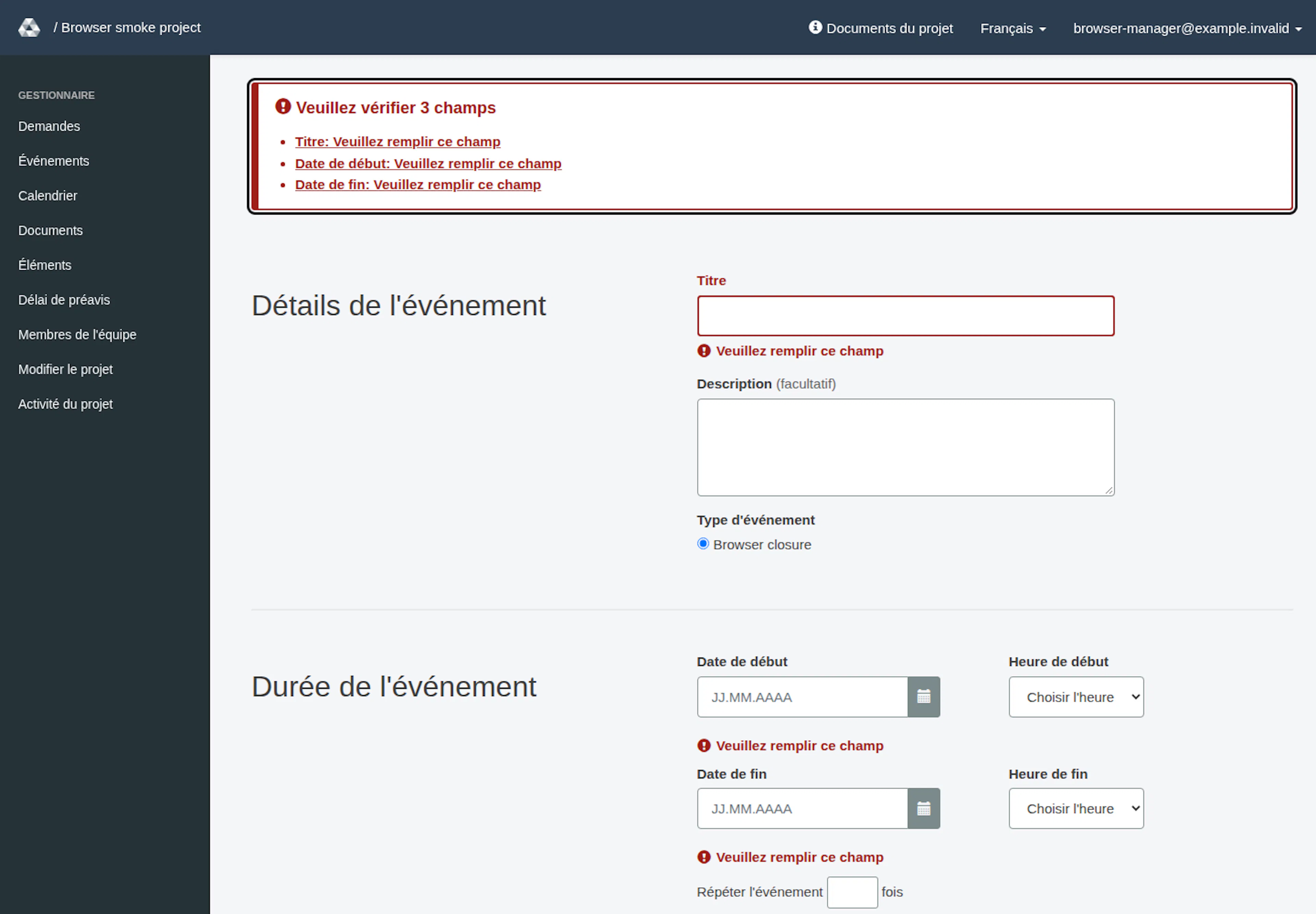
Messages obligatoires du formulaire vide
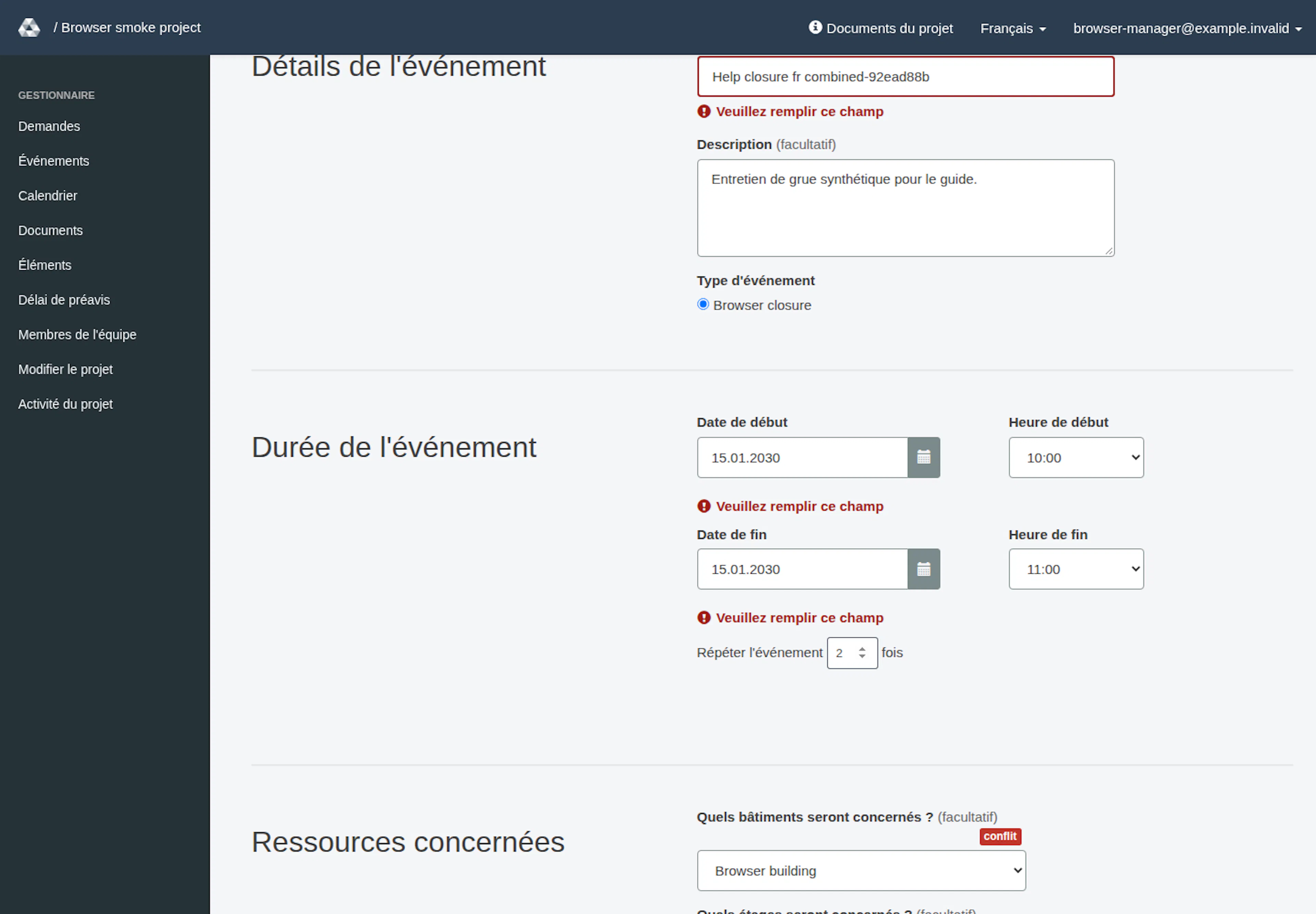
Données saisies ; les messages de validation restent visibles
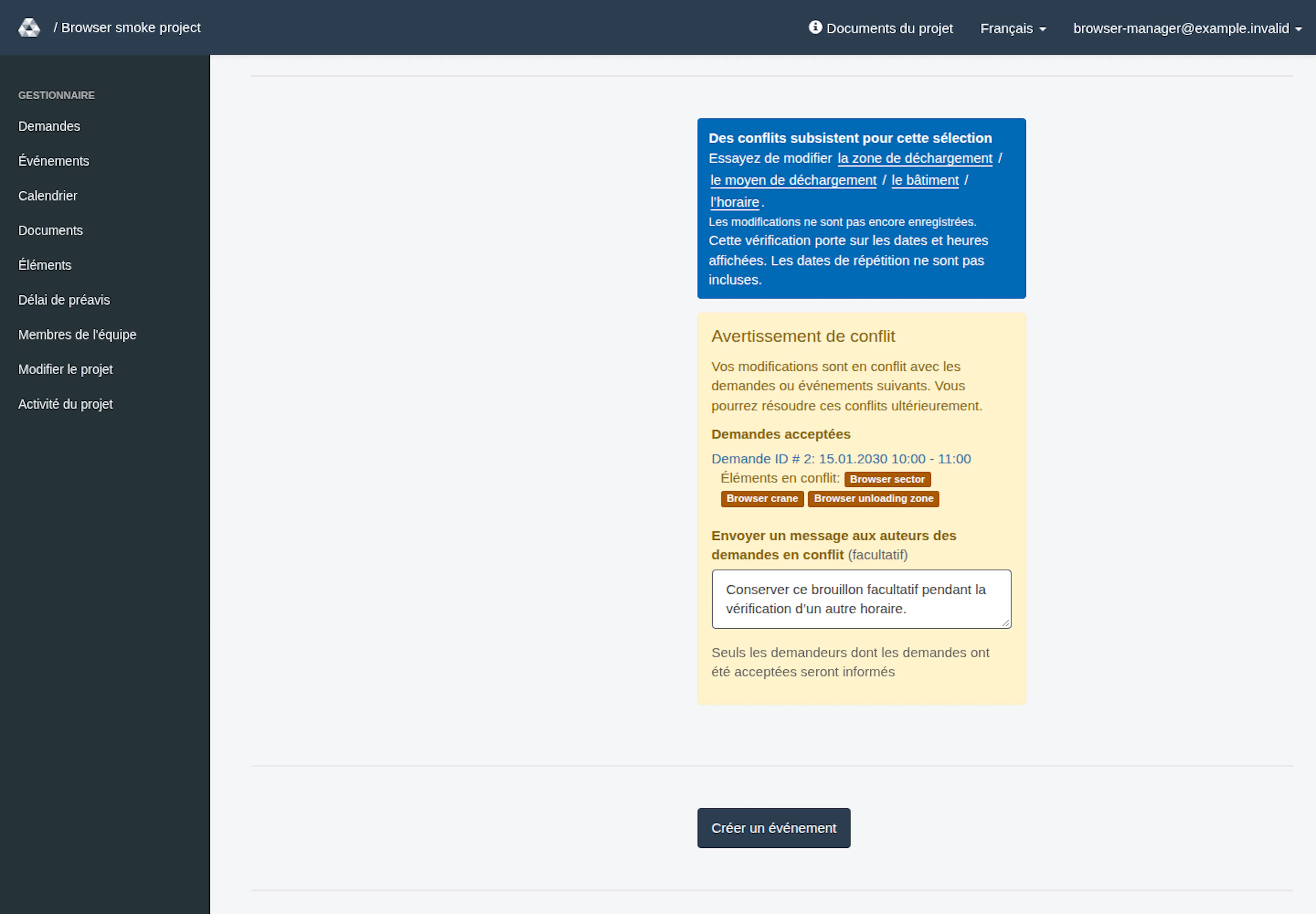
Avertissement de conflit pour la demande acceptée ID 2
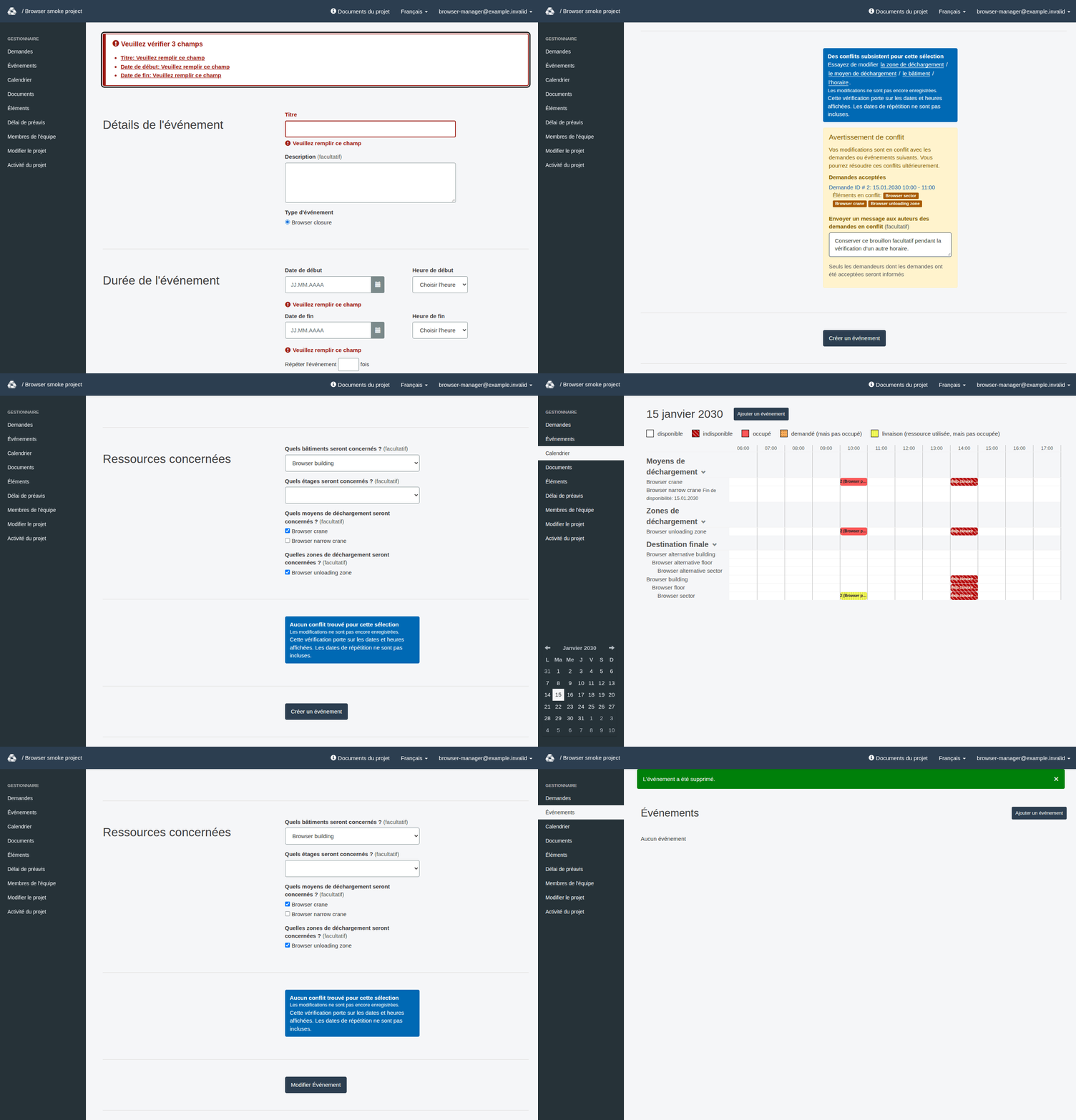
Étapes choisies, sans enregistrement continu. Les deux événements ont été supprimés séparément avant la liste vide finale. Les titres du calendrier sont tronqués ; les messages de validation restent visibles après la saisie.