Refuser ou annuler une demande de livraison
Utilisez Refuser pour décliner une demande ouverte ou annuler une livraison acceptée, avec une explication facultative.
Les captures de ce guide montrent l’interface en français.
Utilisez Refuser lorsqu’une demande ouverte ne peut pas être approuvée ou lorsqu’une livraison précédemment acceptée doit être annulée. Les deux décisions laissent la demande à l’état refusée. La différence réside dans son état avant l’action.
Vous devez être connecté en tant que gestionnaire affecté au projet ou en tant qu’administrateur. Ce guide décrit la décision du gestionnaire ; recevoir une notification ne donne pas en soi le droit de prendre cette décision.
Vérifier la décision prévue
| État actuel | Signification de Refuser | Résultat |
|---|---|---|
| en attente (open) | Décliner une demande en attente d’approbation. | refusée (refused) |
| acceptée (accepted) | Annuler l’acceptation précédente. | refusée (refused) |
| refusée (refused) | Refuser n’est plus proposé. | Aucun refus répété n’est pris en charge. |
Si la livraison peut se dérouler avec d’autres modalités, envisagez de modifier la demande acceptée. Pour une demande ouverte, Accepter permet d’adapter les champs de planification lors de l’approbation.
Soumettre le refus
Vous pouvez commencer depuis la page de la demande ou directement depuis la liste des demandes. Les deux ouvrent la même boîte de dialogue.
- Ouvrez la liste Demandes du bon projet.
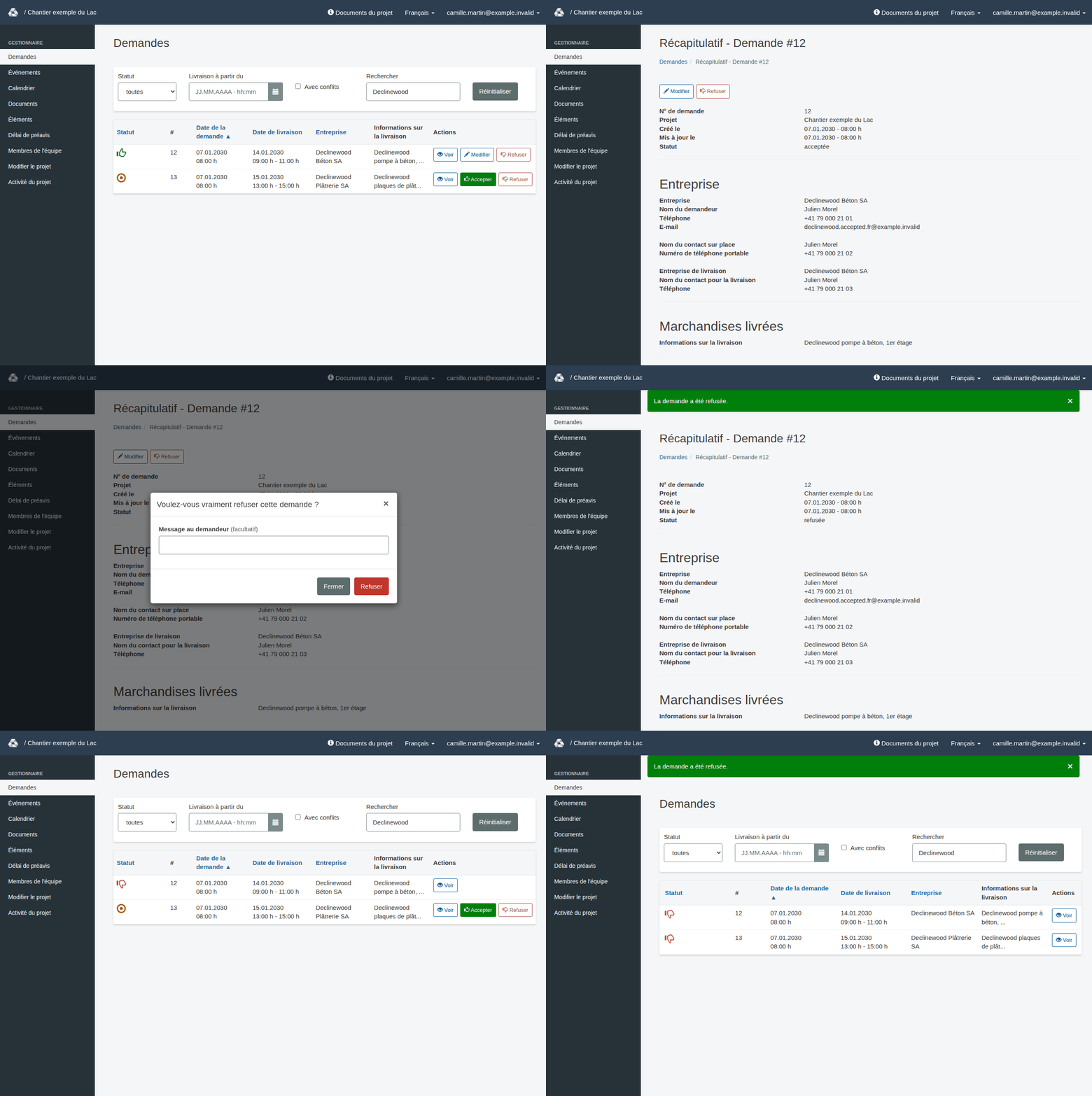
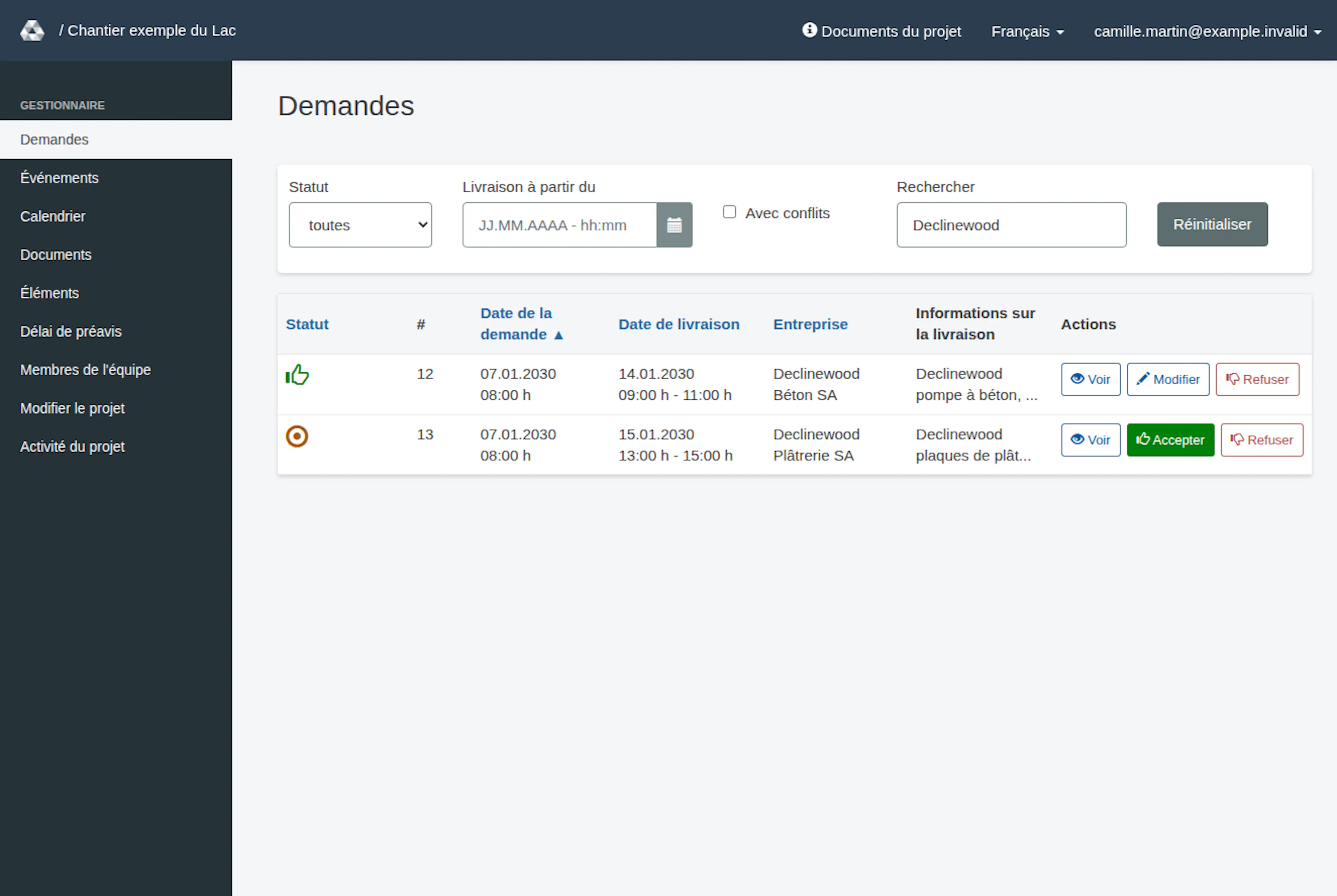
- Réglez Statut sur en attente, acceptée ou toutes selon le cas, puis trouvez la demande. Si la liste est vide, elle indique les filtres actifs (par exemple « Cette liste est filtrée par : Statut: en attente. »). Sélectionnez Afficher toutes les demandes pour les effacer.
- Sélectionnez Voir. La page de la demande s’ouvre. Vérifiez le numéro, le projet, le Statut, le Nom du demandeur et le Créneau de livraison pour éviter de refuser la mauvaise livraison.
- En haut de la page de la demande, sélectionnez le bouton Refuser à contour rouge. Il est proposé pour les demandes ouvertes et acceptées, à côté de Accepter ou de Modifier. Le bouton Refuser dans la ligne de la demande, dans la liste, ouvre la même boîte de dialogue sans quitter la liste.
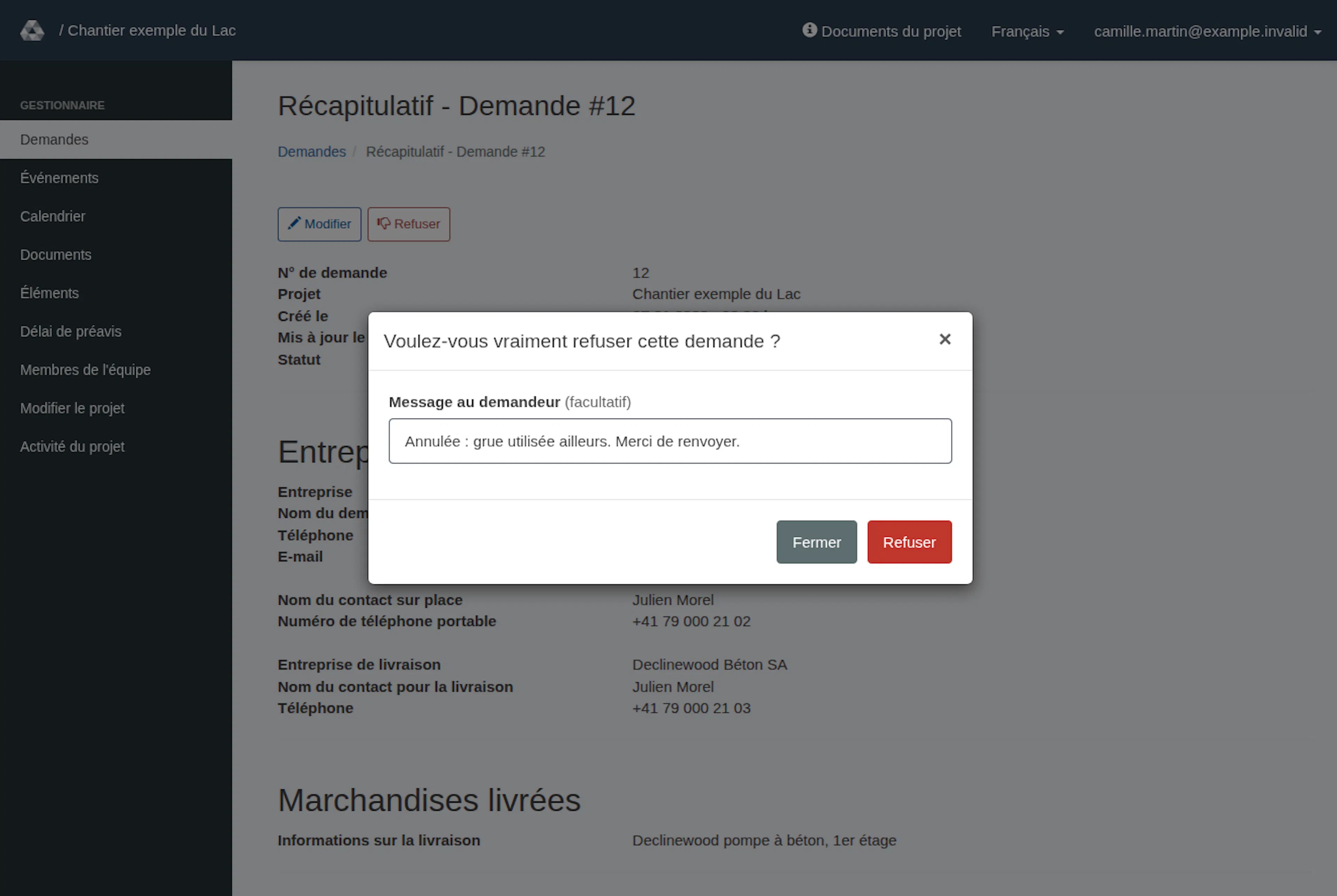
- Dans Voulez-vous vraiment refuser cette demande ?, saisissez éventuellement un Message au demandeur. Le champ porte la mention (facultatif) ; vous pouvez le laisser vide. Expliquez si la livraison proposée est refusée ou si une acceptation antérieure est annulée, et ce que le demandeur doit faire ensuite.
- Sélectionnez Refuser pour soumettre. Sélectionnez Fermer pour quitter sans soumettre la décision.
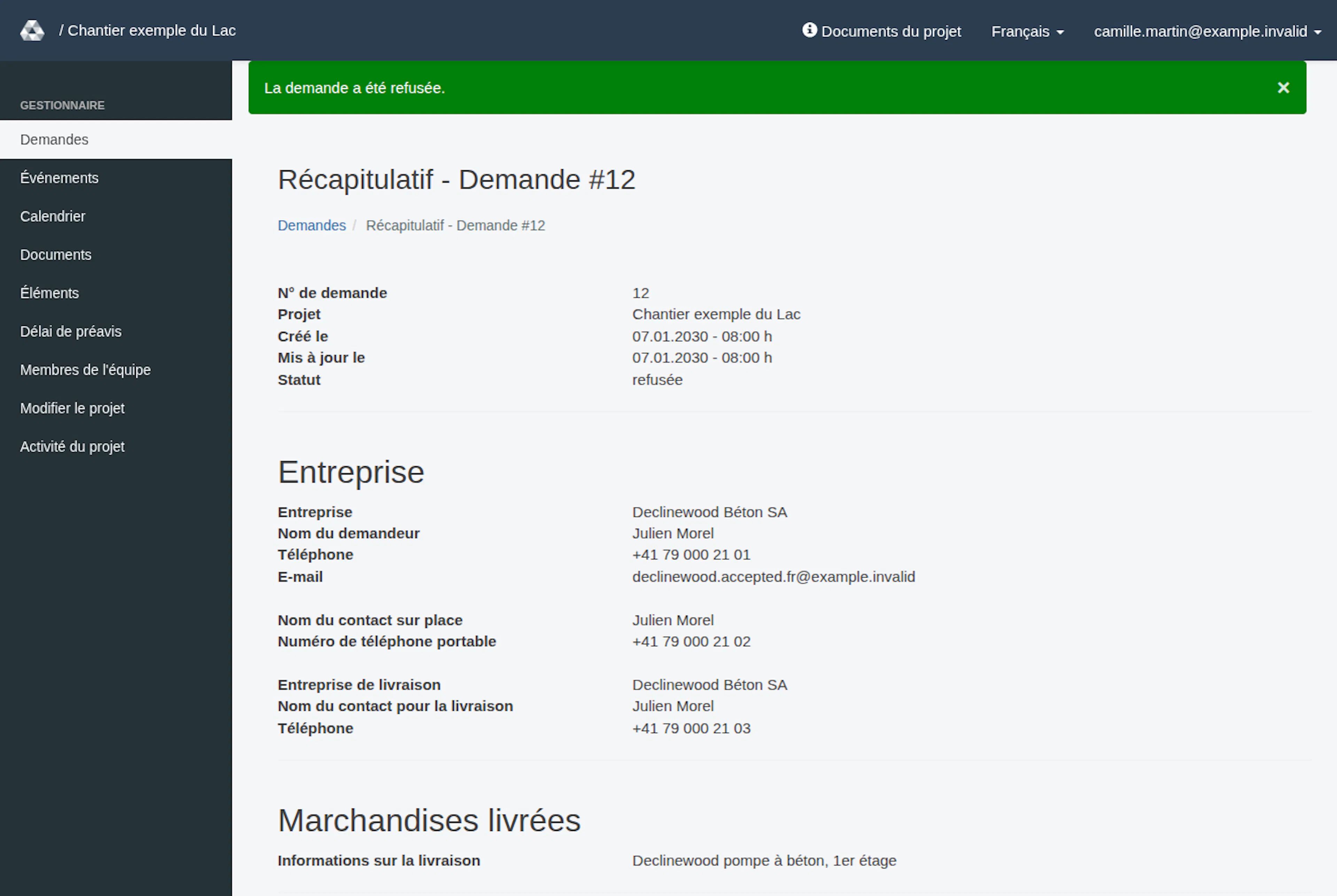
- Vérifiez La demande a été refusée. RERA vous ramène à la page de départ, la page de la demande ou la liste. Sur la page de la demande, le statut indique maintenant refusée et les boutons de décision ont disparu. Dans la liste, la ligne de la demande n’affiche plus que Voir. Si le filtre Statut mémorisé n’inclut plus la demande, utilisez Afficher toutes les demandes ou choisissez refusée ou toutes.
Après la décision
La décision reste dans l’enregistrement de la demande et s’ajoute à son historique. Un message fourni est enregistré avec la demande. Le refus est un changement d’état ; ce n’est pas une procédure de suppression.
RERA planifie des notifications distinctes au demandeur et à titre d’information après l’enregistrement de la décision. Chaque courriel indique qui a pris la décision (« Refusée par » et votre nom, avec votre numéro de téléphone seulement si votre compte en a un) et reprend votre message. Le message privé du demandeur peut inclure Modifier la demande, tandis que les copies d’information ne reçoivent pas ce lien. Ne transférez pas le message privé du demandeur comme simple copie d’information.
Le lien donne accès au parcours séparé de modification et nouvelle soumission ; une demande refusée n’est pas automatiquement acceptée à nouveau. Planifier un courriel ne garantit pas son arrivée ; vérifiez la décision dans l’état enregistré et coordonnez directement toute urgence.
En cas d’échec de la décision
Une soumission échouée affiche une alerte, en anglais dans toutes les langues, commençant par Failed to reject the request: suivie du détail de l’erreur. Lisez l’erreur, rouvrez l’enregistrement actuel et vérifiez si son état a changé avant de réessayer. Le refus n’est valide que pour une demande ouverte ou acceptée. Si elle est déjà refusée, l’action a déjà atteint son état final ; ne cherchez pas une action de suppression pour la répéter.
Refuser ou annuler une demande
Les images montrent l’interface RERA en français, capturée le 13 novembre 2026 UTC dans un projet local synthétique. Le GIF présente des étapes réelles sélectionnées. Les options dépendent du projet et de votre rôle.