Créer et configurer un projet
Référence pour les administrateurs créant des projets et configurant les options prises en charge d’un projet existant.
Les captures et les libellés de ce guide correspondent à l’interface en français.
Ce guide s’adresse aux administrateurs globaux RERA pouvant se connecter avec un compte actif, confirmé et non verrouillé. La création de projet relève de l’interface d’administration des enregistrements. Un gestionnaire affecté au projet n’obtient ni administration globale ni création de projet en libre-service en acceptant une invitation d’équipe.
L’interface normale permet de modifier un projet existant selon les autorisations applicables. Utilisez Informations et documents du projet pour ce parcours plus limité.
Préparer les enregistrements du projet
- Connectez-vous avec un compte d’administrateur global autorisé et ouvrez l’interface à
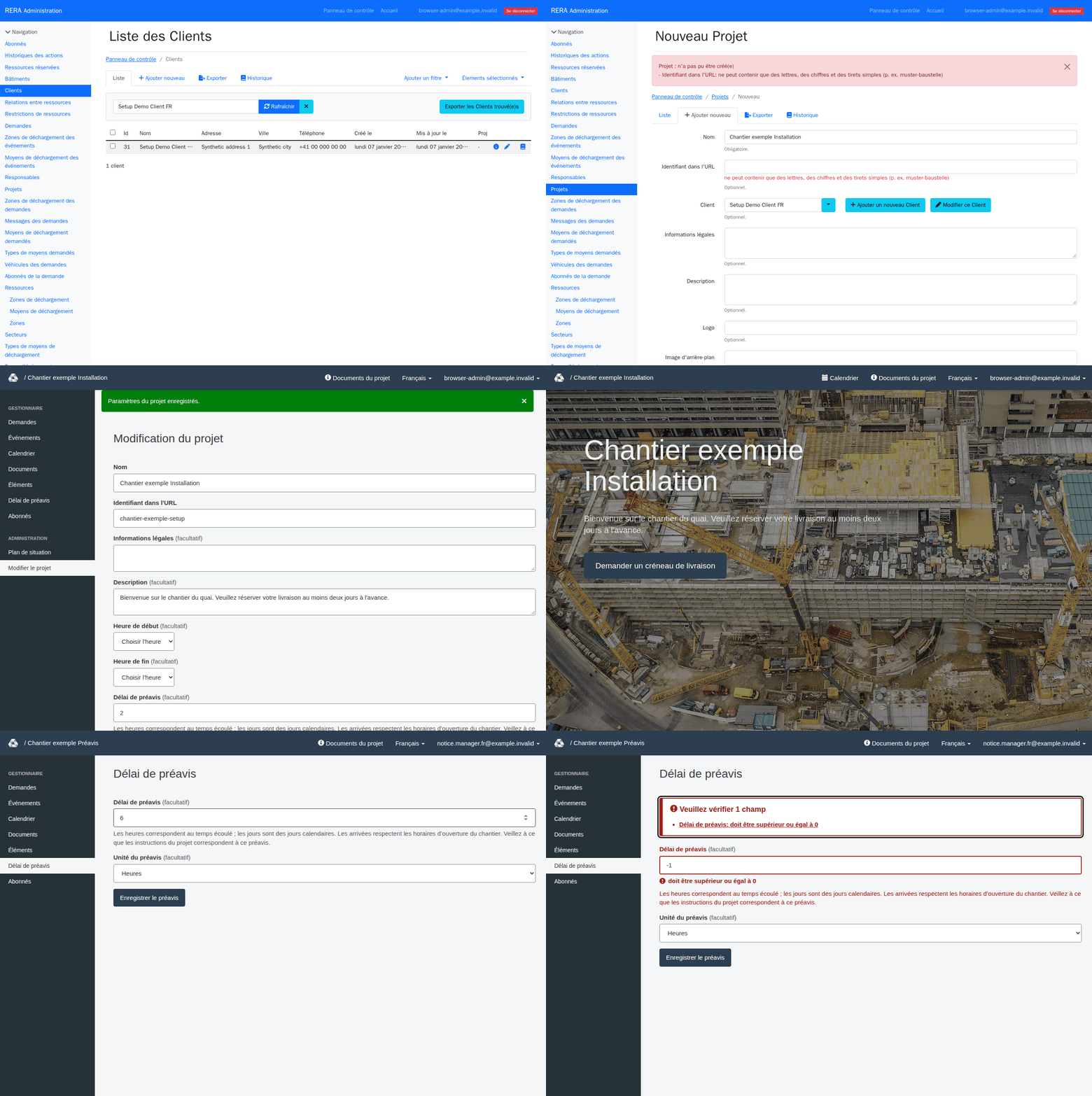
/admin. - Sélectionnez les enregistrements clients. Utilisez le client existant prévu ou créez l’enregistrement client nécessaire avec son nom.
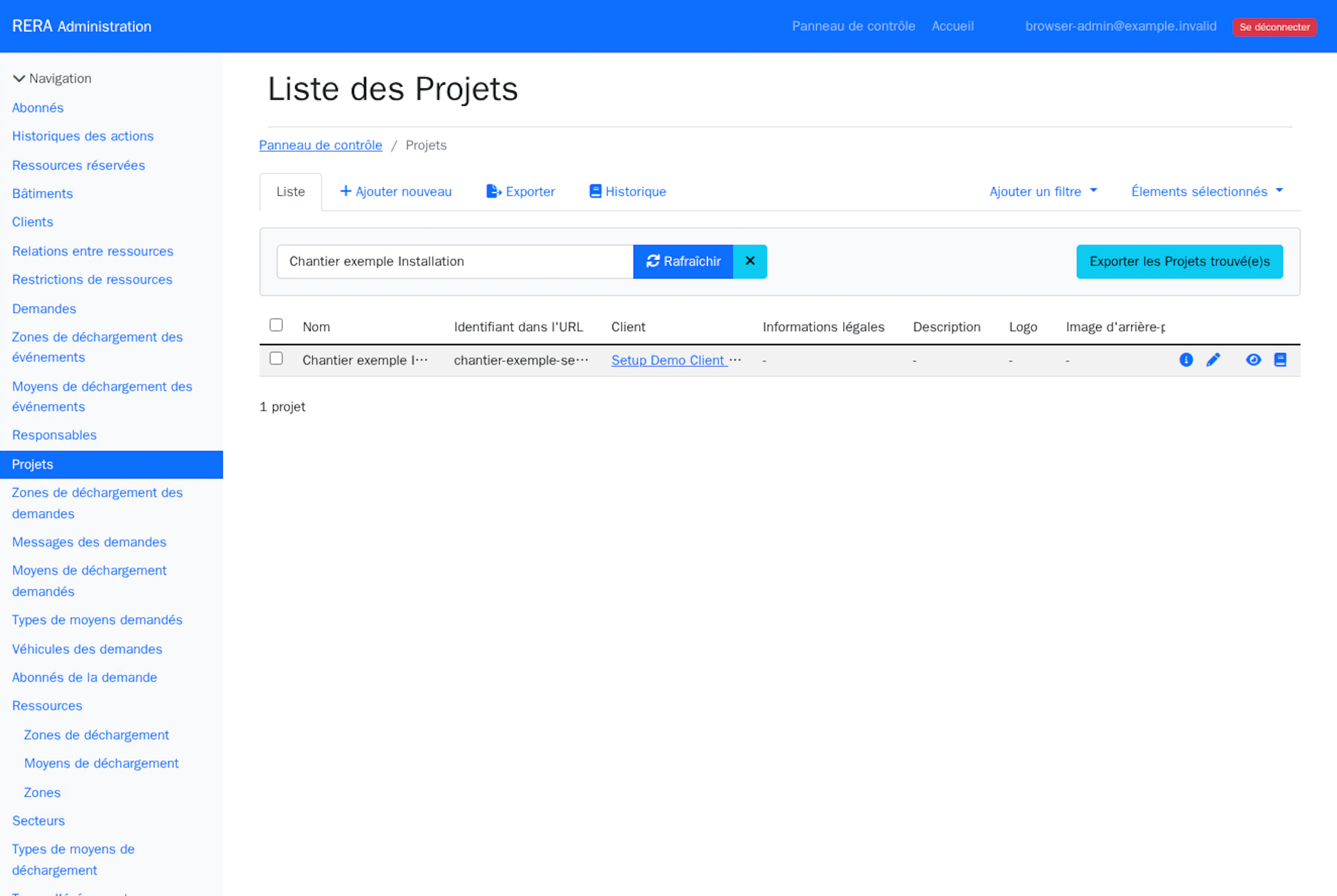
- Sélectionnez les enregistrements de projet et utilisez la commande de création. Associez le projet au client prévu et indiquez son nom.
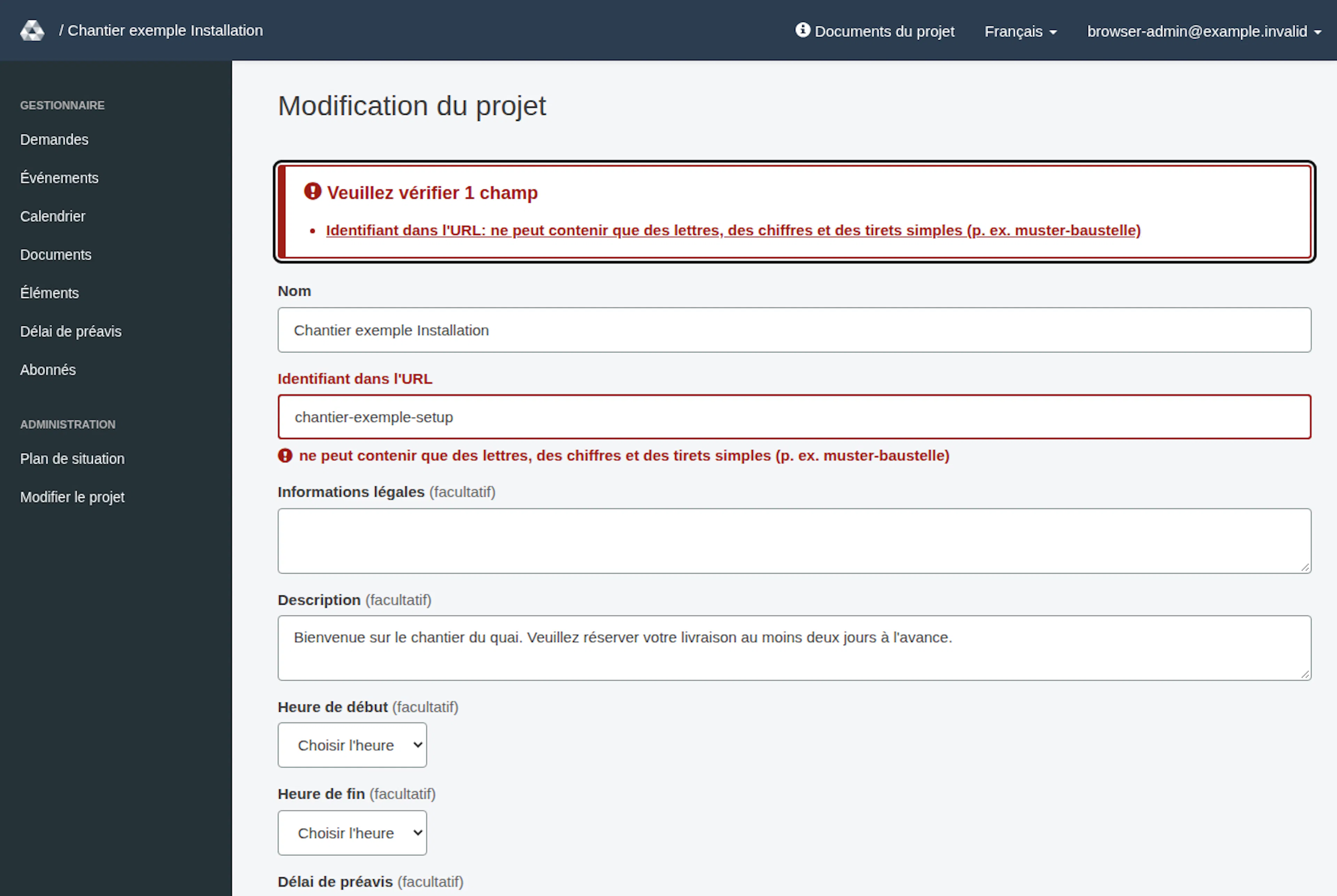
- Enregistrez et corrigez toute erreur de validation. Un nom de projet est obligatoire. Si vous remplissez le champ Identifiant dans l'URL, il devient l’adresse publique du projet (
rera.io/<identifiant>) et ne peut contenir que des lettres, des chiffres et des tirets simples, par exemplemuster-baustelle. Si l’adresse n’est pas valide, le formulaire s’affiche de nouveau avec un message rouge en haut et le message « ne peut contenir que des lettres, des chiffres et des tirets simples (p. ex. muster-baustelle) » au niveau du champ. Rien n’est enregistré tant que vous ne l’avez pas corrigée. Si les heures de début et de fin d’exploitation sont renseignées, la fin doit être postérieure au début. - Ouvrez l’interface normale du projet enregistré (
rera.io/<identifiant>) et choisissez Modifier le projet pour gérer ses options de présentation et de demande prises en charge. En tant qu’administrateur global, vous trouvez cette entrée dans le menu du projet sous Administration. Sur un téléphone, ouvrez d’abord Menu.
Seuls les administrateurs globaux peuvent créer des enregistrements de projet. La création d’un enregistrement ne prouve pas quelles fonctionnalités facultatives ou quels accès utilisateur s’appliquent. Vérifiez la disponibilité des fonctionnalités facultatives séparément des paramètres ordinaires du projet, ainsi que les rôles des comptes et les affectations actuelles au projet.
Configurer le projet existant
| Paramètre | Tâche de l’administrateur |
|---|---|
| Nom et Identifiant dans l'URL | Définir le nom du projet et son adresse publique (rera.io/<identifiant>). Une adresse nouvelle ou modifiée ne peut contenir que des lettres ASCII (A–Z, a–z), des chiffres et des tirets simples, sans espace ni tiret au début, à la fin ou en double. Les adresses existantes, majuscules comprises, restent inchangées tant que vous ne les modifiez pas |
| Description | Fournir la présentation affichée sur la page de démarrage du projet |
| Informations légales | Fournir les conditions affichées dans le parcours de demande |
| Heure de début et Heure de fin | Choisir les horaires d’exploitation dans les listes (pas de 15 minutes ; Choisir l'heure signifie : rien de choisi). Les deux sont facultatifs. Si vous choisissez les deux, la fin doit être postérieure au début. Dans le formulaire de réservation, les arrivées nouvelles ou modifiées doivent respecter cette plage et précéder d’au moins 15 minutes l’heure de fermeture, si elle est définie. Le départ doit suivre l’arrivée ; une heure de départ nouvelle ou modifiée ne doit pas dépasser l’heure de fermeture définie. Une heure enregistrée peut rester inchangée si la date ne change pas. Sans heures, la journée entière est proposée. Les gestionnaires peuvent utiliser des heures hors de cette plage lors d’une approbation avec modifications ou d’un amendement |
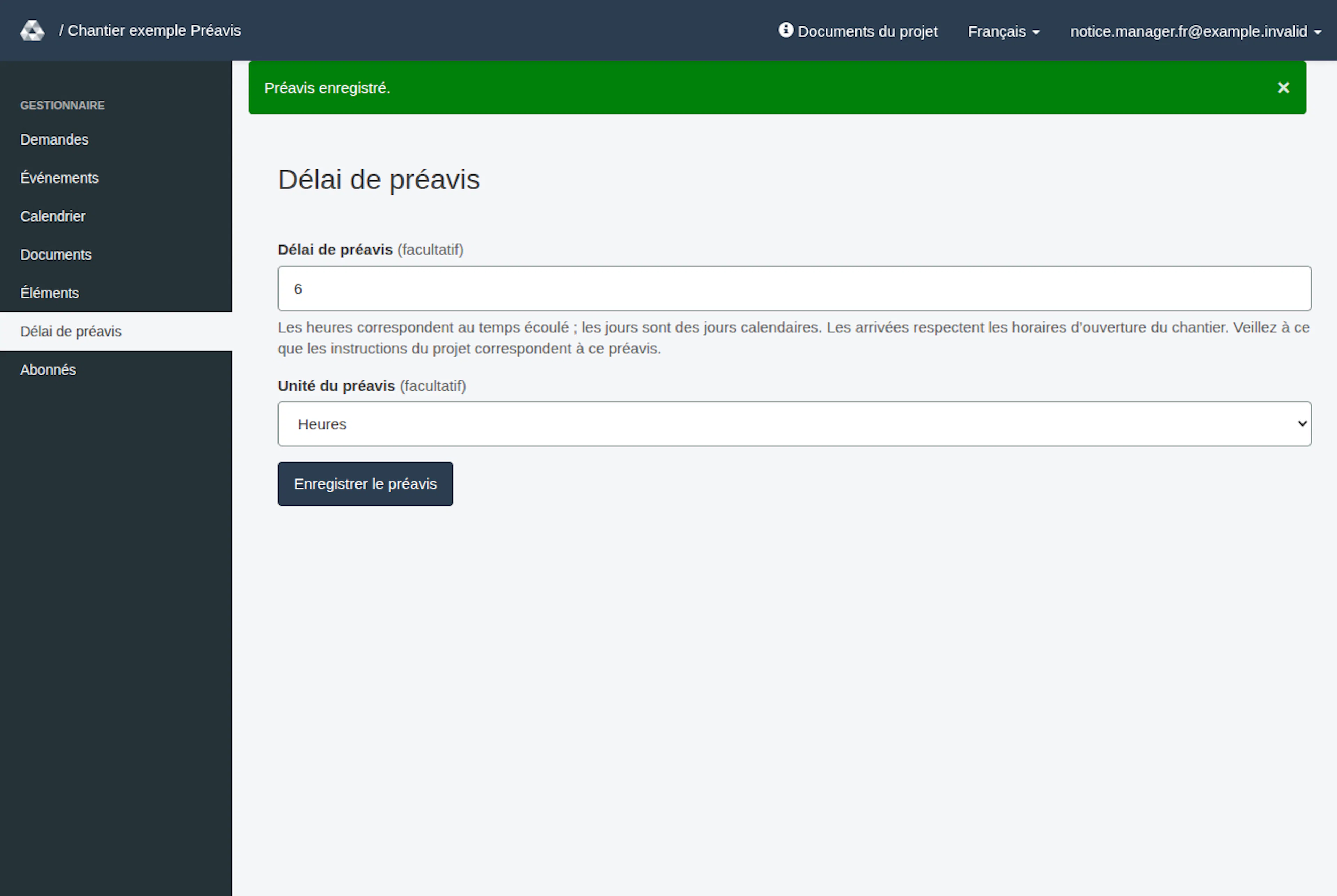
| Délai de préavis | Définissez le délai minimum des nouvelles demandes en nombre entier positif ou nul d’heures ou de jours (0 est autorisé). La valeur par défaut actuelle est de 2 jours calendaires. Les heures sont des heures écoulées ; les jours sont des jours calendaires. L’arrivée la plus tôt suit les horaires d’ouverture et les créneaux de 15 minutes. Ce délai minimum ne s’applique pas aux modifications ou approbations de demandes enregistrées. Mettez vous-même à jour le règlement du projet ; il n’est pas modifié automatiquement |
| Activer les dimensions | Choisir si les questions indiquées sur les marchandises et les détails des véhicules apparaissent |
| Logo et Image d'arrière-plan | Sélectionner les images d’identité visuelle |
| Calendrier | Choisir Utiliser Google Calendar ou Utiliser le calendrier RERA ; pour Google, fournir l’URL du calendrier intégré et l’Image de la légende facultative |
Les gestionnaires affectés au projet, avec un compte actif, confirmé, non verrouillé et un accès actuel, peuvent aussi ouvrir Délai de préavis dans le menu du projet et choisir Enregistrer le préavis. Cette page dédiée est disponible que la gestion des membres soit activée ou non ; elle ne donne accès ni à Modifier le projet ni à la gestion de l’équipe. Les gestionnaires déjà autorisés à modifier les paramètres généraux peuvent aussi régler ce délai dans Modifier le projet. Un enregistrement réussi sur la page dédiée affiche Préavis enregistré. En cas d’erreur de validation, la page reste ouverte avec les messages d’erreur. Corrigez la valeur ou l’unité signalée, puis choisissez de nouveau Enregistrer le préavis.
Les champs marqués (facultatif) peuvent rester vides. Les champs sans cette mention sont obligatoires.
Choisissez Mettre à jour le projet. Après un enregistrement réussi, la page Modification du projet reste ouverte et affiche le message vert Paramètres du projet enregistrés. Si quelque chose ne va pas, la page Modification du projet reste ouverte, rien n’est enregistré et un résumé rouge en haut indique Veuillez vérifier N champs (Veuillez vérifier 1 champ pour un seul problème). Il liste chaque problème sous forme de lien vers son champ. Le champ lui-même est marqué en rouge avec le même message. Ouvrez ensuite la page publique du projet (rera.io/<identifiant>) pour vérifier le résultat. Les nouveaux téléversements du parcours Documents utilisent un stockage privé, mais toute personne disposant d’un lien actif vers un document du projet peut ouvrir le fichier sans se connecter. Les anciennes URL publiques de stockage ne deviennent pas privées rétroactivement par cette mise à jour, le masquage ou le remplacement. Consultez Informations et documents du projet pour le parcours de gestion et les limites des liens partagés.
Documents est disponible de manière standard pour les personnes connectées ayant le rôle Gestionnaire et une affectation actuelle au projet, avec un compte actif, confirmé, non verrouillé, un mot de passe défini et toute invitation requise acceptée, sans dépendre d’un paramètre de gestion du contenu ou des membres. Utilisez Documents dans le menu de compte existant ou la barre latérale commune. L’éditeur du projet n’a aucune section de documents, commande de téléversement de documents ni lien vers Documents. Les commandes de téléversement du logo, de l’arrière-plan et de l’image de légende du calendrier restent dans le formulaire des paramètres du projet. Le paramètre existant de gestion des membres reste inchangé.
Gérez les fichiers du projet avec Documents dans l’interface normale du projet. Les enregistrements de fichiers et l’association des documents au projet ne sont plus modifiables dans l’interface d’administration globale.
Vérifier la disponibilité des fonctionnalités facultatives
Les fonctionnalités facultatives sont gérées séparément des paramètres ordinaires du projet. Elles peuvent varier selon le projet et la personne qui utilise le formulaire. Si une option est indisponible, contactez un administrateur RERA autorisé ou le support. Après une modification autorisée, vérifiez les vues publiques et celles des gestionnaires concernées. Ne déduisez pas la disponibilité à partir d’un champ ou d’un guide. Ne modifiez que le paramètre et le public que vous êtes autorisé à gérer.
Terminer la configuration associée
Utilisez Ressources et accès pour configurer destinations, moyens de déchargement, relations et droits de compte. Les invitations d’équipe et les invitations d’administrateur global sont des parcours distincts.
Lorsqu’une action est refusée parce que votre compte connecté n’a pas l’autorisation nécessaire, RERA affiche le message d’autorisation : « Vous n’avez pas l’autorisation d’ouvrir cette page. Contactez le support RERA (service@rera.io) si vous avez besoin d’un accès. » Vérifiez l’état du compte et votre autorité réelle d’administrateur. Si vous utilisez un compte Gestionnaire, vérifiez aussi l’affectation actuelle au projet et le paramètre de gestion des membres ; les administrateurs globaux conservent leur autorité distincte. L’obligation de connexion et les enregistrements absents ou masqués peuvent produire d’autres réponses. Si le formulaire du projet échoue, corrigez ses erreurs au lieu de supposer que l’enregistrement est sauvegardé ou la fonctionnalité activée. Si une option autorisée reste indisponible, contactez votre administrateur RERA ou le support.
Configurer un client et un projet
Les images montrent l’interface RERA en français, capturée le 13 novembre 2026 UTC dans un projet local synthétique. Les dates d’exemple utilisent une horloge synthétique en janvier 2030. Le GIF présente des étapes réelles sélectionnées. Les options dépendent du projet et de votre rôle.