Consulter et modifier les informations et documents du projet
Trouvez les documents du projet et comprenez qui peut modifier ses informations, son identité visuelle, ses paramètres de calendrier et ses fichiers.
Les captures et les libellés de ce guide correspondent à l’interface en français.
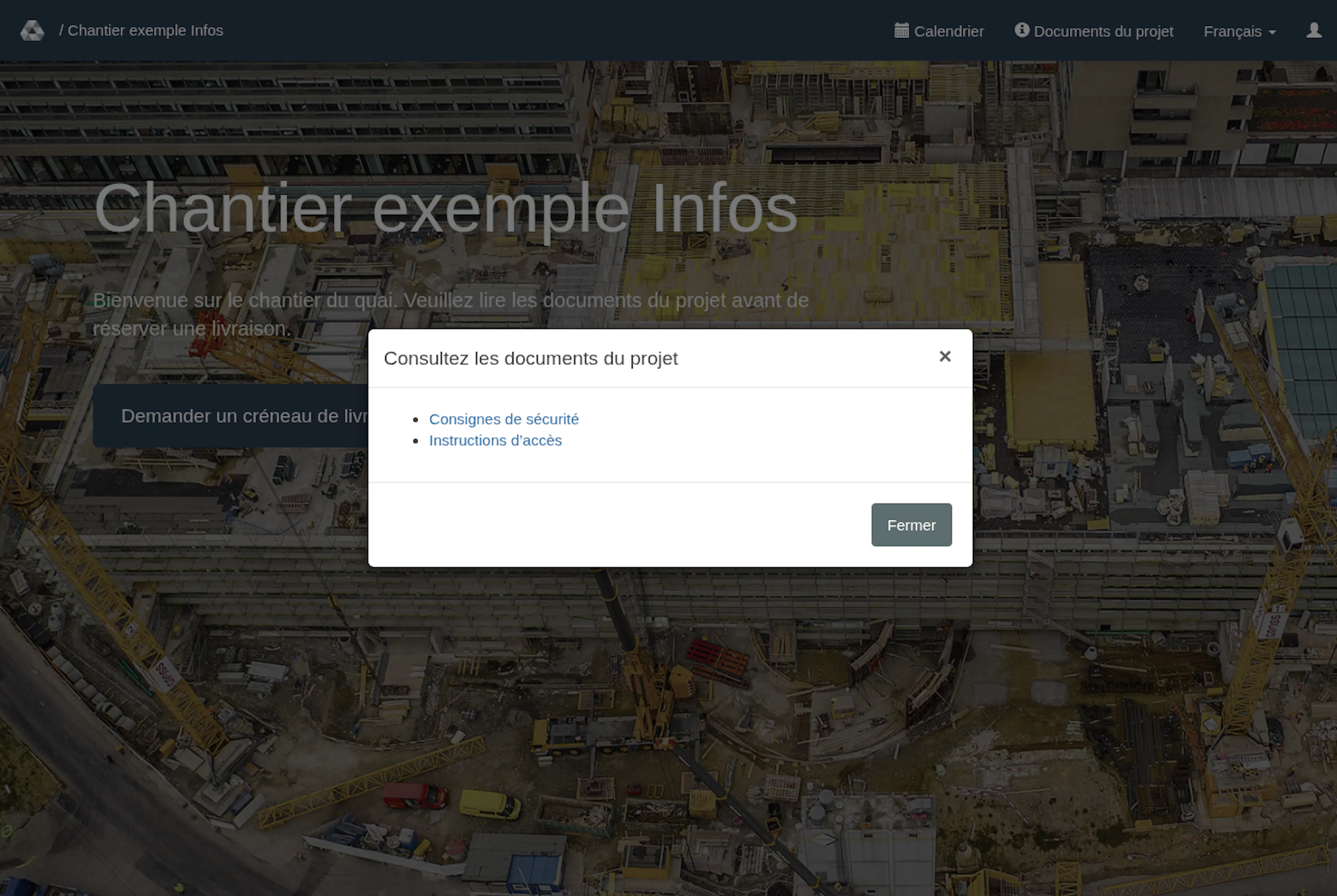
La page d’accueil du projet affiche son nom, sa description et son identité visuelle configurée. Les conditions du projet apparaissent dans le parcours de demande de livraison. Documents du projet ouvre la liste de documents depuis l’en-tête.
Les liens vers les documents du projet sont partageables : toute personne disposant d’un lien actif peut ouvrir le fichier sans se connecter. Réserver la gestion des documents aux gestionnaires et administrateurs ne rend pas privé le contenu lié.
Consulter les informations et documents
- Ouvrez le lien partagé de la page d’accueil du projet et vérifiez le nom du projet.
- Lisez la description et les consignes du projet qui y figurent.
- Choisissez Documents du projet dans l’en-tête. Sur un téléphone, touchez d’abord Menu dans la barre d’en-tête ; Documents du projet se trouve dans le menu ouvert. La boîte de dialogue s’intitule Consultez les documents du projet.
- Sélectionnez le titre d’un document pour l’ouvrir dans un nouvel onglet. Les PDF vérifiés et les images prises en charge peuvent s’afficher dans le navigateur ; les autres fichiers sont téléchargés. Selon les réglages du navigateur, un fichier peut être téléchargé au lieu de s’afficher. Pour enregistrer un PDF affiché, utilisez les commandes PDF natives du navigateur.
- Choisissez Fermer pour fermer la liste. Pour lire les conditions lors d’une demande de livraison, sélectionnez Demander un créneau de livraison sur la page d’accueil. Si le projet a un texte de conditions, RERA affiche d’abord la page des conditions avec le bouton J'accepte et je continue ; un projet sans texte de conditions ouvre directement le formulaire de réservation.
Les liens de consultation temporaires générés par RERA durent 24 heures. Si un lien de consultation temporaire a expiré, revenez à Documents du projet et ouvrez à nouveau le fichier. L’ouverture d’un lien de document utilise le document actif actuel. Évitez les barres obliques, les barres obliques inverses et les caractères de contrôle dans le nom affiché : le nom du fichier délivré est nettoyé et peut différer du titre saisi. Renommer modifie le nom du fichier téléchargé ; cela ne convertit pas le fichier et ne réécrit pas le titre intégré d’un PDF. Après le renommage, rouvrez le document depuis Documents du projet pour obtenir un lien avec le nouveau nom de fichier.
Qui peut modifier
Utilisez un compte actif et confirmé ayant le rôle Gestionnaire, un mot de passe défini et une affectation actuelle à ce projet. Connectez-vous avec ce compte ; il ne doit pas être verrouillé et toute invitation requise doit avoir été acceptée. La gestion des documents ne dépend pas de l’activation des fonctionnalités de gestion d’équipe ou de contenu. La modification des paramètres du projet reste une autorisation distincte : un gestionnaire affecté qui remplit les conditions de compte ci-dessus peut les modifier lorsque la gestion des membres est activée. Pour la gestion documentaire, les administrateurs globaux n’ont besoin ni d’une affectation au projet ni du rôle Gestionnaire ; toutes les autres conditions de compte énoncées ci-dessus restent applicables. Les abonnés et visiteurs publics ne peuvent pas modifier simplement parce qu’ils peuvent lire les fichiers.
Si Modifier le projet est absent ou si une modification des paramètres est refusée, demandez à un gestionnaire ou à un administrateur de vérifier votre rôle actuel, votre affectation, l’état du compte et le paramètre de gestion des membres du projet. Un lien visible ne donne pas à lui seul le droit d’enregistrer. Lorsqu’une action est refusée parce que votre compte connecté n’a pas l’autorisation nécessaire, RERA affiche le message d’autorisation : « Vous n'avez pas l'autorisation d'ouvrir cette page. Contactez le support RERA (service@rera.io) si vous avez besoin d'un accès. » Consultez Gérer les membres de l’équipe et les abonnés aux notifications.
Gérer les documents du projet
La page dédiée Documents est disponible de manière standard pour les gestionnaires actuels qui remplissent les conditions de compte et d’affectation ci-dessus. Les administrateurs ont une autorisation distincte. Les abonnés et les visiteurs publics ne peuvent pas gérer les documents. Si l’entrée manque, demandez à un administrateur de vérifier votre affectation actuelle. L’accès à la liste publique des documents ne donne pas le droit de les modifier.
- Ouvrez le bon projet. Ouvrez le menu existant sous votre adresse e-mail de connexion et choisissez Documents. Sur un téléphone, ouvrez d’abord Menu. À projet, rôle et autres paramètres de fonctionnalités identiques, ce menu de compte propose les mêmes destinations de gestion sur les pages publiques du projet et les pages de gestion.
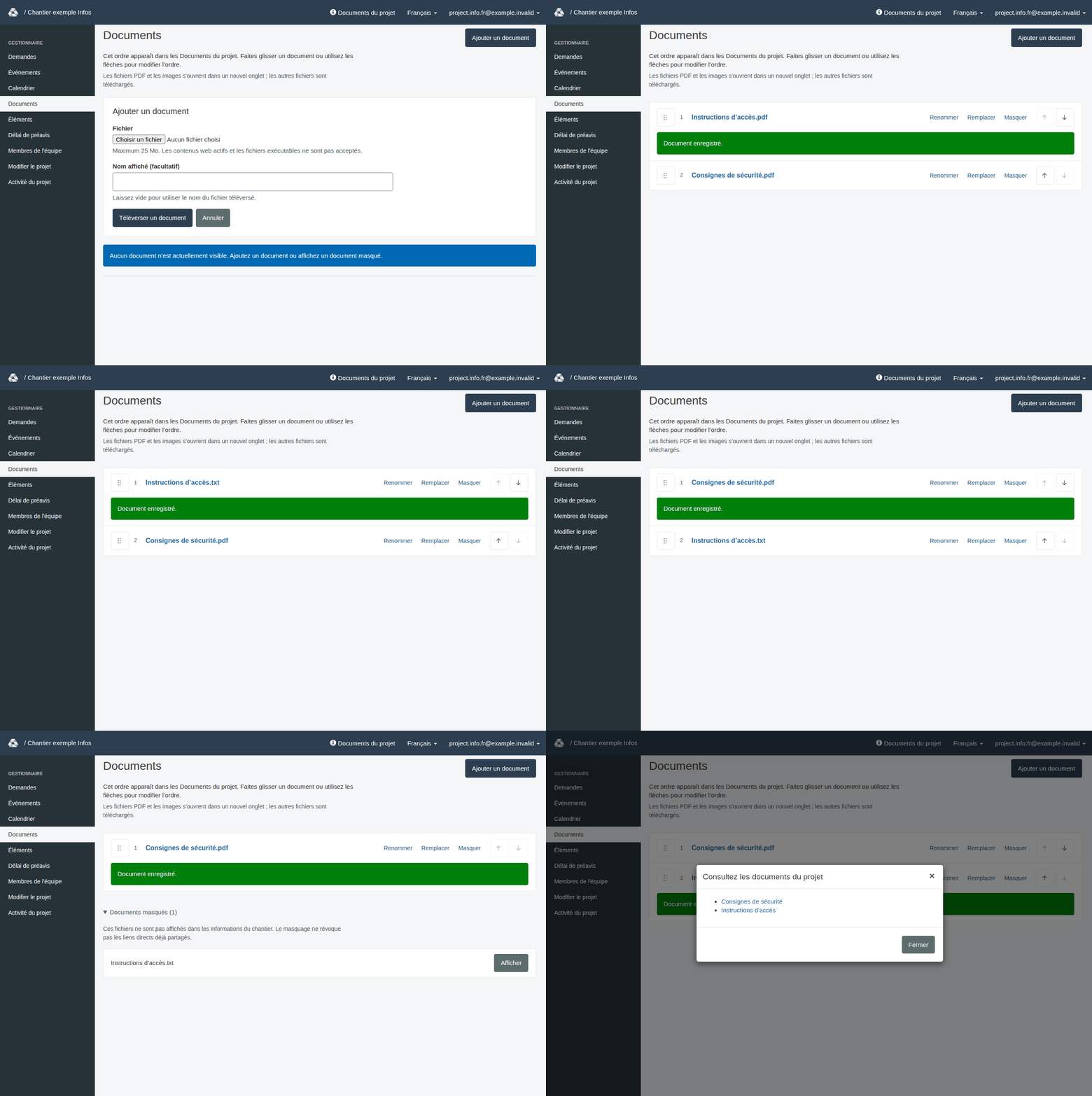
- Si le formulaire de téléversement au-dessus de la liste est fermé, choisissez Ajouter un document en haut pour l’ouvrir. Sélectionnez le Fichier et indiquez au besoin un Nom affiché (facultatif). Laissez le nom vide pour utiliser le nom du fichier téléversé, puis choisissez Téléverser un document. Annuler ferme le formulaire sans téléverser. Un document téléversé avec succès est ajouté après les documents actifs ; choisir un fichier local ne l’enregistre pas.
- Sélectionnez le nom de fichier d’un document pour l’ouvrir dans un nouvel onglet. Les PDF et les images prises en charge peuvent s’afficher dans le navigateur ; les autres formats sont téléchargés avec le nom de fichier affiché. Pour enregistrer un PDF affiché, utilisez les commandes PDF du navigateur.
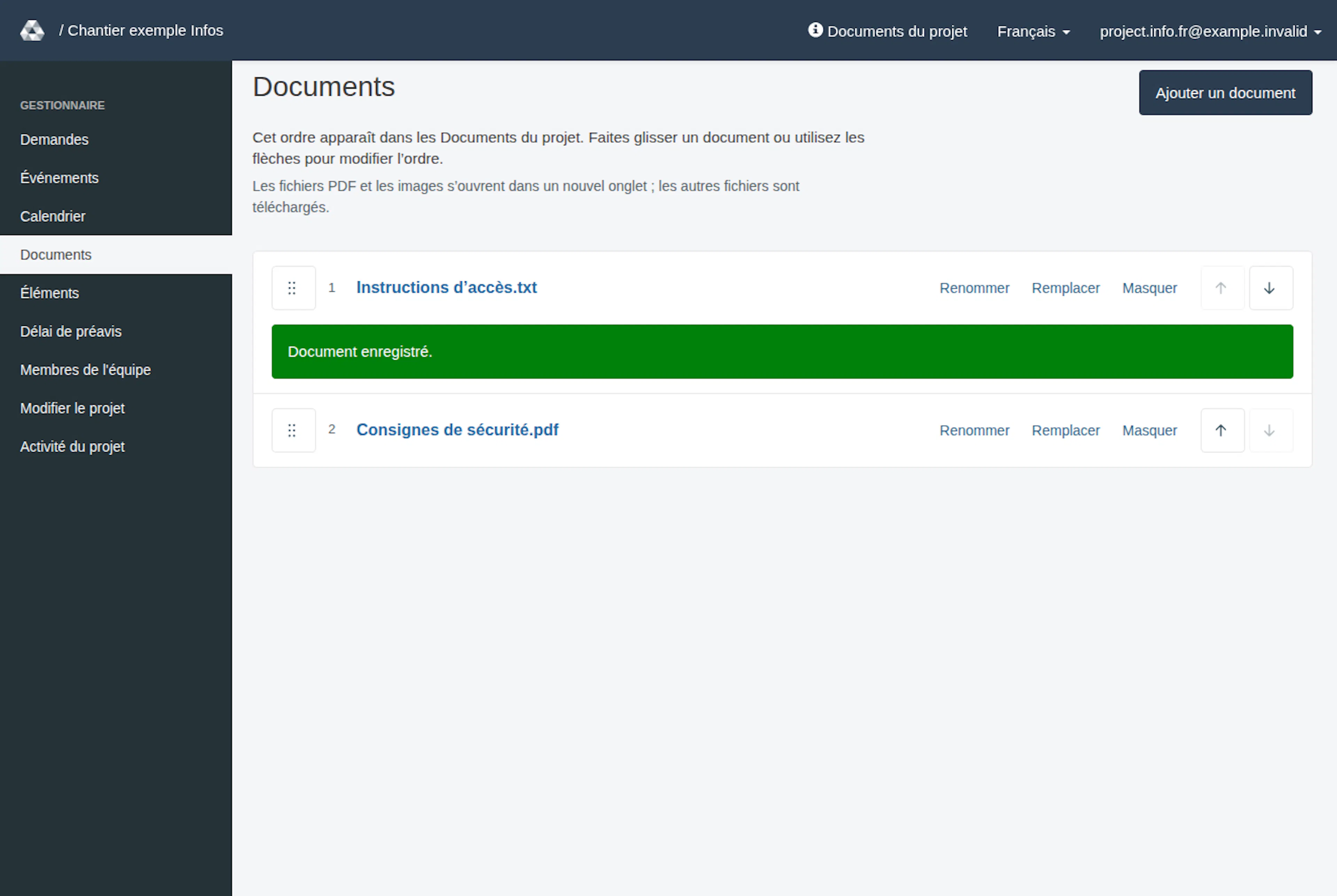
- Choisissez Renommer à côté du document, modifiez le Nom affiché, puis choisissez Enregistrer ou Annuler. Le type de fichier est conservé automatiquement ; vous n’avez pas besoin d’ajouter son extension. Le renommage modifie le nom de fichier affiché dans la liste et utilisé pour le téléchargement.
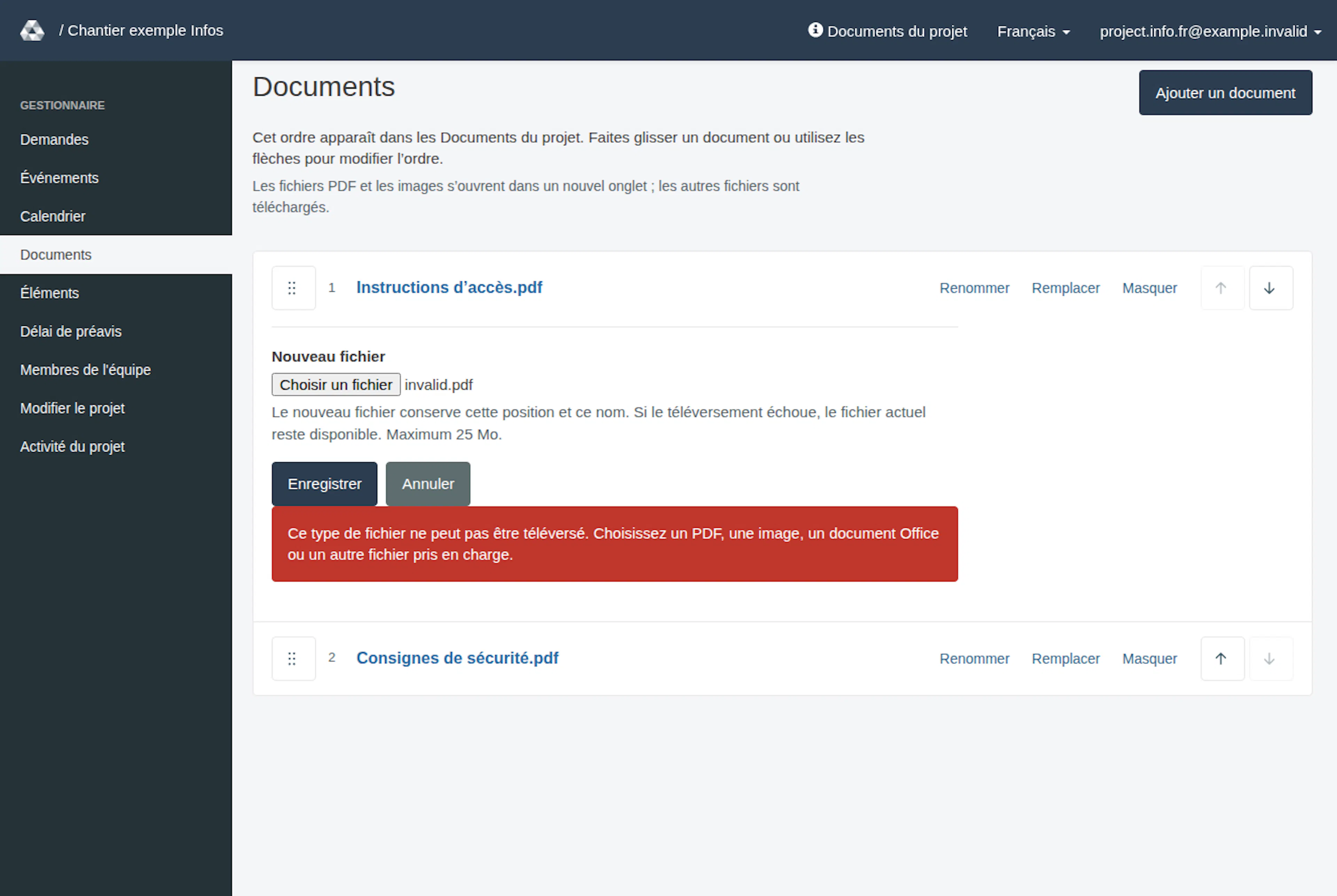
- Remplacer ouvre un éditeur distinct dans la ligne. Sélectionnez le Nouveau fichier, puis Enregistrer ou Annuler. Le remplacement conserve l’identité, la position et le nom affiché actuel du document. S’il échoue, le document actuel reste disponible. Ouvrez de nouveau le nom de fichier pour vérifier le fichier actuel. Un renommage ou remplacement réussi affiche Document enregistré. Il n’existe pas d’interface d’historique des versions. Le remplacement ne révoque ni les liens de stockage signés déjà émis ni les anciennes URL publiques de stockage vers le fichier précédent.
- Faites glisser un document par sa poignée ou utilisez ses flèches vers le haut et le bas pour modifier l’ordre. Un déplacement réussi enregistre le nouvel ordre. Si un déplacement est refusé, lisez le message et rouvrez la liste de gestion pour vérifier l’ordre enregistré avant de réessayer. Si le refus persiste, contactez un administrateur du projet. Le même ordre enregistré apparaît dans Documents du projet, dans la boîte Consultez les documents du projet.
- Choisissez Masquer et confirmez pour retirer un document des listes habituelles. Ouvrez Documents masqués, puis choisissez Afficher pour le remettre à la fin de la liste active ; déplacez-le de nouveau au besoin. Le masquage est réversible ; il n’existe ici aucune action de suppression définitive. Le lien applicatif RERA n’ouvre plus le document tant qu’il est masqué. Le fichier stocké n’est pas effacé ; les anciennes URL publiques de stockage et les liens signés déjà émis ne sont pas révoqués. Ces liens peuvent rester accessibles ; les liens signés sont soumis à leur expiration.
Dans les navigateurs où la prise en charge JavaScript nécessaire est activée, les enregistrements de documents et changements d’ordre réussis actualisent la page sur place, sans rechargement complet ni retour en haut. Le glisser-déposer et les flèches utilisent la même mise à jour de l’ordre enregistré. Dans ce mode, les noms non enregistrés et les fichiers sélectionnés dans les autres lignes de documents actifs sont conservés tant que ces documents restent dans la liste. La boîte Consultez les documents du projet de cette page est aussi actualisée. Attendez le message de réussite. Sans la prise en charge JavaScript nécessaire, les formulaires utilisent l’envoi habituel avec rechargement complet. Si le glisser-déposer est indisponible, utilisez les flèches pour modifier l’ordre.
Lors d’une actualisation sur place, si l’enregistrement ne peut pas être confirmé, vos saisies restent présentes et le formulaire d’origine est bloqué pour éviter un double enregistrement. Vérifier l’état actuel ouvre la liste actuelle dans un nouvel onglet. Vérifiez si votre modification a été enregistrée avant de continuer depuis une page de gestion nouvellement ouverte. Gardez l’onglet d’origine ouvert si vous avez besoin de ses saisies. RERA ne renvoie pas automatiquement la modification.
Les fichiers peuvent atteindre 25 Mio (26 214 400 octets) ; le formulaire affiche cette limite sous la forme « 25 Mo ». Les formats acceptés sont PDF, JPEG, PNG, WebP, DOC/DOCX, XLS/XLSX, PPT/PPTX, ODT/ODS/ODP, RTF, TXT, CSV, ZIP, DWG et DXF. Les PDF et les images prises en charge peuvent s’afficher dans le navigateur ; les autres formats sont téléchargés. Les types de fichiers non pris en charge et les fichiers reconnus comme contenu web actif ou programmes exécutables sont refusés. Ces contrôles n’inspectent pas l’intérieur des fichiers ZIP ou Office et ne garantissent pas l’absence de logiciels malveillants. Des signatures de contenu peuvent aussi entraîner le refus de fichiers texte ordinaires. Choisissez un fichier pris en charge et suivez tout message de validation du téléversement affiché. Les octets des PDF et des images d’aperçu doivent correspondre à leur extension : un PNG nommé .jpg est par exemple refusé. Ne changez pas l’extension pour contourner la validation. Si le téléversement ou le remplacement échoue, corrigez le problème indiqué et réessayez l’action concernée. Après l’échec d’un téléversement ou d’un remplacement, vérifiez le fichier sélectionné avant de renvoyer le formulaire ; si le sélecteur est vide, sélectionnez à nouveau le fichier. Vérifiez le document et le projet avant de réessayer. Vous ne pouvez pas joindre ici un document stocké dans un autre projet à partir de son lien ; téléversez plutôt le fichier dans ce projet.
Lors d’un remplacement par un autre format, vérifiez aussi le Nom affiché. Un titre comme plan.pdf peut conserver son ancienne extension et produire un nom de téléchargement comme plan.pdf.docx ; retirez l’ancienne extension du nom affiché si vous ne souhaitez pas les deux. Le nouveau format peut aussi modifier l’ouverture dans le navigateur ou le téléchargement.
L’aperçu est limité aux PDF, JPEG, PNG et WebP. Certains anciens documents sont désormais téléchargés au lieu de s’ouvrir dans le navigateur. Un ancien format peut rester dans la liste même s’il n’est pas accepté pour les nouveaux téléversements ou remplacements ; exportez une copie dans un format accepté pour le téléversement (voir la liste ci-dessus) avant de le remplacer.
Mettre à jour les informations
- Si vos autorisations existantes de paramètres du projet permettent la modification, ouvrez le bon projet et choisissez Modifier le projet dans le menu du projet (sur un téléphone, touchez d’abord Menu ; en tant qu’administrateur global, vous trouvez l’entrée sous Administration dans ce menu). La page s’intitule Modification du projet.
- Modifiez les champs concernés ; utilisez le tableau ci-dessous pour vérifier leur rôle. Les champs qui ne sont pas obligatoires sont marqués (facultatif) ; les autres doivent être remplis.
- Gérez les fichiers séparément avec Documents dans le menu de compte existant. La page des paramètres ne comporte aucune section de documents, commande de téléversement de documents ni lien vers la gestion documentaire. Les commandes de téléversement du logo, de l’arrière-plan et de l’image de légende du calendrier restent dans le formulaire des paramètres du projet.
- Choisissez Mettre à jour le projet. La page reste ouverte et affiche le message vert Paramètres du projet enregistrés. Ouvrez la page publique du projet pour confirmer les informations enregistrées, et Documents du projet pour confirmer la liste des documents.
| Paramètre | Effet |
|---|---|
| Nom et identifiant dans l’URL | Nom du projet et adresse utilisée dans ses liens (rera.io/votre-identifiant ; le champ s’intitule Identifiant dans l'URL). Une adresse nouvelle ou modifiée ne peut contenir que des lettres ASCII (A–Z, a–z), des chiffres et des tirets simples, par exemple muster-baustelle. Les adresses existantes restent telles quelles tant que vous ne les modifiez pas. |
| Informations légales et description (Legal and description) | Conditions du projet et informations de présentation |
| Heure de début et de fin (Start time and end time) | Les heures d’ouverture du chantier. Le formulaire de réservation propose de nouvelles heures par pas de 15 minutes dans cette plage. Les arrivées nouvelles ou modifiées doivent la respecter et précéder d’au moins 15 minutes l’heure de fermeture, si elle est définie. Le départ doit suivre l’arrivée ; une heure de départ nouvelle ou modifiée ne doit pas dépasser l’heure de fermeture définie. Une heure enregistrée peut rester inchangée si la date ne change pas. Les gestionnaires peuvent utiliser des heures hors de cette plage lors d’une approbation avec modifications ou d’un amendement. Une heure de fin saisie doit être postérieure à l’heure de début. |
| Activer les dimensions (Enable dimensions) | Affichage des questions sur les marchandises de livraison et les détails des véhicules indiquées à côté de l’option |
| Logo et arrière-plan (Logo and background) | Images d’identité visuelle du projet |
| Utiliser Google Calendar / Utiliser le calendrier RERA (Use Google Calendar / Use RERA calendar) | Choix du calendrier ; les paramètres Google incluent URL et Image de la légende |
Le champ URL Google est libellé pour un lien Google Calendar affiché dans un cadre intégré. Consultez Calendrier du projet pour sa lecture.
Si une modification échoue
Si le formulaire ne peut pas être enregistré, un résumé rouge en haut indique Veuillez vérifier N champs (Veuillez vérifier 1 champ pour un seul problème) et énumère chaque problème sous forme de lien vers son champ. Le champ affiche aussi son propre message en rouge. Une adresse contenant des espaces est par exemple refusée : le résumé indique « Identifiant dans l'URL : ne peut contenir que des lettres, des chiffres et des tirets simples (p. ex. muster-baustelle) » et la page Modification du projet reste ouverte. Rien n’est enregistré tant que vous n’avez pas corrigé les erreurs et choisi à nouveau Mettre à jour le projet. Seul le message vert Paramètres du projet enregistrés. confirme l’enregistrement. Si les accès ont changé, rechargez le projet et demandez à un gestionnaire actuel ou à un administrateur de les vérifier. Téléversez le document par la page Documents de ce projet ; un fichier téléversé pour un autre projet ne peut pas simplement être joint ici.
Si un document ne s’ouvre pas, rouvrez-le depuis la liste du projet. Si cela échoue encore, demandez au gestionnaire de vérifier la pièce jointe. Masquer un fichier est une action de projet soumise à autorisation ; la lecture publique ne confère pas le droit de gérer les documents.
Gérer les documents du projet
Les images montrent l’interface RERA en français, capturée le 13 novembre 2026 UTC dans un projet local synthétique. Les dates d’exemple utilisent une horloge synthétique en janvier 2030. Le GIF présente des étapes réelles sélectionnées. Les options dépendent du projet et de votre rôle.