Se connecter, récupérer un compte et choisir une langue
Connectez-vous à un compte existant, demandez de l’aide pour le mot de passe ou choisissez la langue de l’interface.
Se connecter
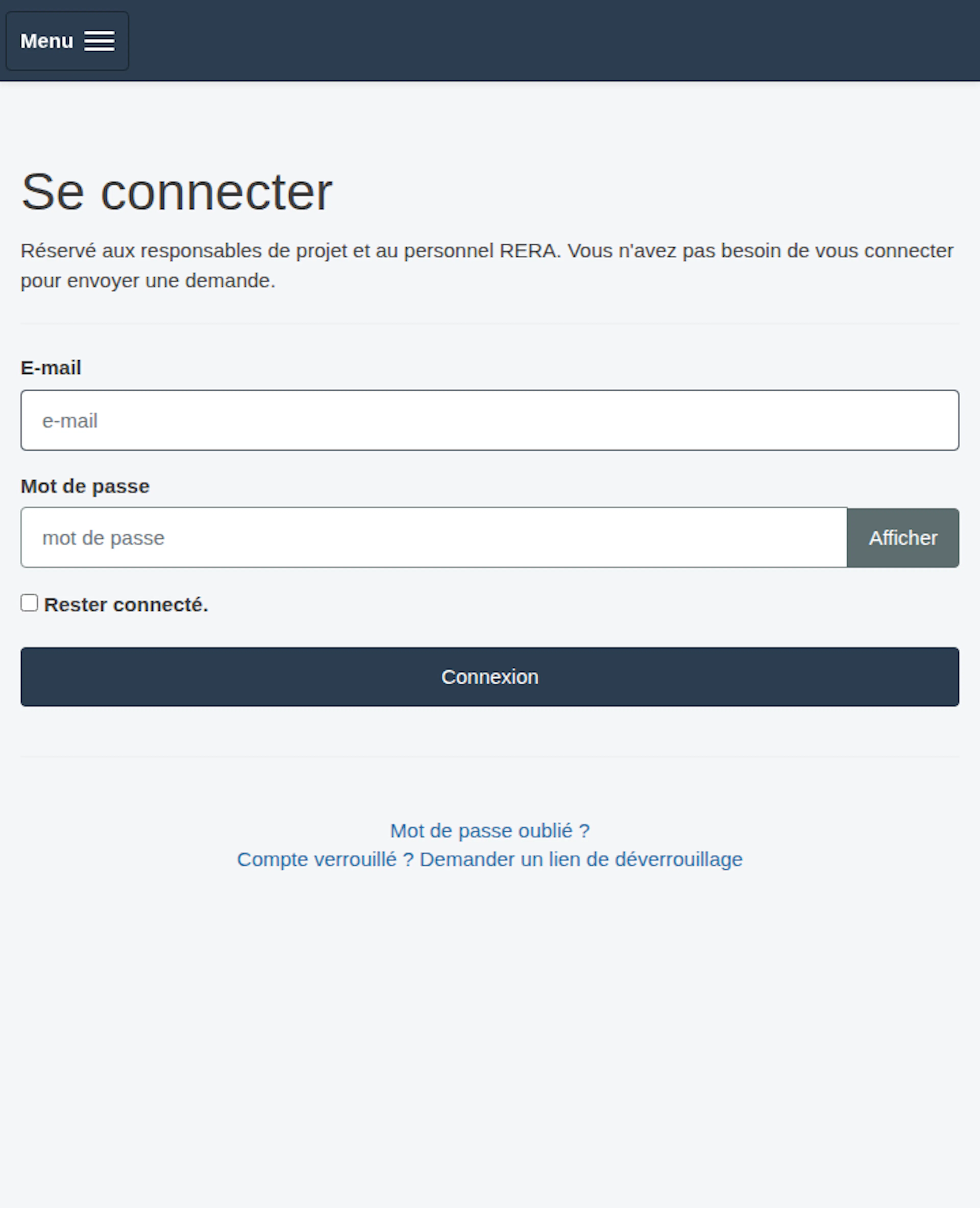
Utilisez la page de connexion avec l’adresse électronique et le mot de passe associés à votre compte. Les gestionnaires de projet et le personnel RERA utilisent des comptes pour accéder aux tâches auxquelles ils sont autorisés. Un demandeur public peut soumettre une demande de livraison sans se connecter ; consultez Créer une demande de livraison.
Pour voir le mot de passe que vous avez saisi, sélectionnez Afficher à côté du champ du mot de passe. Le bouton devient alors Masquer.
Après une connexion réussie, le message vert Connecté(e) avec succès. apparaît. Un gestionnaire de projet arrive sur la page Demandes de son projet ; un administrateur arrive dans l’espace d’administration.
Si vos identifiants ne fonctionnent pas, utilisez la récupération du mot de passe ci-dessous si vous pensez l’avoir oublié. Deux cas ont leur propre message :
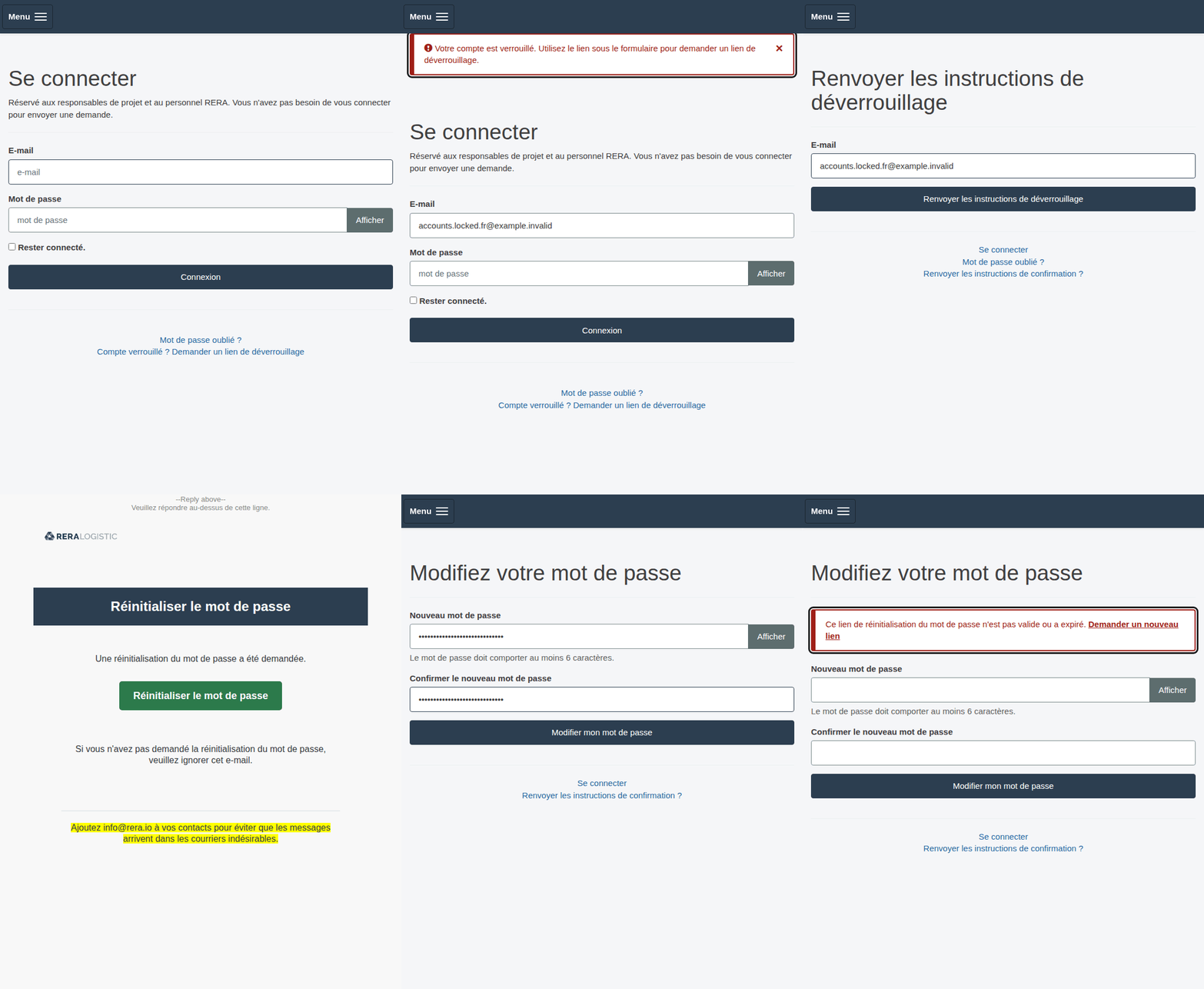
- Compte verrouillé. La page affiche un message d’erreur dans un encadré à bordure rouge avec une icône d’avertissement : Votre compte est verrouillé. Utilisez le lien sous le formulaire pour demander un lien de déverrouillage. Sélectionnez Compte verrouillé ? Demander un lien de déverrouillage sous le formulaire, saisissez votre adresse électronique et sélectionnez Renvoyer les instructions de déverrouillage. Le courriel de déverrouillage contient le lien à utiliser. Si ce lien est ancien, la page l’indique et affiche de nouveau le formulaire ; demandez-en un nouveau.
- Compte désactivé. La page affiche Votre compte a été désactivé par un administrateur. S'agit-il d'une erreur ? Contactez service@rera.io pour plus d'informations. Un compte désactivé ne peut pas se connecter ; contactez l’administrateur du projet ou l’assistance RERA par votre canal habituel.
Si vous êtes connecté et ouvrez une page que vous n’avez pas le droit d’utiliser, vous restez dans l’application. Vous revenez à la page d’où vous veniez, ou à la liste des demandes de votre projet, et un message rouge indique Vous n'avez pas l'autorisation d'ouvrir cette page. Contactez le support RERA (service@rera.io) si vous avez besoin d'un accès. Sans projet, vous voyez le même message sur la page d’accueil.
Réinitialiser un mot de passe oublié
- Sur la page de connexion, sélectionnez Mot de passe oublié ?
- Saisissez l’adresse électronique associée à votre compte.
- Sélectionnez M'envoyer les instructions de réinitialisation. La page de connexion s’affiche de nouveau avec le message vert Vous allez recevoir sous quelques minutes un courriel vous indiquant comment réinitialiser votre mot de passe.
- Ouvrez le courriel de réinitialisation et sélectionnez Réinitialiser le mot de passe. Le lien est valable 6 heures.
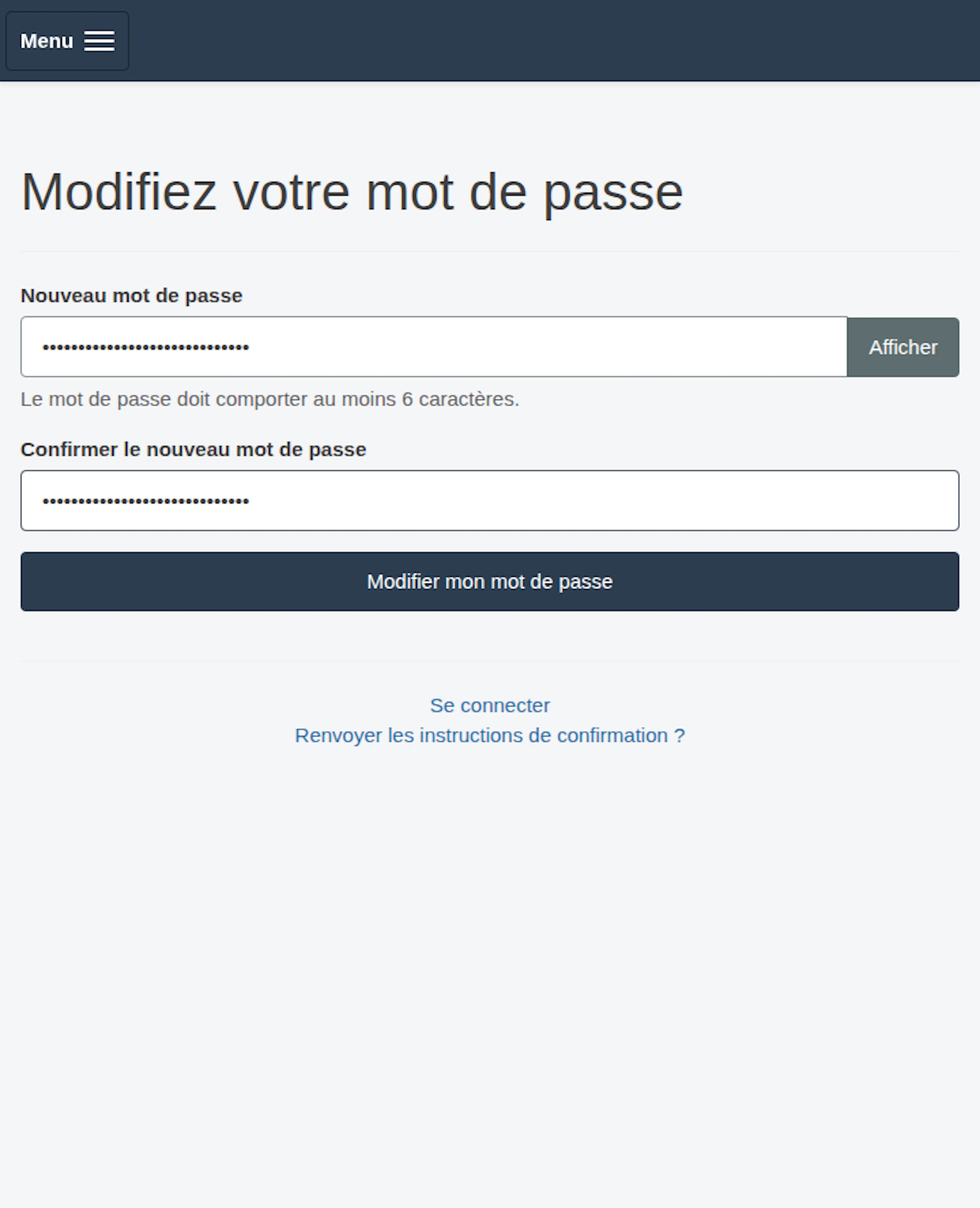
- Sur la page Modifiez votre mot de passe, saisissez le nouveau mot de passe dans Nouveau mot de passe, puis de nouveau dans Confirmer le nouveau mot de passe. Sous le premier champ, la page indique la règle : Le mot de passe doit comporter au moins 6 caractères. Un seul bouton Afficher affiche ou masque les deux champs.
- Sélectionnez Modifier mon mot de passe. Le message vert Votre mot de passe a été modifié avec succès. Vous êtes maintenant connecté(e). apparaît et vous êtes connecté.
Si les deux saisies diffèrent ou sont trop courtes, un encadré rouge en haut indique Veuillez vérifier 1 champ (ou le nombre de champs) et liste chaque problème sous forme de lien vers le champ. Le même message apparaît aussi sous le champ. Utilisez le lien, corrigez la saisie, puis envoyez de nouveau le formulaire.
Si le lien est trop ancien ou a déjà été utilisé, la page affiche, après l’envoi, le message rouge Ce lien de réinitialisation du mot de passe n'est pas valide ou a expiré. Sélectionnez Demander un nouveau lien pour demander un nouveau courriel de réinitialisation.
Si le courriel n’arrive pas, vérifiez que vous avez utilisé l’adresse du compte et consultez les courriers indésirables. Le courriel est rédigé dans la langue qui était choisie au moment de votre demande. Ce guide ne garantit pas la remise du message ; contactez l’assistance si vous ne pouvez toujours pas récupérer l’accès.
Choisir la langue de l’interface
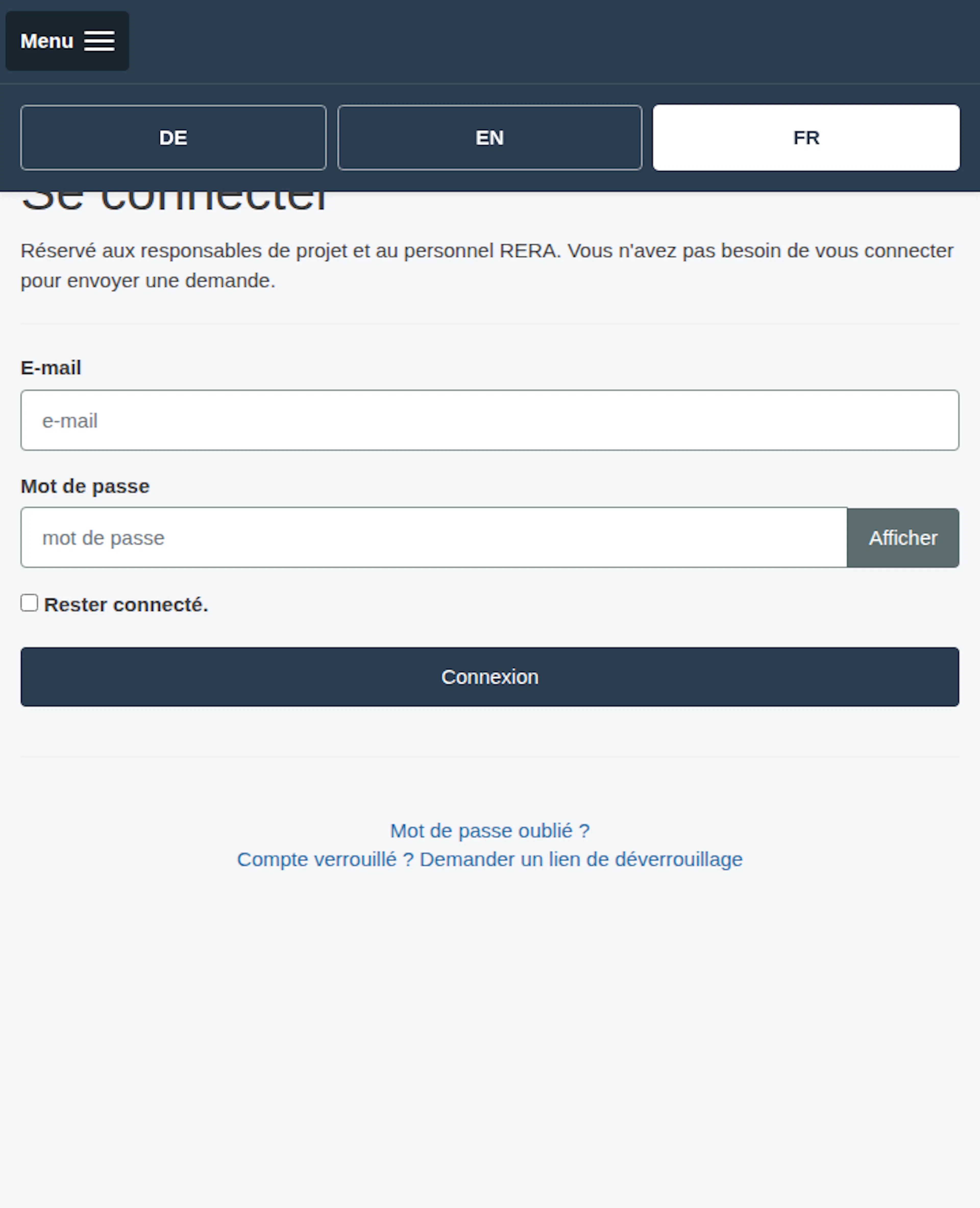
Sur un grand écran, utilisez la liste des langues dans l’en-tête. Elle affiche le nom de la langue actuelle ; sélectionnez Deutsch, English ou Français. Sur un téléphone ou une tablette, sélectionnez le bouton Menu dans l’en-tête. Le menu ouvert affiche trois boutons DE, EN et FR ; la langue actuelle est marquée.
Le changement de langue vous laisse sur la même page et conserve le reste de l’adresse, par exemple la date choisie dans le calendrier.
La langue choisie est enregistrée dans un cookie du navigateur. L’allemand est la langue par défaut de l’application. La couverture des traductions varie. Les textes fournis par le projet peuvent rester dans leur langue d’origine ; ne supposez pas que tout le contenu est traduit. La page d’accueil publique de RERA est rédigée uniquement en allemand.
Invitations et inscription
Aucun parcours public d’auto-inscription ne permet de créer un compte RERA général. Pour un accès sur invitation, suivez le lien reçu et ses instructions. Une invitation ne signifie ni acceptation ni accès actif. Pour une invitation à l’équipe de projet, consultez Accepter une invitation à l’équipe.
Si un administrateur vous a invité à un compte RERA, le lien ouvre la page Veuillez définir votre mot de passe. Saisissez le mot de passe deux fois, utilisez Afficher pour le vérifier si vous le souhaitez, puis sélectionnez Continuer. Sous le premier champ, la page indique la règle : Le mot de passe doit comporter au moins 6 caractères. Si le lien n’est pas valide, a déjà été utilisé ou a expiré, vous arrivez sur la page d’accueil avec le message rouge Ce lien d'invitation n'est pas valide ou a expiré. Veuillez demander une nouvelle invitation à la personne qui vous a invité. Demandez une nouvelle invitation à la personne qui vous a invité.
Langue du compte et connexion
Les images montrent l’interface RERA en français, capturée le 13 novembre 2026 UTC dans un projet local synthétique. Les dates d’exemple utilisent une horloge synthétique en janvier 2030. Le GIF présente des étapes réelles sélectionnées.