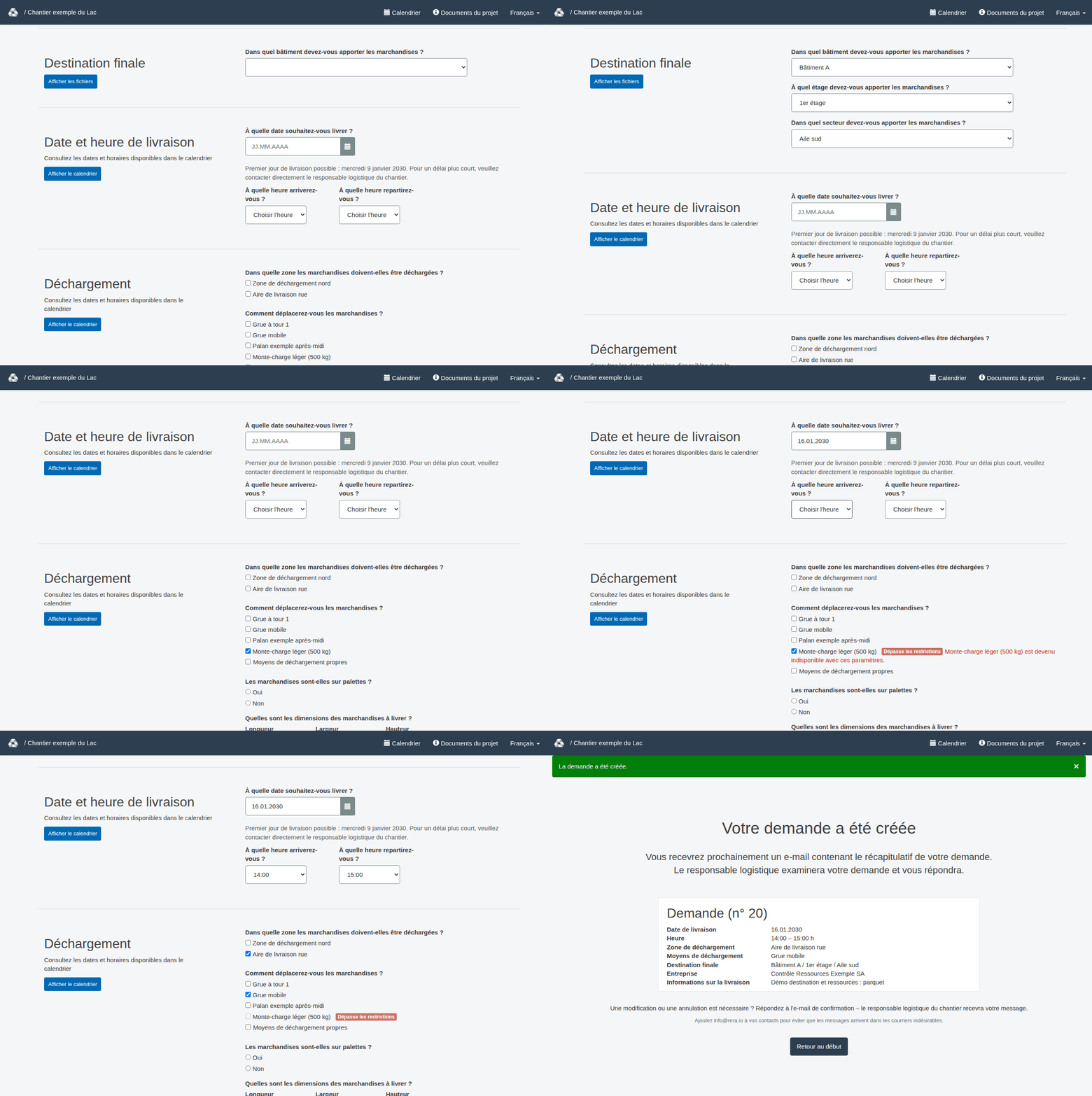
Choisir une destination et des moyens de déchargement
Sélectionnez le lieu de livraison et les moyens de déchargement proposés par votre projet.
Les captures de ce guide montrent l’interface en français.
Choisir la destination affichée dans le formulaire
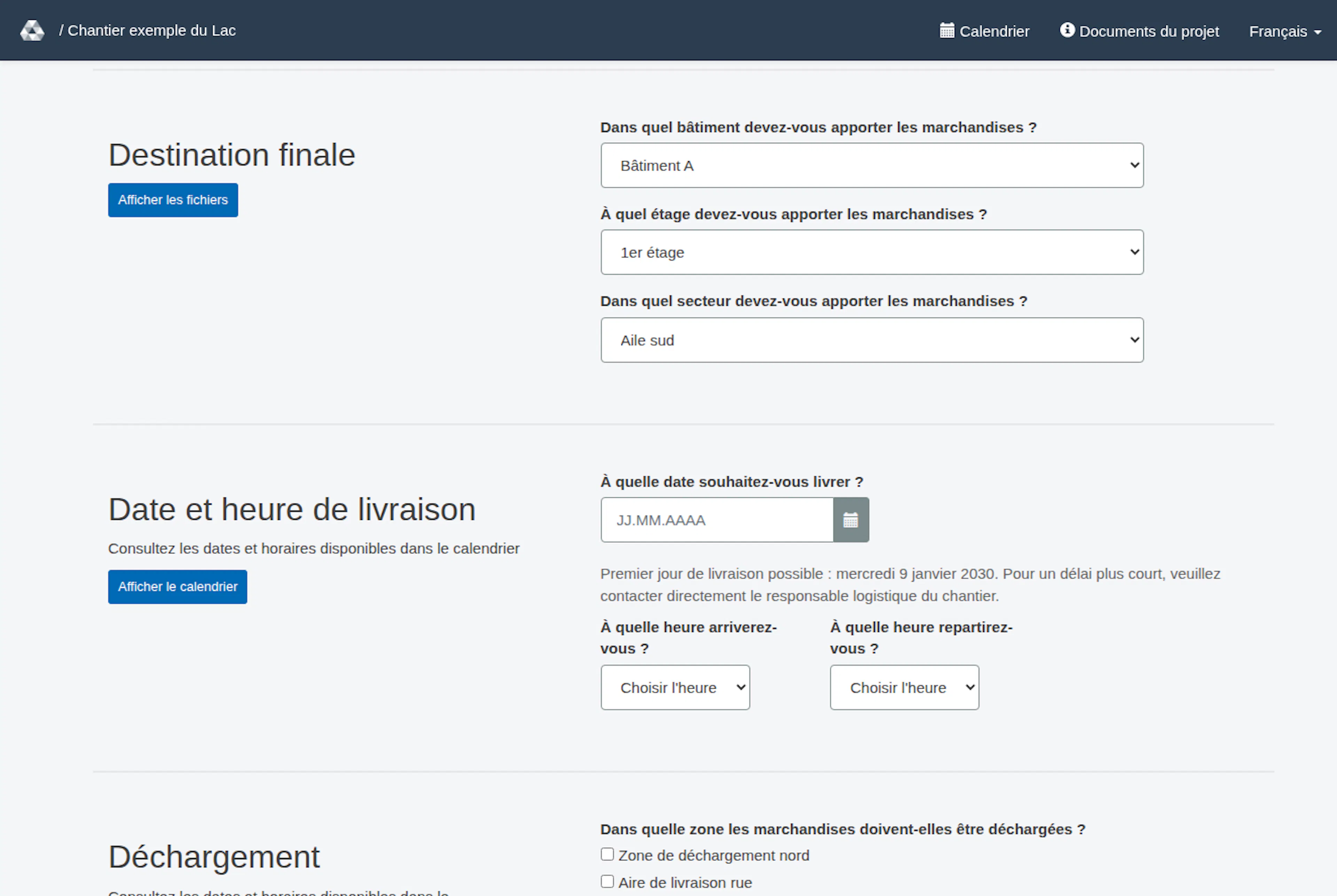
La rubrique Destination finale peut afficher une zone de destination ou un bâtiment, un étage et un secteur. Suivez les champs présentés pour votre projet. Les options disponibles dépendent des paramètres du projet, des options activées pour vous et de la présence d’un bâtiment déjà sélectionné dans la demande. Si le formulaire semble incohérent, contactez l’équipe du projet.
- Si le formulaire demande Dans quelle zone devez-vous apporter les marchandises ?, sélectionnez la zone configurée correspondant à la destination.
- S’il demande Dans quel bâtiment devez-vous apporter les marchandises ?, sélectionnez le bâtiment, puis un étage si ce bâtiment en comporte. Sélectionnez un secteur si l’étage choisi en comporte. Utilisez les choix proposés et revérifiez l’étage et le secteur après avoir changé une sélection parente.
Un bâtiment est obligatoire lorsque le projet possède des bâtiments et que la sélection par zone n’est pas utilisée. Un étage est obligatoire lorsque le bâtiment sélectionné en possède ; un secteur est obligatoire lorsque l’étage sélectionné en possède. Si le parcours de destination semble incohérent avec les choix configurés, contactez l’équipe du projet au lieu de deviner. Si les champs affichés et les choix exigés divergent, contactez l’équipe du projet.
Sélectionner les moyens de déchargement et les zones de déchargement
Dans la rubrique Déchargement, choisissez la zone sous Dans quelle zone les marchandises doivent-elles être déchargées ? et le ou les moyens nécessaires à la livraison sous Comment déplacerez-vous les marchandises ?. Si vous apportez vos propres moyens, cochez Moyens de déchargement propres lorsque cette option est proposée ; un moyen est obligatoire sauf si cette option est sélectionnée. La recherche de ressources et les restrictions configurées utilisent la date de livraison choisie ; des vérifications distinctes de blocage par les demandes ou événements peuvent influer sur la validité d’un moyen ou d’une zone. Si le projet possède des zones de déchargement, sélectionnez la ou les zones requises disponibles pour votre livraison. Lorsque des zones sont configurées, leur présence est obligatoire pour une demande d’utilisateur ordinaire, une nouvelle demande ou une nouvelle soumission. Suivez les messages de validation des zones affichés par le formulaire.
Le formulaire peut aussi afficher Afficher les fichiers près de la destination. Utilisez cette commande pour ouvrir les fichiers proposés par le projet. Suivez les libellés affichés ; la liste des ressources est propre au projet.
Si un choix est indisponible
Tapez la date de livraison au format JJ.MM.AAAA ou choisissez-la dans le calendrier ; la vérification se lance dès qu’une date est saisie. Dans la même section, l’arrivée et le départ se choisissent dans deux listes par pas de 15 minutes, dans les heures d’ouverture du chantier ; une phrase sous la date nomme le premier jour de livraison possible.
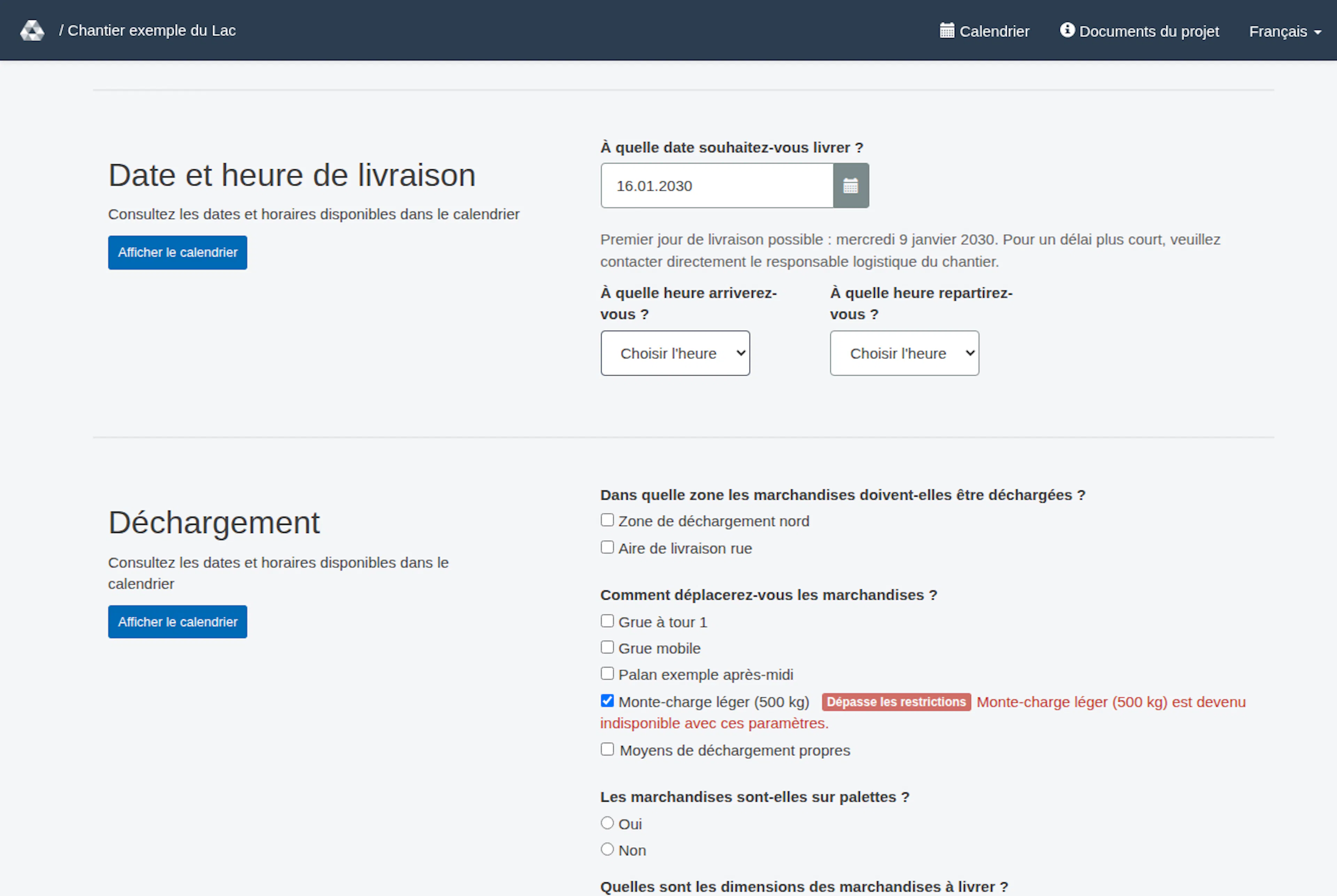
Pour une nouvelle demande, le formulaire peut déjà omettre les éléments dont la disponibilité se termine avant la première arrivée autorisée ou les afficher comme indisponibles. Indiquez la date et l’arrivée pour vérifier les choix à cet instant. Après la saisie de la date et de l’arrivée, un moyen ou une zone de déchargement non sélectionné peut être désactivé avec Dépasse les restrictions si votre chargement dépasse les limites de dimensions ou de poids du moyen, ou votre véhicule celles de la zone. Un choix indisponible déjà sélectionné reste visible pour que vous puissiez le remplacer ou, si le formulaire le permet, le retirer ; RERA ne sélectionne pas une autre ressource automatiquement.
Si le formulaire signale qu’un moyen de déchargement ou une zone de déchargement est indisponible, choisissez une option disponible ou adaptez la date de livraison, puis revérifiez les horaires si nécessaire. Les restrictions de ressources par date et les conflits de demandes ou d’événements peuvent imposer un autre choix. À l’envoi, la demande peut aussi être refusée parce qu’une demande acceptée ou un événement utilise déjà la ressource à cet horaire. Le message est alors « Au moins un des moyens de déchargement sélectionnés n'est pas disponible à l'horaire demandé. Veuillez consulter le calendrier pour connaître les horaires disponibles. » (les zones de déchargement ont un message équivalent). Choisissez un autre horaire ou une autre ressource, puis envoyez de nouveau la demande. Si aucune option adaptée n’apparaît, contactez l’équipe pour confirmer les ressources disponibles. Ne supposez pas que tous les projets ont les mêmes bâtiments, zones de destination, moyens ou zones de déchargement.
Utilisez les options qui vous sont proposées. Pour une nouvelle demande, poursuivez avec le guide des horaires pour toute information de durée ou de transport demandée : Choisir un horaire de livraison et saisir les informations de transport.
Disponibilité des éléments
La disponibilité des zones de destination, zones de déchargement et moyens de déchargement dépend de la date de livraison et de l’heure d’arrivée. Avant la saisie d’une date sur une nouvelle demande, les éléments dont la disponibilité se termine avant la première arrivée autorisée peuvent déjà être omis ou affichés comme indisponibles ; ceux dont le début est futur peuvent rester pour une livraison ultérieure. Ce filtrage initial s’applique aussi si vous effacez la date d’un nouveau formulaire. Pour une demande existante, une date vide ne déclenche pas ce filtre initial des nouvelles demandes. Après sélection de la date et de l’arrivée, les choix sont vérifiés pour cet instant. Les limites de dimensions qui ne s’appliquent qu’à certaines dates sont vérifiées après la saisie de la date et de l’heure d’arrivée. Un élément déjà sélectionné devenu invalide reste visible pour correction ; RERA ne le remplace pas automatiquement.
Une ancienne sélection devenue indisponible reste visible pour correction ; RERA ne choisit pas silencieusement un autre élément. Remplacez-la ou retirez-la selon le message. Une fois retirée, une sélection indisponible à cette heure peut disparaître ; changez la date ou l’heure avant de la sélectionner à nouveau. Si aucune date ni heure ne permet de rendre l’élément à nouveau disponible, il peut ne plus être proposé ; demandez à l’équipe du projet. Un choix dépassant les limites de dimensions peut rester visible mais désactivé.
Si aucun moyen de déchargement n’est disponible, vérifiez la date, l’heure et les limites de dimensions, ou utilisez votre propre équipement si cette option est proposée. Si aucune zone de déchargement n’est disponible, vérifiez la date, l’heure et les limites de dimensions. Si aucune zone de destination n’est disponible, choisissez une autre date ou heure.
Choisir une destination et des ressources
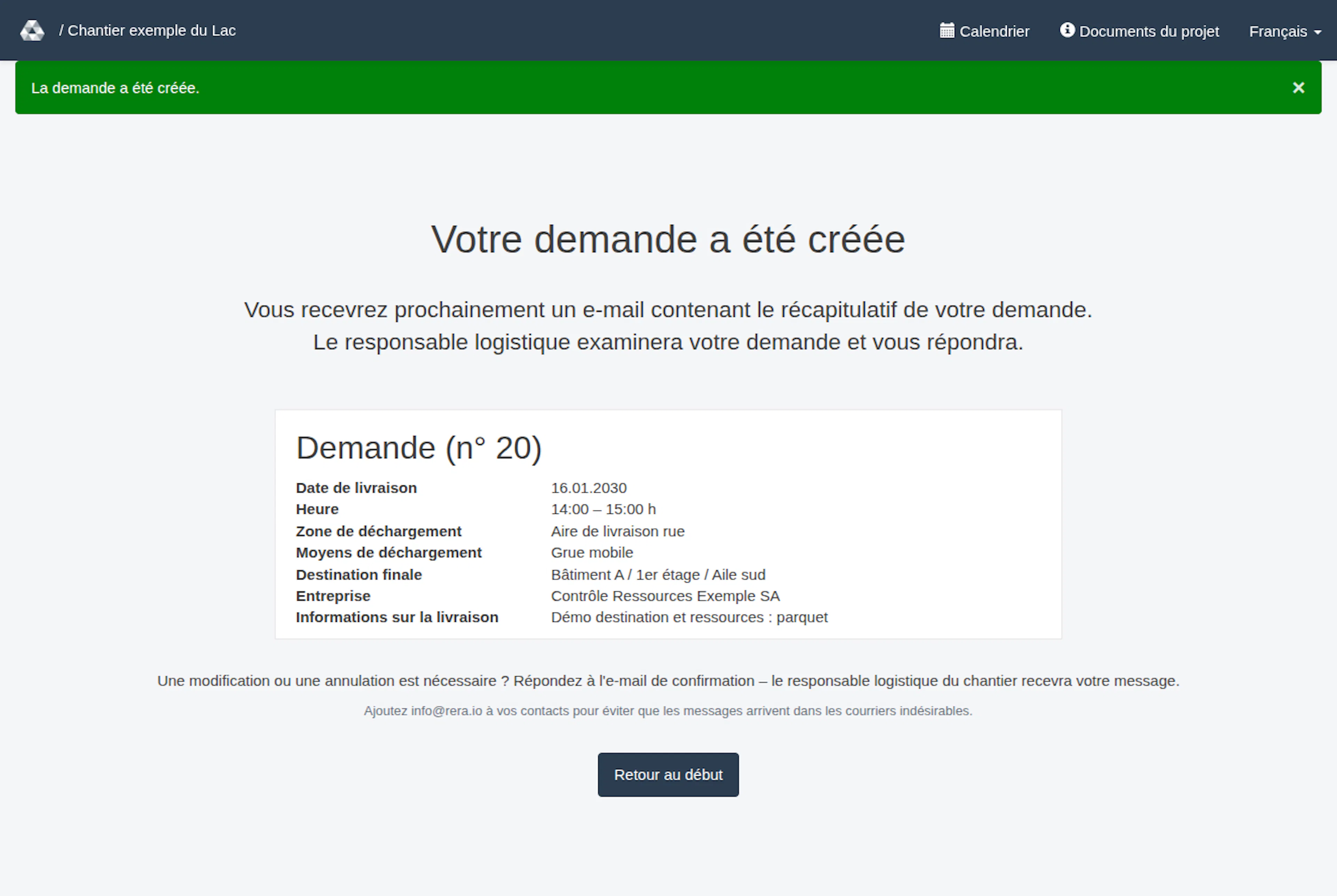
Les images montrent l’interface RERA en français, capturée le 13 novembre 2026 UTC dans un projet local synthétique. Les dates d’exemple utilisent une horloge synthétique en janvier 2030. Le GIF présente des étapes réelles sélectionnées. Les options dépendent du projet et de votre rôle.