Gérer les éléments du projet
Créer, ordonner et entretenir les zones de déchargement, les moyens de déchargement et les zones de destination, et vérifier les effets sur les réservations existantes.
Les gestionnaires affectés au projet peuvent gérer ses Éléments ; les administrateurs globaux peuvent le faire pour tout projet enregistré. Le compte doit avoir le rôle requis, être confirmé, activé et déverrouillé, avoir un mot de passe et avoir accepté toute invitation. Une invitation en attente ou un abonnement « Abonné » seul ne donne pas accès.
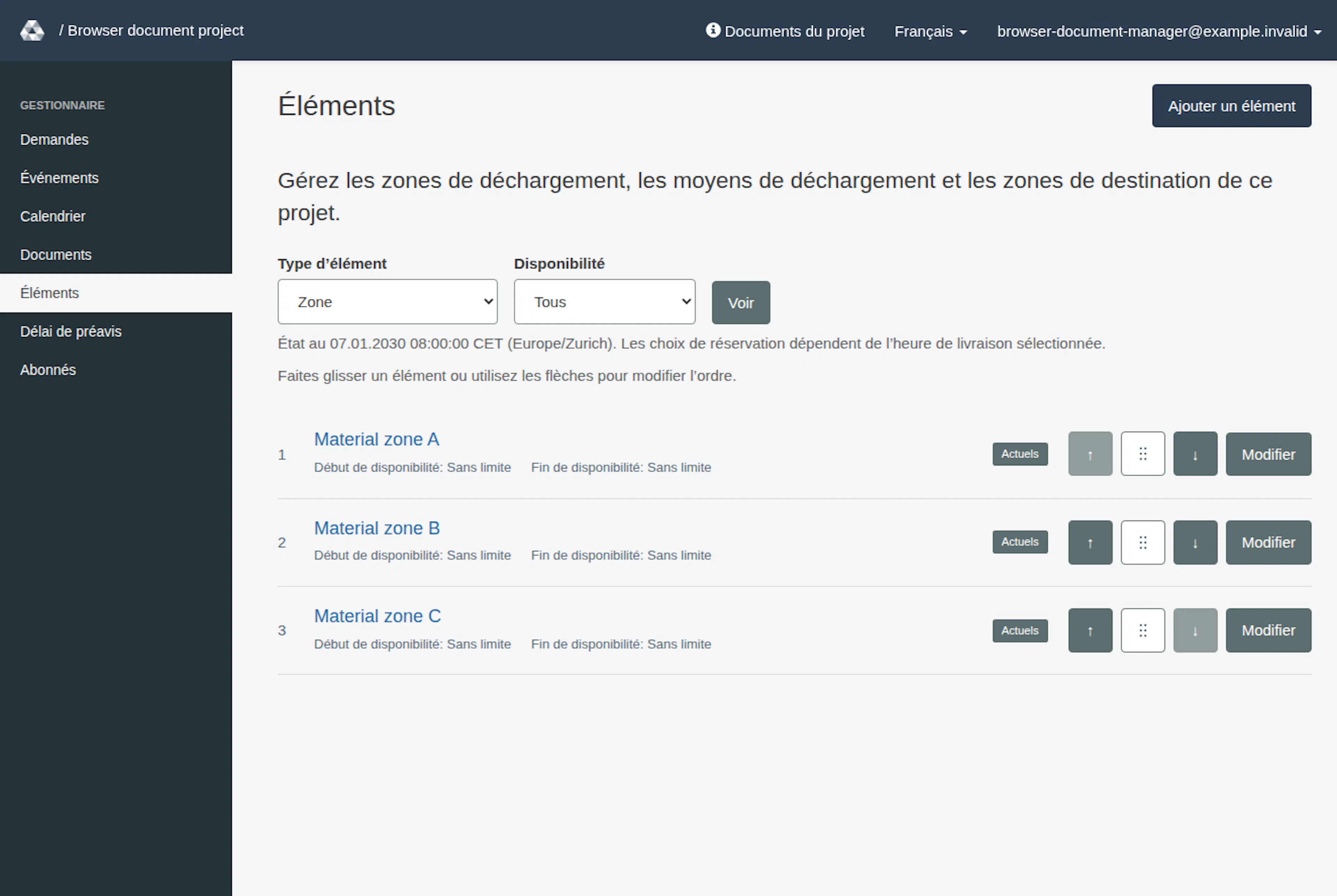
Trouver et ordonner les éléments
- Ouvrez le bon projet et choisissez Éléments. Sur téléphone, ouvrez d’abord Menu.
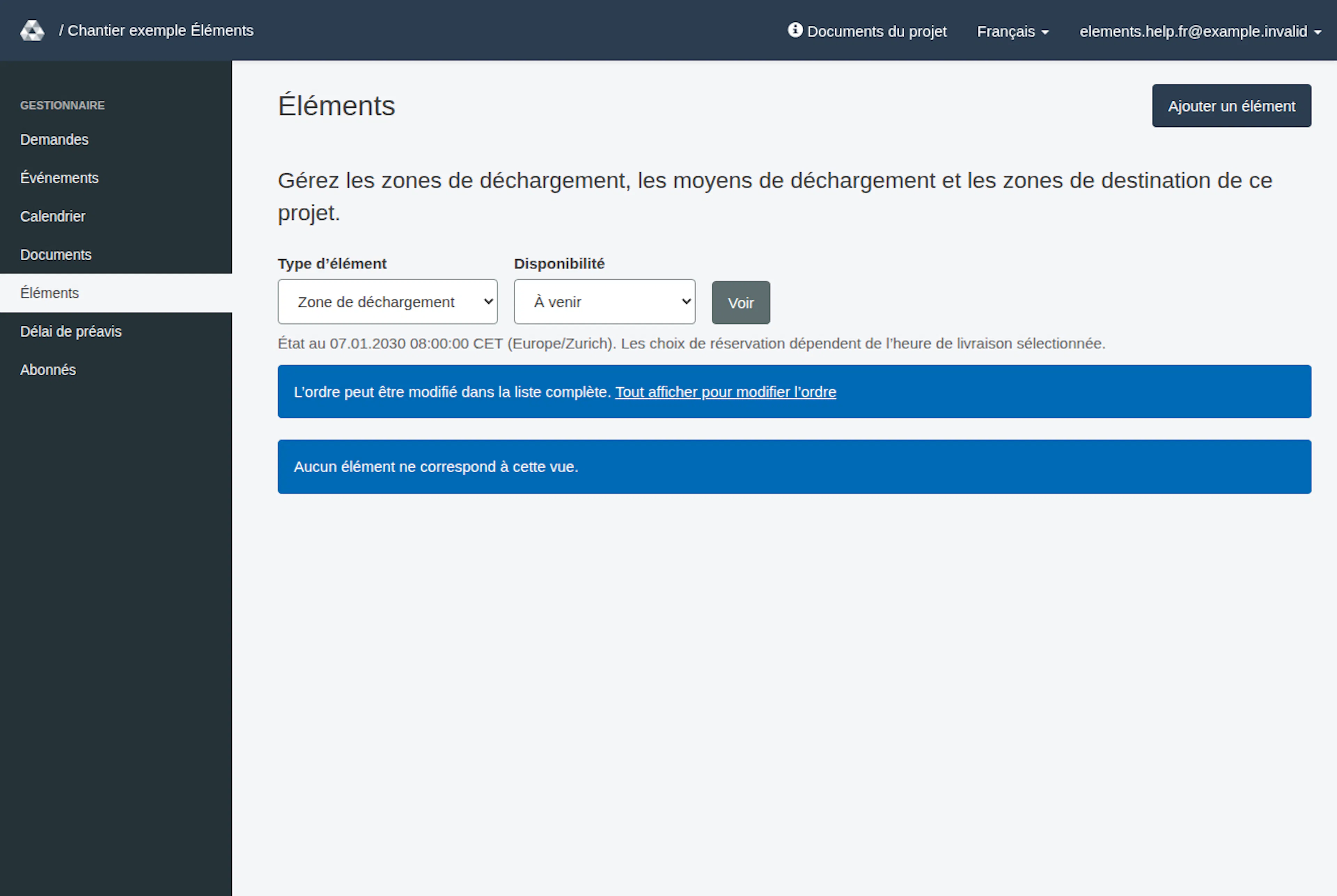
- Choisissez le Type d’élément : Zone de déchargement, Moyen de déchargement ou Zone. Choisissez la Disponibilité, puis Voir. Actuels, À venir et Terminés décrivent l’état à l’heure affichée en Europe/Zurich ; les réservations utilisent plutôt l’heure de livraison choisie.
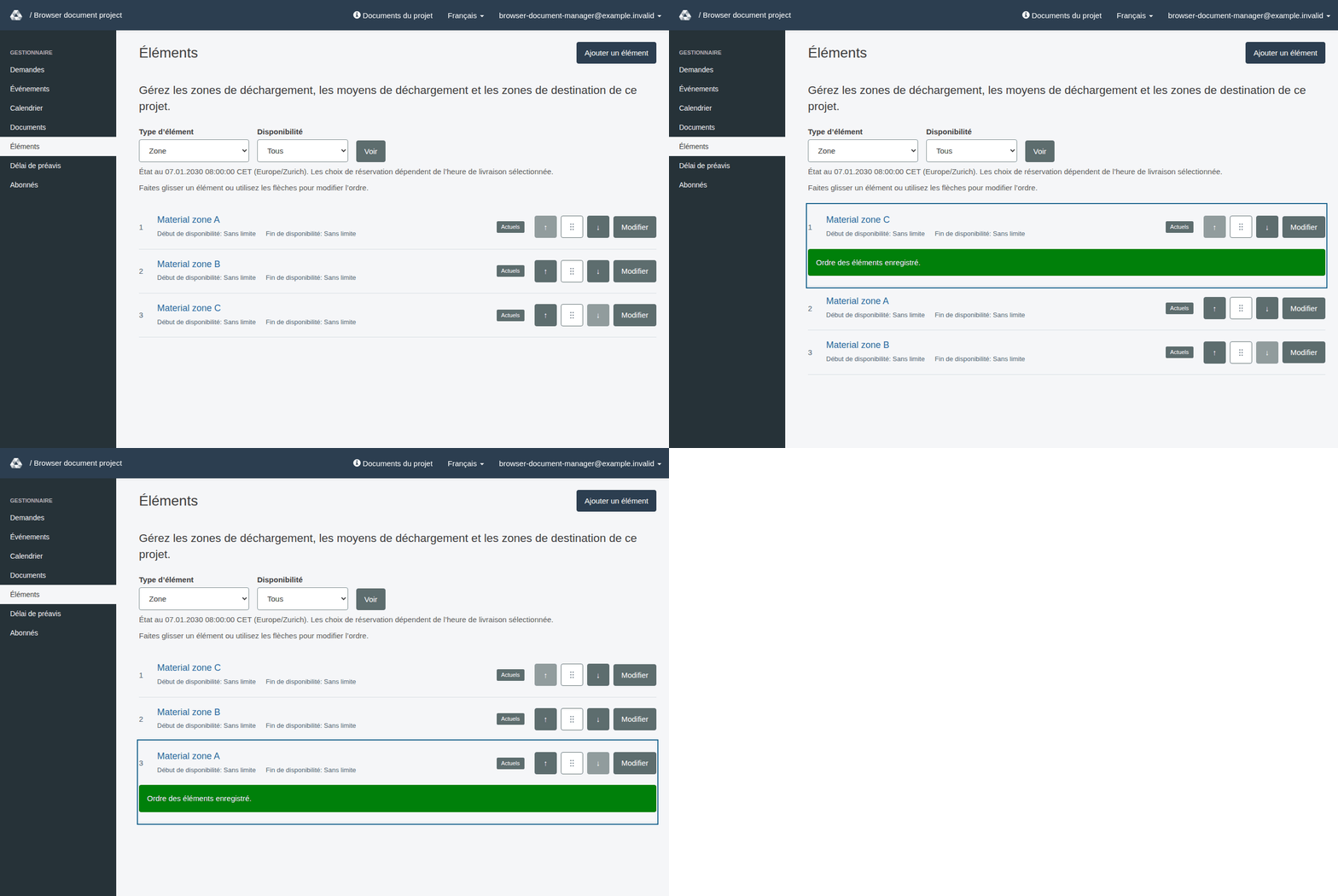
- Pour modifier l’ordre, choisissez Tous dans la liste active et utilisez les flèches haut/bas. Dans les navigateurs compatibles avec JavaScript activé, vous pouvez aussi faire glisser un élément par sa poignée et le déposer avant ou après un autre élément du même type. Le classement n’est pas disponible dans les listes filtrées ou archivées. Chaque type a son propre ordre. Si l’ordre a changé dans une autre session, vérifiez la liste actualisée et réessayez. Les nouveaux éléments sont ajoutés à la fin de la liste de leur type. L’ordre des moyens et zones de déchargement modifie aussi celui de leurs lignes dans les deux calendriers RERA.
Dans les navigateurs compatibles avec JavaScript activé, les changements d’ordre réussis actualisent les positions des lignes sans recharger toute la page ni revenir en haut. L’ajout et la modification utilisent toujours des pages distinctes. Dans ce mode, un enregistrement réussi ramène à la liste complète du type de l’élément enregistré (ou à sa liste archivée après archivage), sans rechargement complet. Les messages de validation et de vérification des réservations apparaissent dans l’éditeur. Sinon, la page utilise l’envoi habituel avec rechargement complet.
Lors d’une actualisation sur place, si l’enregistrement ne peut pas être confirmé, vos saisies restent présentes et le formulaire d’origine est bloqué pour éviter un double enregistrement. Vérifier l’état actuel ouvre la liste actuelle dans un nouvel onglet. Vérifiez si votre modification a été enregistrée avant de continuer depuis une page de gestion nouvellement ouverte. Gardez l’onglet d’origine ouvert si vous avez besoin de ses saisies. RERA ne renvoie pas automatiquement la modification.
Ajouter ou modifier un élément
- Choisissez Ajouter un élément ou Modifier à côté d’un élément existant.
- Saisissez le Nom. Choisissez le Type d’élément pour un nouvel élément ; le type d’un élément existant ne peut pas changer. Pour un moyen de déchargement, choisissez une catégorie générique proposée pour le projet sous Catégorie de moyen de déchargement (facultatif) lorsque ce champ est affiché ; une catégorie existante peut être conservée. Si le champ manque après avoir choisi Moyen de déchargement, enregistrez le nouvel élément, puis modifiez-le pour choisir une catégorie.
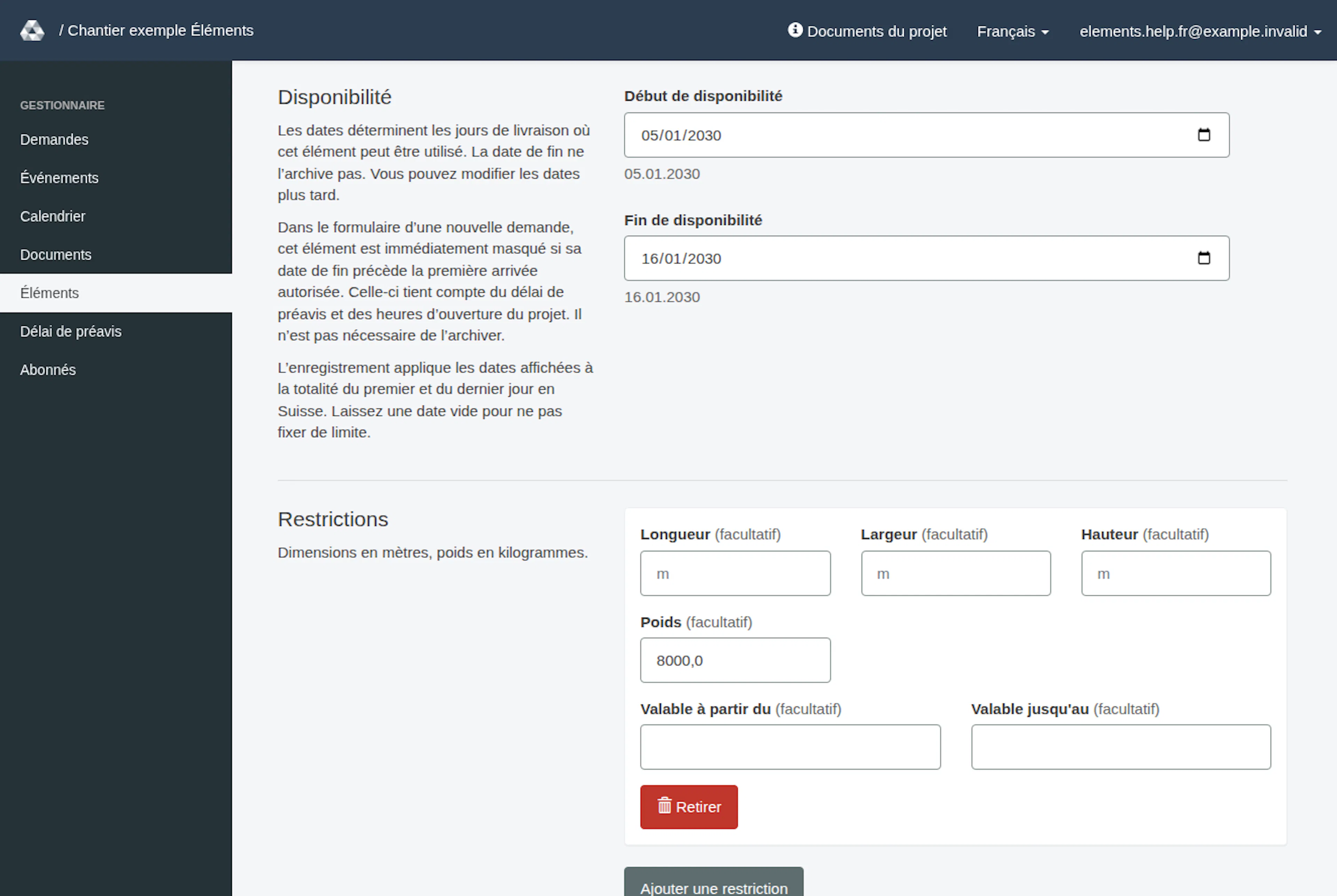
- Renseignez au besoin Début de disponibilité et Fin de disponibilité. Une date vide signifie aucune limite. À l’enregistrement, les dates affichées s’appliquent à des journées entières en Suisse (Europe/Zurich). Les jours de début et de fin sont inclus. Une ancienne fin enregistrée à minuit le 11 novembre s’affiche comme le 10 novembre. L’enregistrement applique les journées entières affichées : le 10 novembre devient alors le dernier jour disponible dans cet exemple ; les données existantes ne sont pas modifiées en arrière-plan. Pour limiter les dates d’arrivée futures, renseignez Fin de disponibilité.
- Lorsque Restrictions apparaît, choisissez Ajouter une restriction. Saisissez des limites positives de longueur, largeur ou hauteur en mètres, ou de poids en kilogrammes. Chaque restriction doit limiter au moins une valeur. Les dates facultatives Valable à partir du et Valable jusqu'au délimitent sa période ; la fin doit suivre le début. Vous pouvez conserver le format des dates préremplies ou saisir les dates au format
JJ.MM.AAAA, en ajoutant- HH:MMsi une heure est nécessaire, par exemple01.12.2026 - 10:00. Si Veuillez vérifier la date et l'heure apparaît, ressaisissez la date complète de la restriction avec le séparateur et l’heure éventuelle indiqués ci-dessus (HH:MM, 00:00–23:59). Pour les dates de disponibilité, utilisez les champs de date de l’étape 3. Une seule restriction permanente sans dates est autorisée. Si Une seule restriction permanente est autorisée apparaît, retirez ou datez les lignes supplémentaires sans dates et enregistrez la proposition corrigée. Utilisez Retirer pour retirer une ligne. - L’éditeur ne propose pas de modifier les connexions. L’enregistrement d’un élément conserve ses connexions déjà enregistrées.
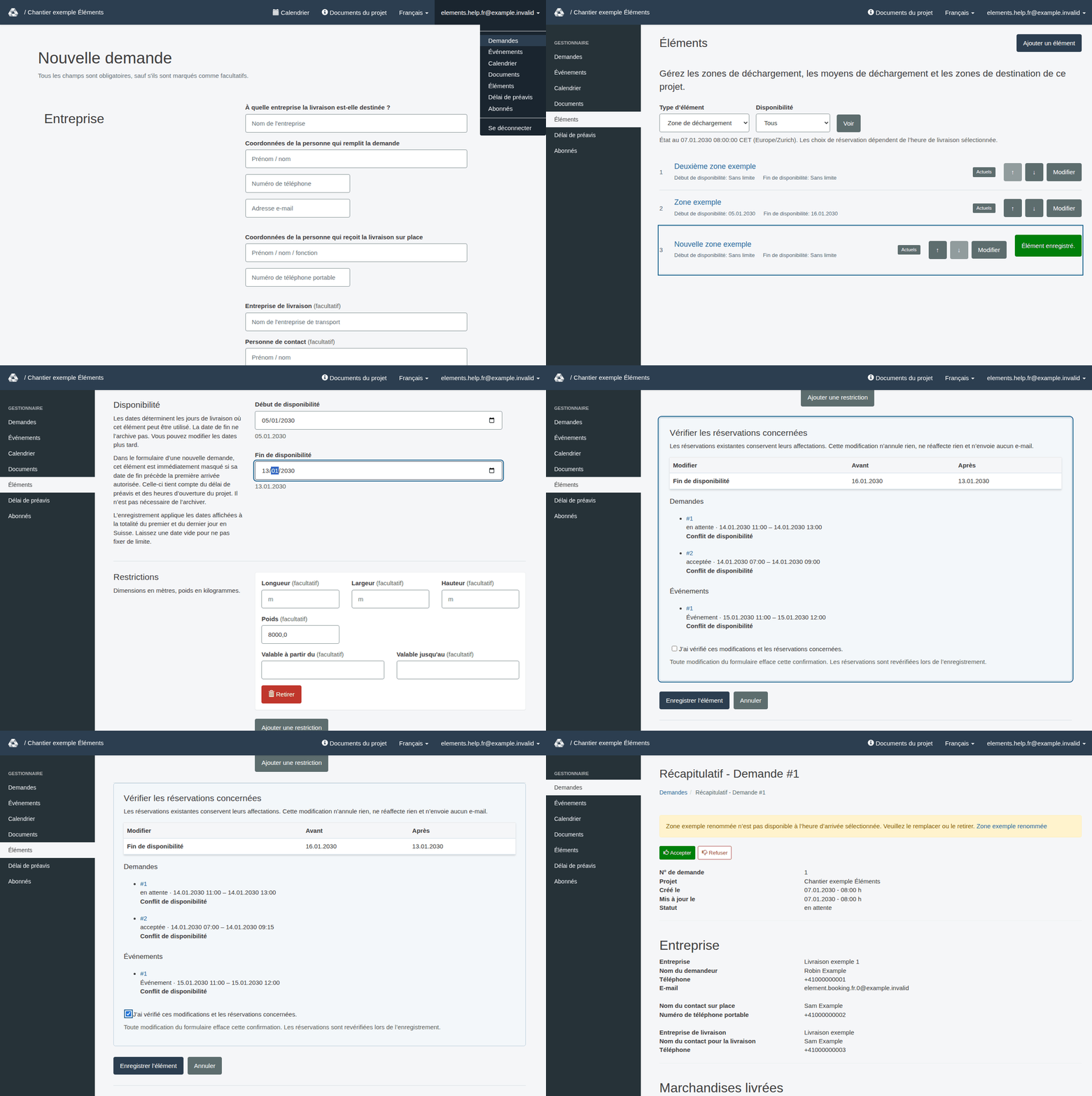
- Choisissez Enregistrer l’élément, puis effectuez la vérification ci-dessous si elle apparaît. Après un enregistrement réussi, la liste affiche Élément enregistré. Vérifiez l’élément enregistré. Corrigez les erreurs de validation affichées et enregistrez à nouveau. Si l’ouverture affiche Cet élément a été modifié. Ouvrez-le à nouveau depuis la liste., rouvrez-le depuis la liste actualisée. Renommer conserve l’identité ; un simple changement de nom n’apparaît pas comme une affectation retirée/nouvelle dans l’historique des demandes ou les courriels.
Vérifier les réservations concernées
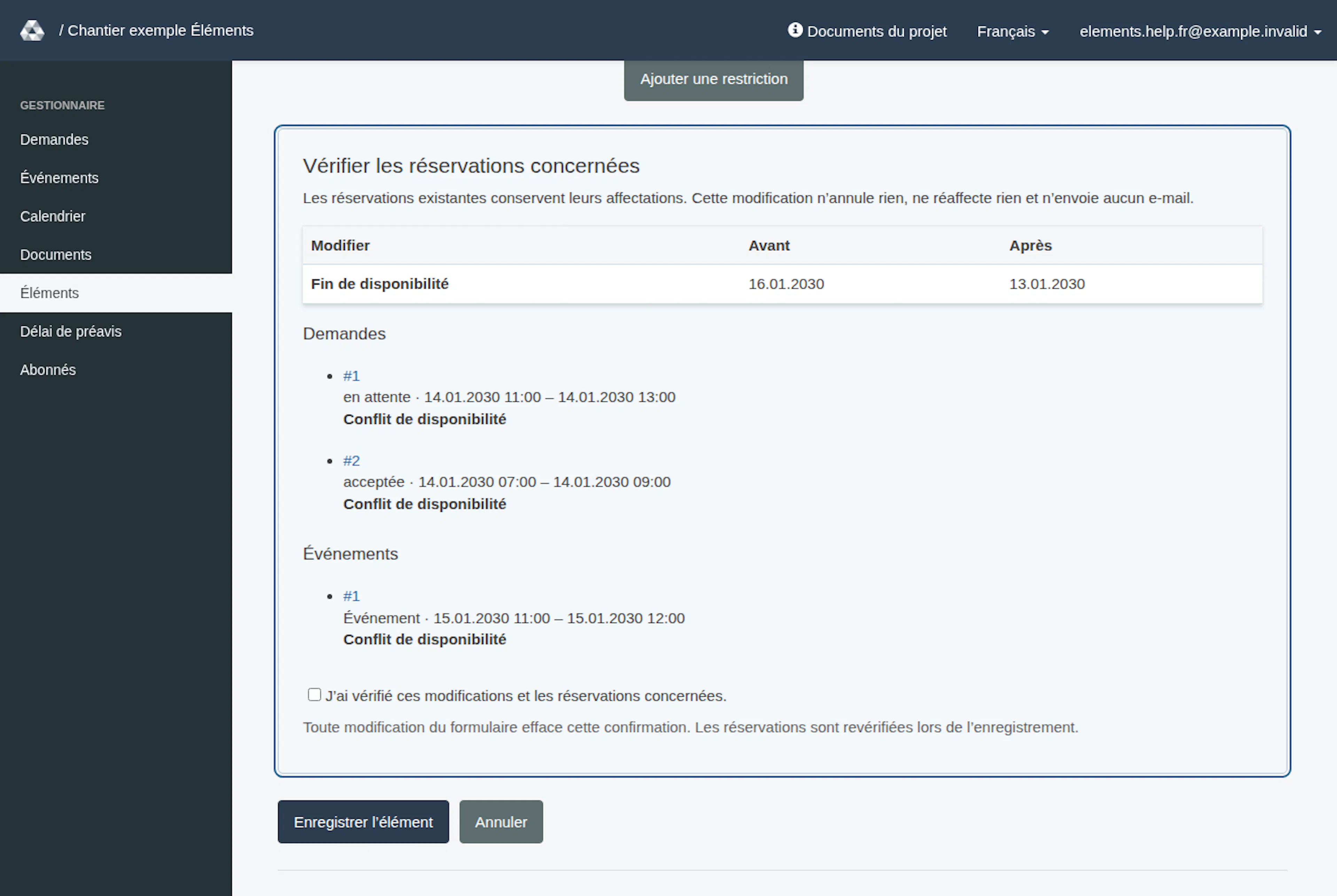
Vérifier les réservations concernées présente les valeurs avant/après et des liens vers les réservations listées, à venir ou en cours : demandes ouvertes ou acceptées, et événements du projet. Les événements ne sont pas filtrés par statut. Conflit de disponibilité indique une réservation dont l’arrivée/le début ne convient plus. Vérification des restrictions (information) demande une vérification opérationnelle ; elle n’annule pas automatiquement les réservations. La vérification des restrictions concerne les moyens et zones de déchargement à l’instant d’arrivée de la demande seulement ; elle ne couvre ni les événements ni les restrictions des éléments de type Zone. La disponibilité est comparée à l’arrivée/au début seulement : une réservation débutant dans les nouvelles limites mais finissant après la nouvelle fin n’est pas listée pour cette raison. Une restriction datée qui n’est pas encore active à l’arrivée n’est pas vérifiée pour la suite de la réservation. Avant de retirer un élément ou de modifier des restrictions, vérifiez manuellement la durée complète de chaque réservation et les éventuelles restrictions des éléments de type Zone.
Vérifiez les réservations listées, puis cochez J’ai vérifié ces modifications et les réservations concernées. et enregistrez à nouveau. Modifier le formulaire efface cette confirmation. Si les réservations ou les informations de l’élément ont changé depuis l’aperçu, corrigez d’abord les éventuelles erreurs affichées et enregistrez à nouveau si nécessaire, puis vérifiez et confirmez le nouvel aperçu lorsqu’il apparaît.
Dans Éléments, l’enregistrement d’un élément conserve les affectations existantes. Il n’annule ni ne réaffecte les réservations et n’envoie aucun courriel. Coordonnez séparément les modifications nécessaires aux demandes ou événements. Les sélections devenues indisponibles restent visibles. Les nouvelles réservations, approbations, nouvelles soumissions, modifications d’heure d’arrivée/de début et nouveaux éléments affectés doivent respecter la disponibilité actuelle. Une modification du titre, de la description ou du message seul ne nécessite pas forcément de retirer une ancienne affectation inchangée.
Dans le formulaire d’une nouvelle demande, un élément est immédiatement masqué ou affiché comme indisponible si sa date de fin précède la première arrivée autorisée. Cette limite tient compte de l’heure actuelle, du délai de préavis et des heures d’ouverture du projet. La personne n’a pas besoin de choisir une date au préalable, et vous n’avez pas besoin d’archiver l’élément.
Archiver ou restaurer
Seuls les administrateurs peuvent archiver ou restaurer des éléments. Pour archiver un élément, ouvrez Éléments, sélectionnez son Type d’élément et Voir, puis Modifier à côté de l’élément. Choisissez Archiver l’élément, examinez les éventuelles réservations concernées affichées par RERA et confirmez cet examen si RERA le demande, puis choisissez Archiver l’élément. L’archivage retire immédiatement l’élément des choix habituels de réservation pour toutes les dates, tout en conservant son identité et son historique ; il ne s’agit pas d’une date de fin programmée.
Pour restaurer un élément, ouvrez Éléments, choisissez Éléments archivés, sélectionnez son Type d’élément et Voir, puis Restaurer l’élément à côté de l’élément voulu. Examinez et confirmez toute vérification des réservations concernées affichée, puis choisissez Restaurer l’élément. Le même élément revient dans la gestion active à la fin de la liste de son type, avec ses dates de disponibilité inchangées. Si sa date de fin est passée, il reste indisponible pour les réservations jusqu’à ce qu’un gestionnaire du projet ou un administrateur modifie ses dates dans l’éditeur actif. Les gestionnaires peuvent modifier les dates de disponibilité, mais ne peuvent ni archiver ni restaurer les éléments. La suppression définitive n’est pas proposée dans ce parcours.
Gérer les éléments du projet
Les images montrent l’interface RERA en français, capturée le 13 novembre 2026 UTC dans un projet local synthétique. Le GIF présente des étapes réelles sélectionnées. Les options dépendent du projet et de votre rôle.
Le GIF et les trois images ci-dessous sont des exemples datés des tâches. Ils ne montrent pas les nouvelles poignées ni les liens d’aide ; les états supplémentaires à la fin montrent les nouvelles commandes de liste.
Commandes actuelles de déplacement
États locaux synthétiques supplémentaires capturés le 13 novembre 2026 UTC. L’animation réunit des états sélectionnés et ne montre pas un mouvement continu du pointeur ni chaque étape de la tâche.