Comprendre et résoudre les conflits de planification
Interprétez les avertissements de chevauchement, coordonnez les changements de livraison et marquez un avertissement de conflit examiné comme résolu.
Les captures de ce guide montrent l’interface en français.
Un conflit signifie que des modalités de livraison ou d’événement se chevauchent dans le temps sur une ressource concernée du même projet. Les demandeurs peuvent rencontrer des indications de disponibilité en remplissant une demande. Les gestionnaires connectés affectés au projet et les administrateurs peuvent examiner les conflits enregistrés et marquer un avertissement comme résolu.
Un avertissement et une soumission bloquée sont deux résultats distincts. Des demandes ouvertes peuvent figurer dans les indications de conflit sans avoir le même caractère bloquant que les livraisons acceptées. Les gestionnaires doivent examiner les modalités réelles avant de décider si une livraison peut avoir lieu.
Comprendre le chevauchement
| Situation | Signification |
|---|---|
| Une demande acceptée utilise le même moyen de déchargement ou la même zone de déchargement à un horaire qui se chevauche | Cette réservation acceptée peut bloquer une demande concurrente nouvelle ou soumise à nouveau. |
| Une demande ouverte se chevauche | Elle peut apparaître comme conflit ; elle attend toujours une décision. |
| Un événement touche la destination, le moyen de déchargement ou la zone de déchargement | Il peut rendre cette sélection indisponible pendant l’événement. |
| Les demandes partagent uniquement un bâtiment, un étage ou un secteur | Une destination commune seule n’est pas traitée comme l’occupation exclusive d’un moyen de déchargement ou d’une zone entre demandes. |
| La demande est refusée | Elle est exclue des avertissements de chevauchement enregistrés. |
Vérifiez la date, les heures de début et de fin et les ressources exactes, sans vous fier uniquement à des descriptions de livraison similaires. Utilisez le calendrier pour comparer visuellement les modalités. Dans le calendrier, la case d’une fermeture ou d’un événement affiche le titre de l’événement, et une case avec plusieurs demandes qui se chevauchent énumère chaque numéro de demande.
Examiner un avertissement enregistré
- Ouvrez Demandes dans le bon projet.
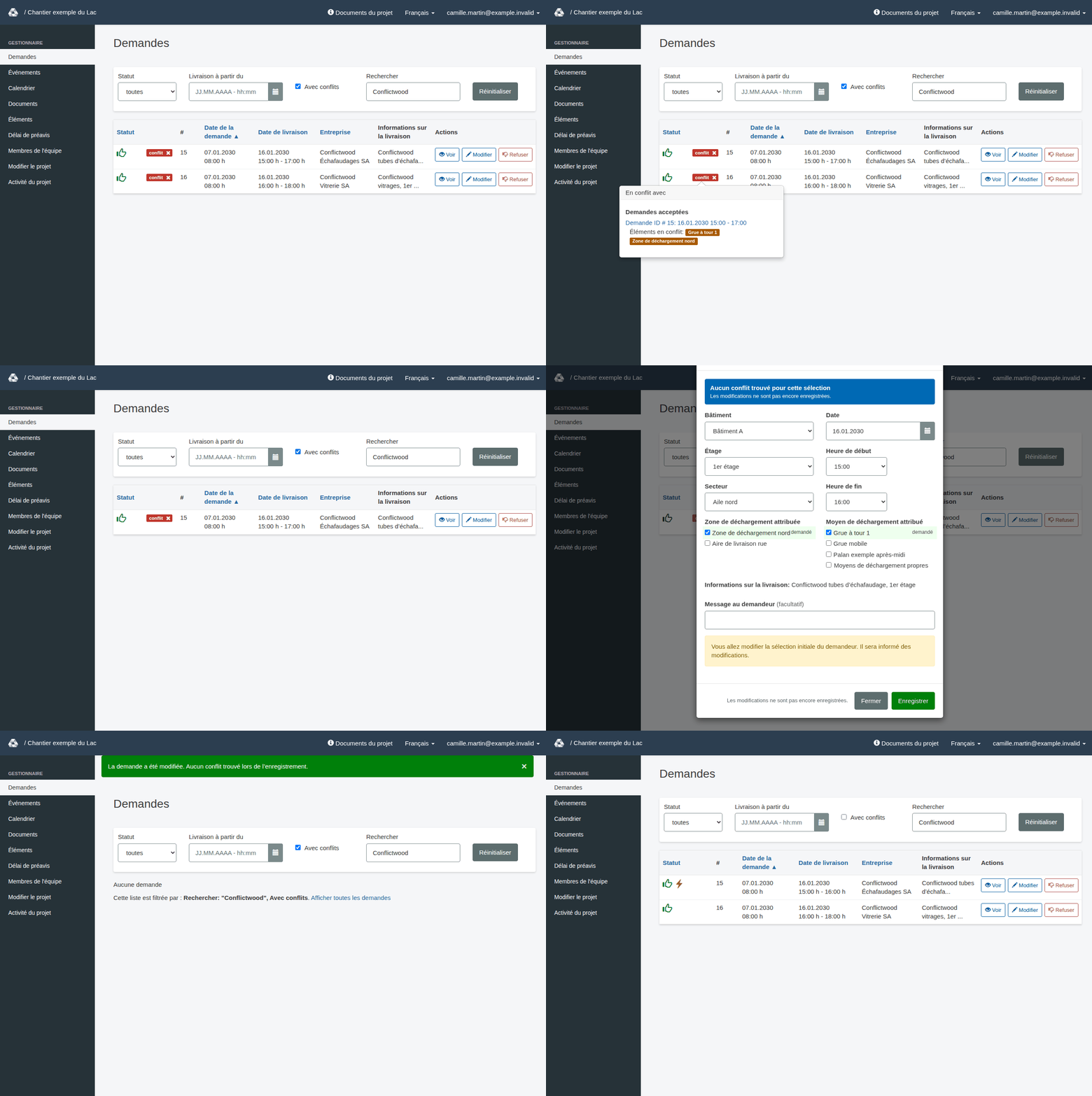
- Choisissez le Statut concerné ou toutes. Activez Avec conflits pour vous concentrer sur les avertissements non résolus. La liste mémorise vos filtres tant que vous êtes connecté et commence avec les seules demandes en attente.
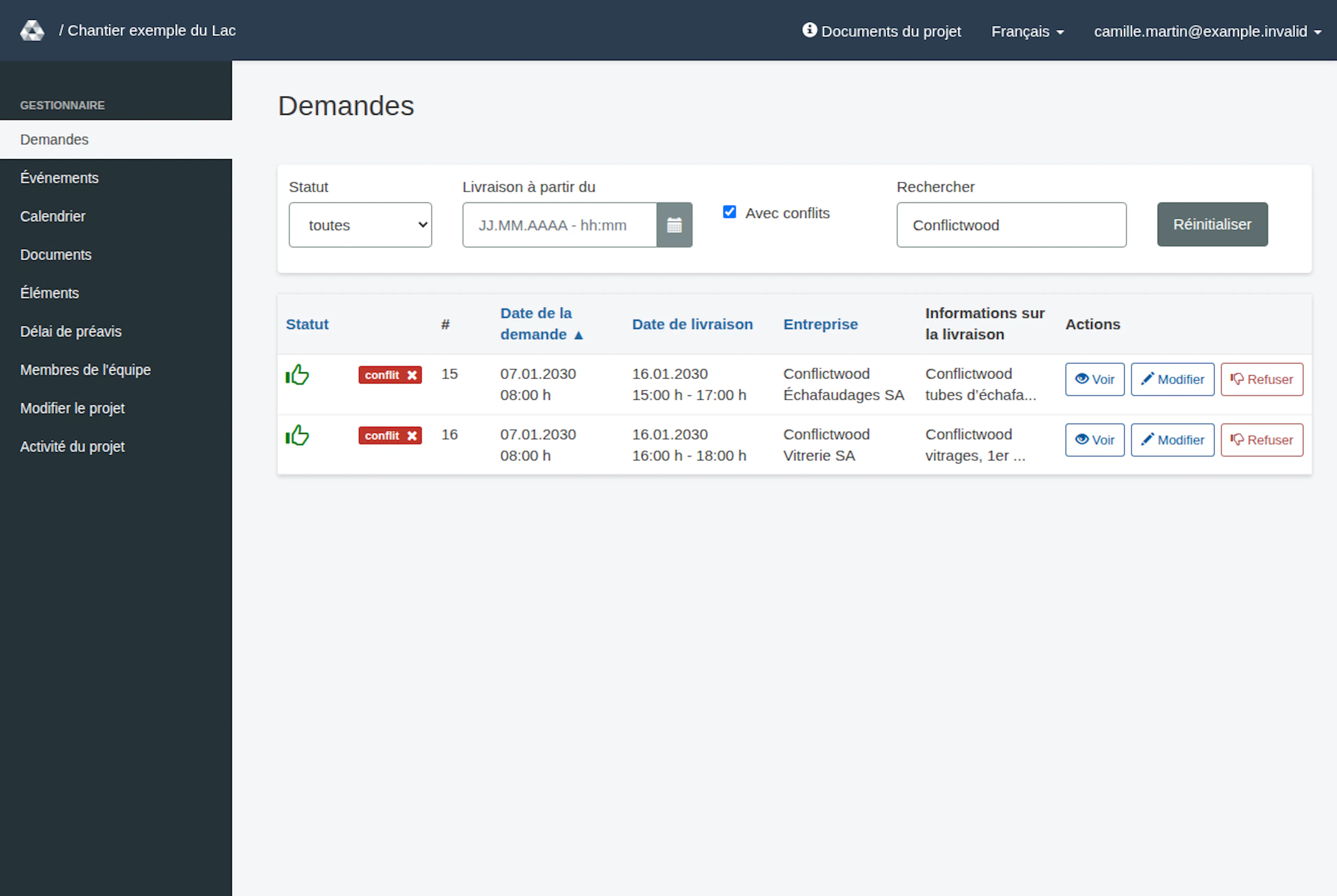
- Sélectionnez le libellé rouge conflit pour examiner En conflit avec. La liste regroupe les réservations qui se chevauchent en Demandes acceptées, Demandes en attente et Événements. Une demande se lit Demande ID # 2: 14.01.2030 09:00 - 10:00, un événement Événement ID # 3 suivi de son titre. Éléments en conflit nomme les moyens de déchargement, zones de déchargement ou parties de la destination qui se chevauchent.
- Ouvrez les demandes concernées avec Voir et comparez leurs créneaux, moyens de déchargement attribués, zones de déchargement et destinations éventuellement touchées par un événement.
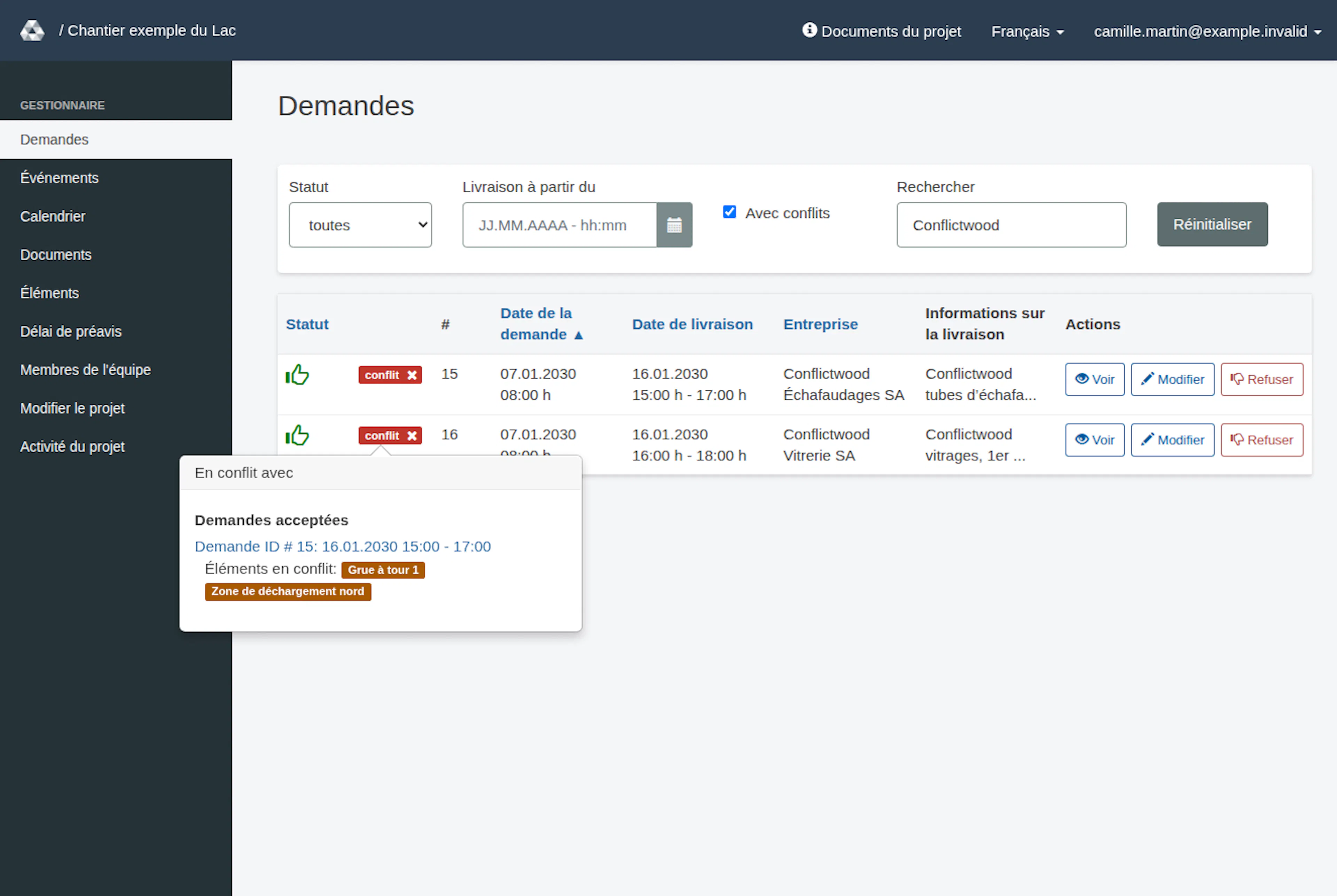
- Décidez des changements nécessaires. Vous pouvez adapter une demande en attente lors de son acceptation, modifier une demande acceptée avec Modifier ou modifier l’événement. Si une livraison ne peut pas avoir lieu, utilisez Refuser. Lorsque vous déplacez une livraison dans la boîte Modifier ou Accepter, choisissez l’Heure de début et l’Heure de fin dans les listes par pas de 15 minutes (n’importe quelle heure de la journée pour les gestionnaires). L’Avertissement de conflit est vérifié de nouveau après chaque modification et disparaît dès que le chevauchement est levé.
- Revérifiez les modalités enregistrées avant de marquer l’avertissement comme résolu.
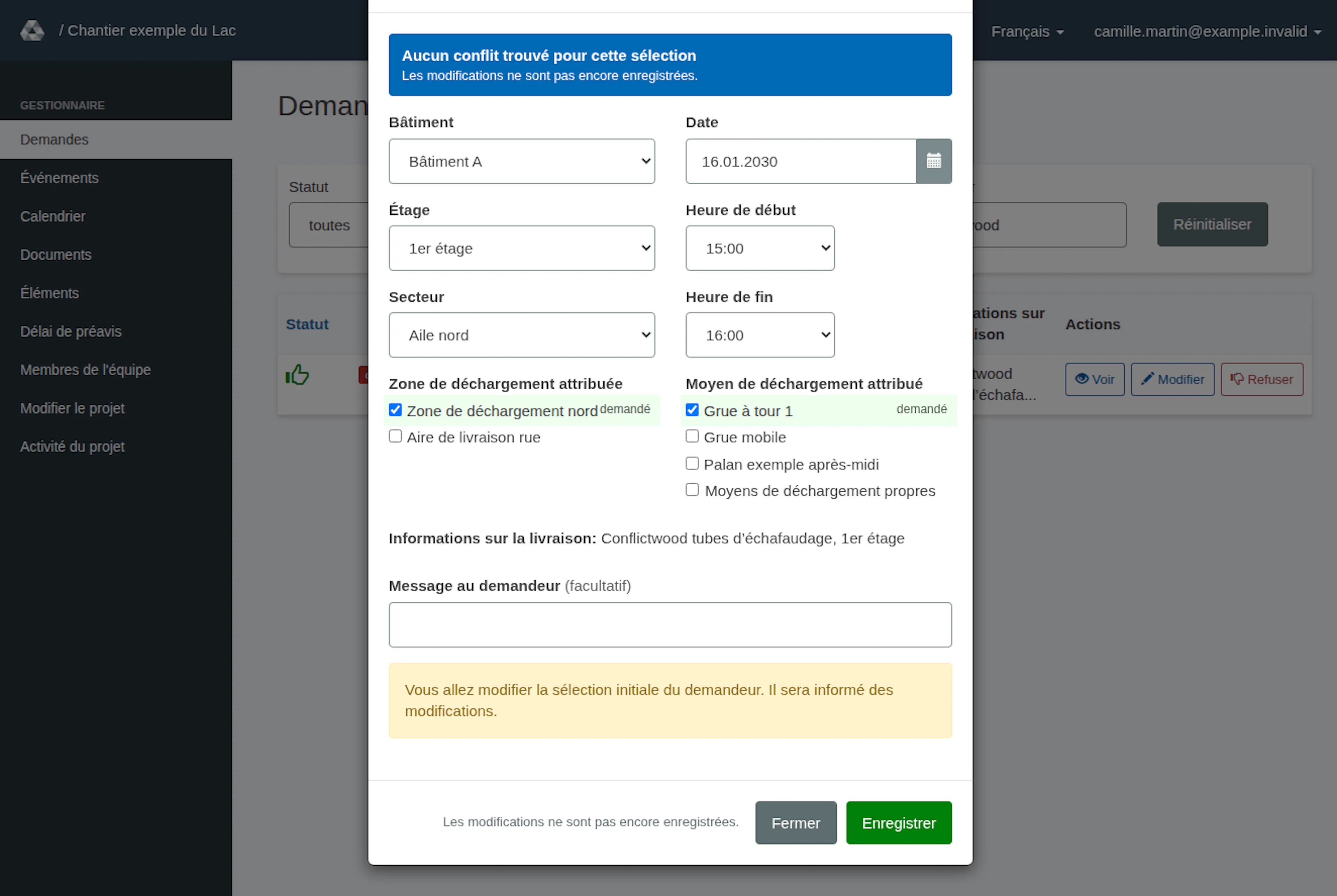
Si un filtre ne laisse rien à afficher, la page indique Aucune demande et Cette liste est filtrée par : avec les filtres actifs, par exemple Statut: en attente, Rechercher: "…" ou Avec conflits. Sélectionnez Afficher toutes les demandes pour effacer les filtres de statut, de recherche, de conflit et de date. Lorsque Avec conflits est le seul filtre actif et que la liste est vide, aucun chevauchement non résolu entre demandes ne subsiste.
L’icône orange en forme d’éclair indique une demande modifiée. Elle est distincte du libellé rouge conflit.
Communiquer avec les demandeurs concernés
Le champ de message de conflit des parcours d’approbation, de modification et d’événement porte le libellé Envoyer un message aux auteurs des demandes en conflit. L’aide associée précise que seuls les demandeurs de demandes acceptées seront avertis. Ne l’utilisez pas pour écrire à toutes les demandes ouvertes. Le parcours met aussi les abonnés à la demande et au projet en copie, et les administrateurs actifs en copie cachée ; les destinataires ne se limitent pas au demandeur.
Ce champ est distinct de Message au demandeur dans une décision individuelle. Un message de conflit ne déplace aucune livraison, ne change aucune acceptation et ne prouve pas la réception d’un courriel. Confirmez les dispositions opérationnelles urgentes par votre procédure habituelle de coordination.
Marquer l’avertissement comme résolu
Après avoir examiné et traité la situation, sélectionnez la petite croix à côté du badge de conflit et confirmez Confirmez-vous cette action ?. Cette action marque l’avertissement de cette demande comme résolu et le retire de l’affichage des conflits non résolus.
Elle n’approuve pas la demande, ne change pas ses horaires, ne réattribue pas ses ressources et ne supprime pas le chevauchement sous-jacent. Les changements de moyens de déchargement attribués, de zones de déchargement, de bâtiment, d’étage, de secteur ou d’heures de début et de fin réinitialisent le marqueur de résolution ; un avertissement peut donc réapparaître.
Si vous ne pouvez pas soumettre une demande nouvelle ou soumise à nouveau parce qu’une sélection est indisponible, choisissez un autre horaire ou une ressource adaptée et vérifiez à nouveau. Si un enregistrement par un gestionnaire réussit alors qu’un chevauchement subsiste, examinez le conflit au lieu de supposer que l’enregistrement prouve une planification sans conflit.
Vérifier la sélection avant d’enregistrer
Dans Accepter et Modifier, le statut de vérification compact concerne la date, les horaires et les ressources actuellement sélectionnés dans la fenêtre :
| Statut de vérification | Prochaine étape |
|---|---|
| Vérification de cette sélection… | Attendez le résultat pour la sélection actuelle. |
| Des conflits subsistent pour cette sélection | Examinez les demandes acceptées, les demandes ouvertes et les événements qui se chevauchent, leurs liens et les éléments concernés. |
| Aucun conflit trouvé pour cette sélection | La vérification n’a détecté aucun chevauchement pour les horaires et ressources sélectionnés. Cette vérification n’enregistre pas la sélection. |
| Complétez la date, les horaires et les choix requis pour vérifier les conflits. | Complétez la date, les horaires et les choix de destination requis ; l’heure de fin doit suivre l’heure de début. Sélectionnez un moyen de déchargement ou Moyens de déchargement propres, puis saisissez une Durée numérique lorsqu’elle est affichée. Le formulaire vérifie automatiquement la sélection mise à jour. |
| La vérification des conflits est indisponible. Veuillez réessayer. | La vérification a échoué ; ce résultat ne signifie pas une absence de conflit. Sélectionnez le lien Vérifier à nouveau. |
Lorsqu’il reste des conflits, la courte indication renvoie aux champs horaires existants. Elle peut aussi renvoyer à une zone de déchargement, un moyen de déchargement, un bâtiment, un étage ou un secteur concernés lorsque ces champs sont présents. Modifiez vous-même la sélection à l’aide des champs indiqués, puis laissez-la être vérifiée à nouveau. L’indication disparaît lorsqu’aucun conflit n’est détecté. Elle ne recherche pas de créneau libre et ne choisit aucune alternative pour vous ; tous les champs habituels restent directement modifiables.
L’avis Les modifications ne sont pas encore enregistrées. est distinct du résultat de vérification. Soumettez la décision avec Accepter ou Enregistrer, puis vérifiez le message de réussite réel et la demande enregistrée. Des chevauchements peuvent subsister après une acceptation ou une modification réussie. Examinez le résultat enregistré et coordonnez les arrangements si nécessaire. Les gestionnaires peuvent conserver volontairement un chevauchement coordonné. Une sélection sans conflit ne confirme aucun enregistrement ; un enregistrement réussi ne prouve pas l’absence de conflit dans le planning.
Le Message au demandeur et le message distinct aux demandeurs de demandes acceptées en conflit conservent leurs destinataires respectifs. Consultez la section Communiquer avec les demandeurs concernés plus haut avant de les envoyer.
Si l’enregistrement affiche L’enregistrement n’a pas pu être confirmé. Vérifiez la demande avant de réessayer., la fenêtre reste ouverte avec vos valeurs saisies. Une réponse en échec ou une interruption du réseau ne permet pas de savoir si le serveur a enregistré la décision. Sélectionnez Fermer, puis rechargez ou rouvrez la demande pour obtenir son statut et ses détails actuels avant de soumettre à nouveau ; la page derrière la fenêtre peut encore afficher l’état précédent. Ne répétez pas immédiatement la décision. Cet avertissement d’enregistrement est distinct d’un échec de vérification des conflits. Une réponse comportant des erreurs de validation peut afficher un nouveau formulaire sans cet avertissement. Sa disparition ne permet pas de savoir si la décision précédente a été enregistrée ; rechargez ou rouvrez toujours la demande avant de soumettre à nouveau.
Une acceptation réussie ou une modification enregistrée ajoute aussi le résultat de conflit enregistré après la phrase de réussite : Des conflits subsistent pour cette réservation. ou Aucun conflit trouvé lors de l’enregistrement. Lisez ce complément avec le message de réussite. Une soumission sans changement de détails ni ajout de messages dans la fenêtre de modification revient sans message de réussite.
Disponibilité des éléments
Les limites de fonctionnement avec date/heure et l’état archivé d’un élément font l’objet d’une vérification de disponibilité distincte des chevauchements décrits ici. Le récapitulatif peut nommer un élément indisponible à l’arrivée et proposer un lien vers son éditeur. Marquer un avertissement de chevauchement comme résolu ne rend pas cet élément disponible. Un gestionnaire peut examiner les éléments actuels du projet sous Éléments. Pour un élément archivé, demandez à un administrateur de le vérifier ; les gestionnaires sans droits d’administration ne peuvent pas ouvrir son éditeur. Vous pouvez plutôt remplacer ou retirer la sélection indisponible en modifiant la réservation.
Résoudre un conflit de planning
Les images montrent l’interface RERA en français, capturée le 13 novembre 2026 UTC dans un projet local synthétique. Les dates d’exemple utilisent une horloge synthétique en janvier 2030. Le GIF présente des étapes réelles sélectionnées. Les options dépendent du projet et de votre rôle.