Créer une demande de livraison
Saisissez les informations de livraison, de contact et d’horaire, puis soumettez-les à l’équipe du projet pour examen.
Les captures et les libellés de ce guide correspondent à l’interface en français.
Avant de commencer
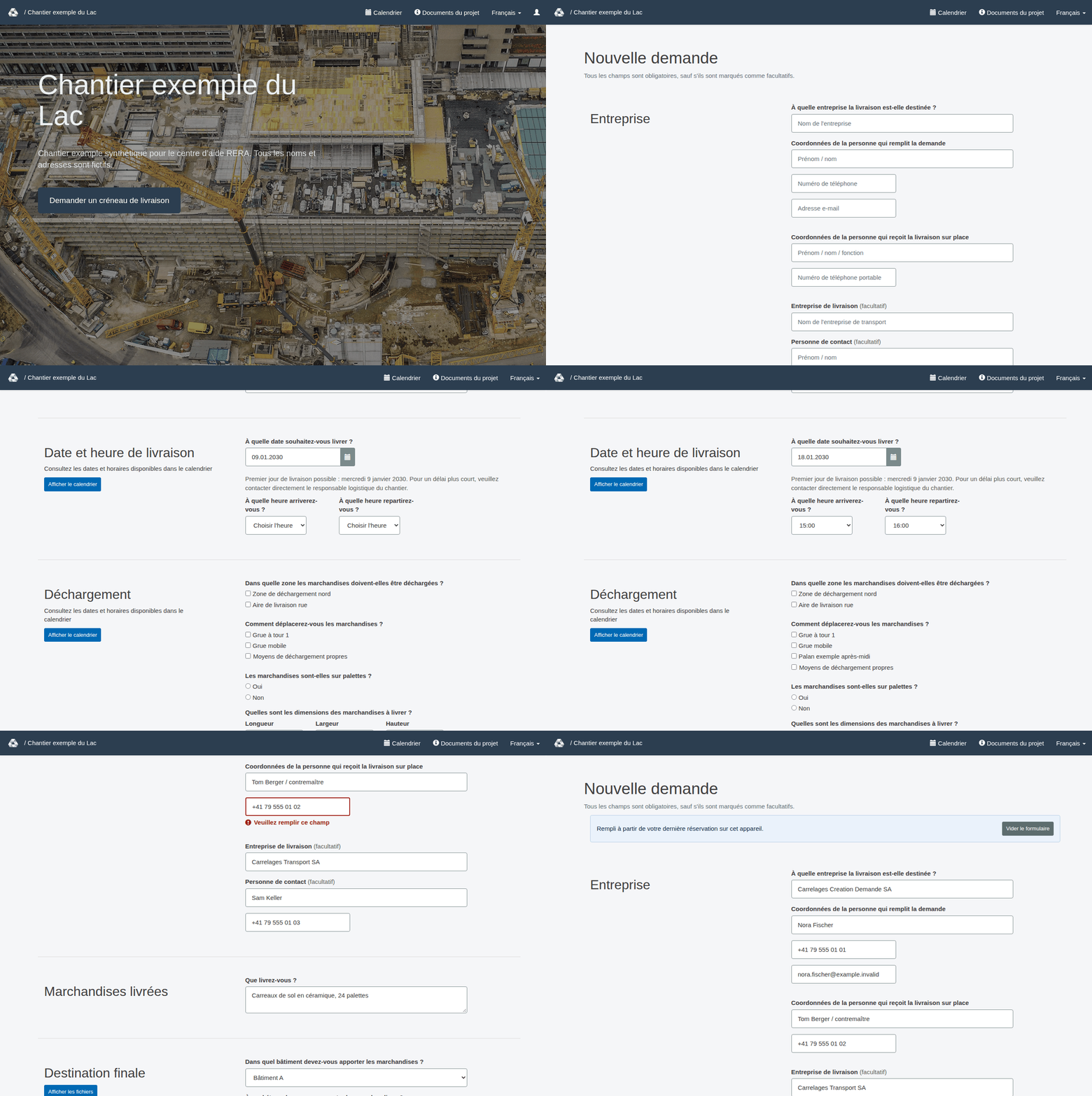
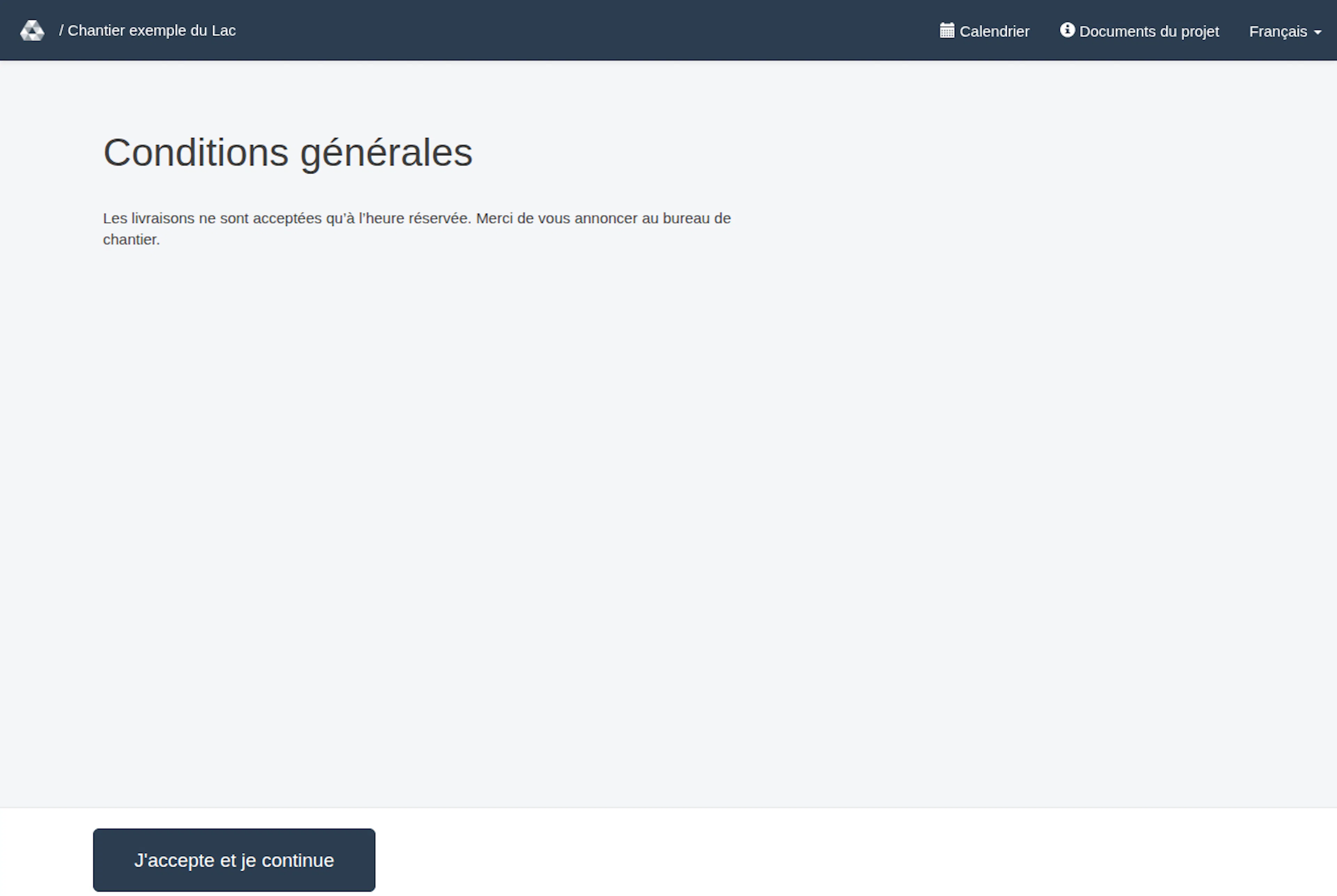
Ouvrez la page du projet et passez au formulaire de demande : Trouver un projet et commencer une demande de livraison. Si le chantier a un règlement, il s’ouvre d’abord sur une page avec un seul bouton : J'accepte et je continue. Il n’y a pas de case à cocher. Un chantier sans texte de règlement mène directement au formulaire. Aucun compte RERA n’est nécessaire pour envoyer une demande publique. La connexion d’un gestionnaire de projet suit un parcours distinct : Se connecter, récupérer un compte et choisir une langue.
Sous le titre du formulaire, on lit Tous les champs sont obligatoires, sauf s'ils sont marqués comme facultatifs. Les champs facultatifs se terminent par (facultatif), par exemple l’entreprise de livraison, la personne de contact du transport et le message.
Pour une nouvelle demande, choisissez une date à partir du premier jour autorisé et une arrivée proposée par le formulaire. Le délai de préavis s’applique aussi à l’heure d’arrivée ; si une erreur indique la première arrivée possible, choisissez cette heure ou une heure ultérieure. La phrase publique sous la date indique le jour de la semaine du premier jour de livraison possible ; pour un délai plus court, contactez directement le responsable logistique du chantier. Les gestionnaires ne voient pas cette phrase, mais le même délai de préavis s’applique à leurs nouvelles demandes. Pour les nouvelles demandes, les arrivées sont proposées par pas de 15 minutes, à partir de l’heure d’ouverture définie (arrondie à un pas supérieur si nécessaire), ou de minuit si aucune n’est définie, jusqu’au dernier pas situé au moins 15 minutes avant l’heure de fermeture définie, ou 23 h 45 si aucune n’est définie.
Remplir le formulaire
- Sous Entreprise, saisissez l’entreprise qui reçoit la livraison, votre nom, votre numéro de téléphone et votre adresse e-mail.
- Saisissez le nom et le numéro de portable de la personne de contact sur place afin que le projet puisse coordonner l’arrivée.
- Si vous les connaissez, ajoutez l’entreprise de livraison, la personne de contact du transport et son numéro (marqués facultatifs).
- Sous Marchandises livrées, décrivez ce qui est livré.
- Complétez les choix de destination et de ressources affichés. Les champs obligatoires dépendent du projet. Voir Choisir la destination et les ressources de manutention.
- Sous Date et heure de livraison, saisissez la date (À quelle date souhaitez-vous livrer ?). Tapez-la au format JJ.MM.AAAA ou choisissez-la dans le calendrier. Choisissez ensuite l’arrivée (À quelle heure arriverez-vous ?) et le départ (À quelle heure repartirez-vous ?) dans les deux listes. Elles avancent par pas de 15 minutes et sont d’abord sur Choisir l'heure. Elles ne proposent que des heures dans les heures d’ouverture du chantier. Les heures de départ qui ne sont pas après l’arrivée sont grisées. Si le formulaire demande la durée de la livraison, saisissez-la. Voir Choisir l’heure de livraison et saisir les détails du transport.
- Ajoutez au besoin un message pour donner plus de contexte à l’équipe du projet. Vous pouvez aussi saisir des adresses de notification propres à la demande si ce champ est affiché ; voir Partager les mises à jour et répondre aux e-mails.
- Vérifiez vos saisies et sélectionnez Créer la demande.
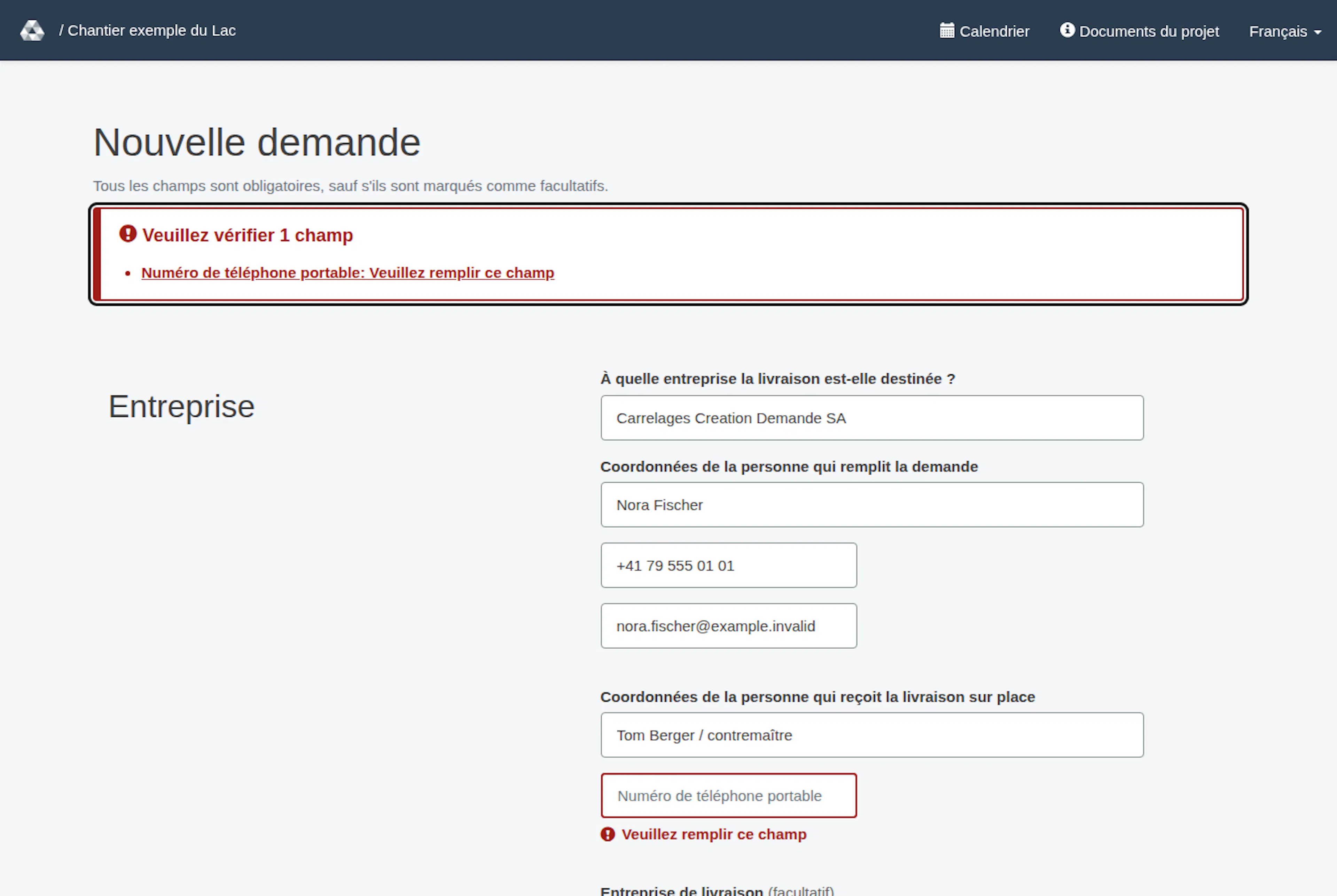
Si des informations obligatoires manquent ou sont invalides, le formulaire revient avec un récapitulatif rouge en haut, par exemple Veuillez vérifier 1 champ. Chaque problème du récapitulatif est un lien : sélectionnez-le pour aller au champ. Le champ affiche aussi le problème à côté de lui, par exemple Veuillez remplir ce champ. Corrigez les champs et sélectionnez à nouveau Créer la demande. Le formulaire exige les informations de contact et de livraison, une adresse e-mail valide, les numéros de téléphone du demandeur et de la personne sur place avec la longueur minimale demandée, une date de livraison ainsi que les heures d’arrivée et de départ. Le serveur refuse aussi les heures en dehors des heures d’ouverture du chantier ; le message nomme la plage autorisée. Des options comme la destination, la zone de déchargement, la durée, les moyens de déchargement et les détails du véhicule dépendent des ressources et réglages configurés du projet. Lorsque le projet demande des dimensions, saisissez les longueurs en mètres (m) et les poids en kilogrammes (kg) ; les types de véhicule comme Camionnette, Camion et Semi-remorque s’affichent dans la langue de la page.
Après l’envoi
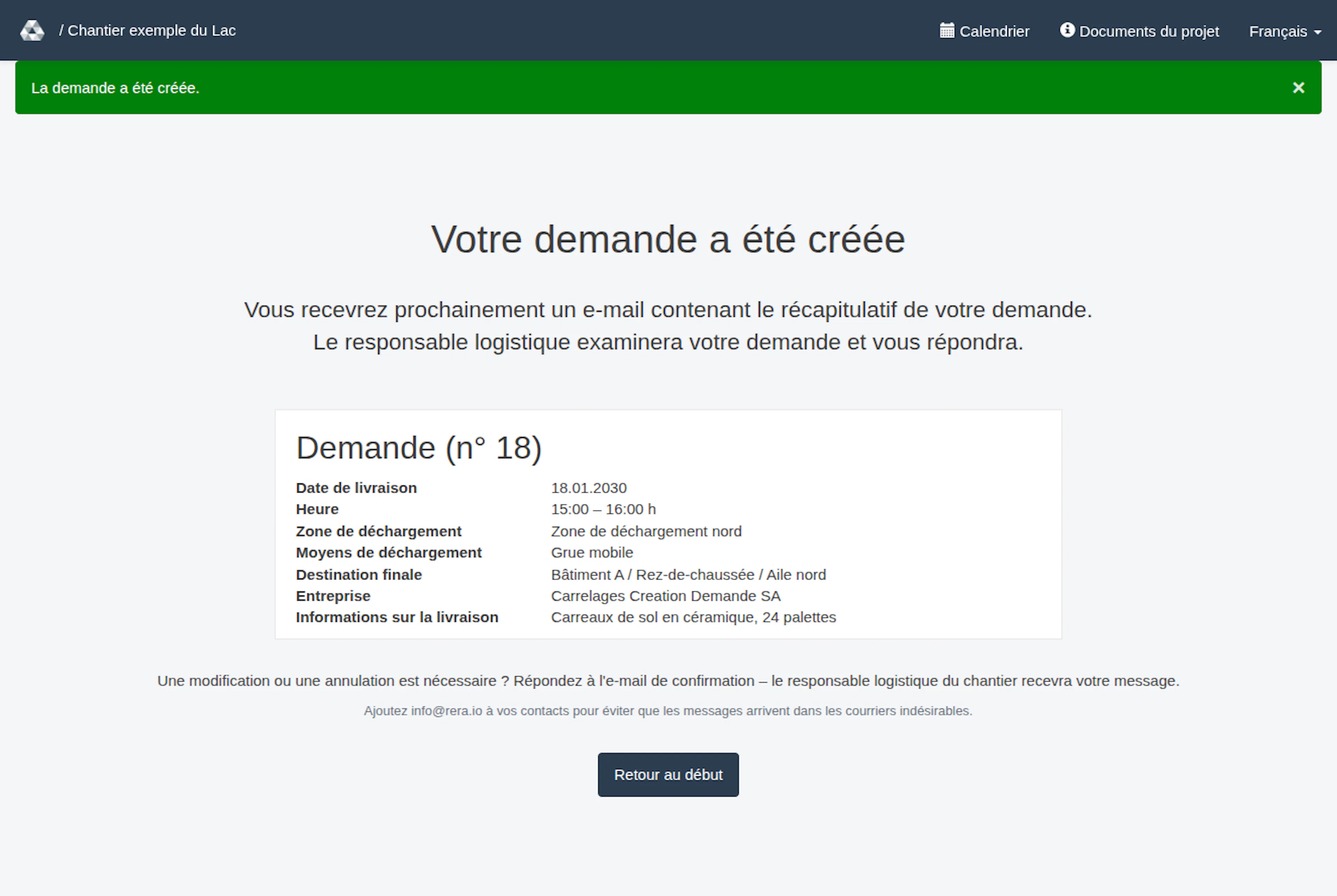
Un envoi réussi crée une demande en attente et affiche une page de confirmation. Elle liste ce qui a été réservé : date de livraison, heure, zone de déchargement, moyens de déchargement, destination finale, entreprise et informations sur la livraison. « En attente » signifie que la demande attend un examen ; l’envoi ne vaut ni approbation du projet ni garantie de l’horaire demandé. Pour modifier ou annuler la demande, répondez à l’e-mail de confirmation ; votre message est envoyé aux adresses de notification de l’équipe du projet (normalement le responsable logistique du chantier).
Si le formulaire refuse la date ou l’heure choisie, suivez le message du champ, choisissez une date autorisée et une arrivée proposée, puis réessayez. Si un outil ou une zone de déchargement est indiqué comme indisponible, choisissez-en un autre ou contactez l’équipe du projet. Pour une nouvelle demande, les éléments dont la disponibilité se termine avant la première arrivée possible peuvent déjà être masqués ou affichés comme indisponibles avant la saisie de la date. Les autres vérifications de disponibilité et de dimensions utilisent la date et l’arrivée choisies. Une sélection déjà choisie devenue invalide reste visible pour correction. Ne supposez pas qu’une option est disponible simplement parce que l’aide générale la décrit : les réglages du projet, les options activées pour vous et les ressources configurées déterminent ce qui s’affiche.
Votre navigateur se souvient de vos coordonnées
Après une réservation réussie, ce navigateur se souvient de vos coordonnées pour ce chantier. À la prochaine ouverture du formulaire sur le même appareil, les champs de contact vides sont remplis et une note indique Rempli à partir de votre dernière réservation sur cet appareil. Un formulaire commencé mais non envoyé est aussi conservé 7 jours et restauré avec la note Vos saisies précédentes sur cet appareil ont été restaurées. Cette mémoire reste sur votre appareil. Rien n’est envoyé à RERA pour elle. Sur un ordinateur partagé, sélectionnez Vider le formulaire dans la note pour l’effacer.
Créer et envoyer une demande de livraison
Les images montrent l’interface RERA en français, capturée le 13 novembre 2026 UTC dans un projet local synthétique. Les dates d’exemple utilisent une horloge synthétique en janvier 2030. Le GIF présente des étapes réelles sélectionnées. Les options dépendent du projet et de votre rôle.