Trouver un projet et commencer une demande de livraison
Ouvrez la page du projet, consultez ses règles et poursuivez vers le formulaire de demande de livraison.
Les libellés des commandes apparaissent dans la langue choisie. Dans ce guide, ils sont écrits comme l’interface française les affiche.
Ouvrir la page du projet
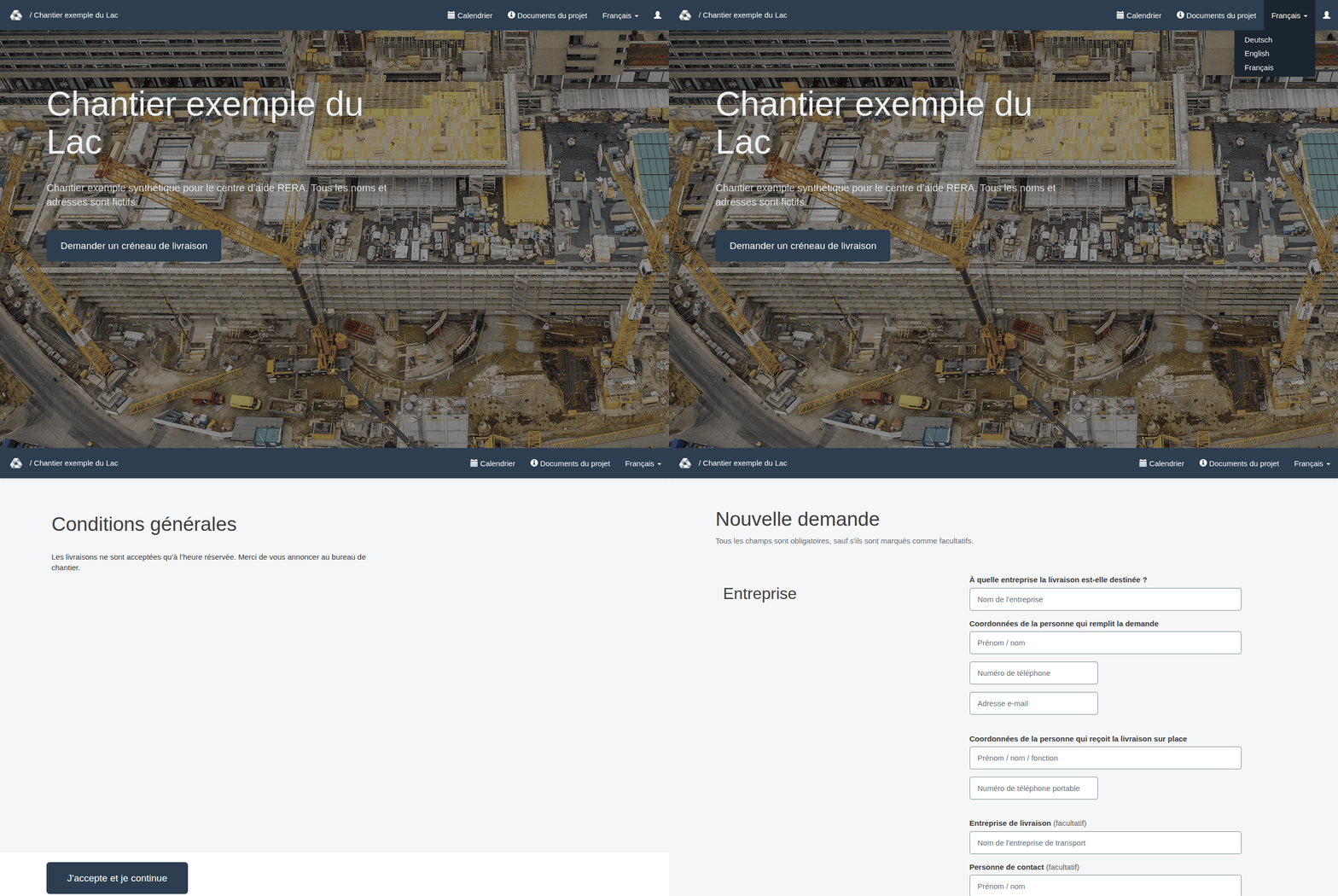
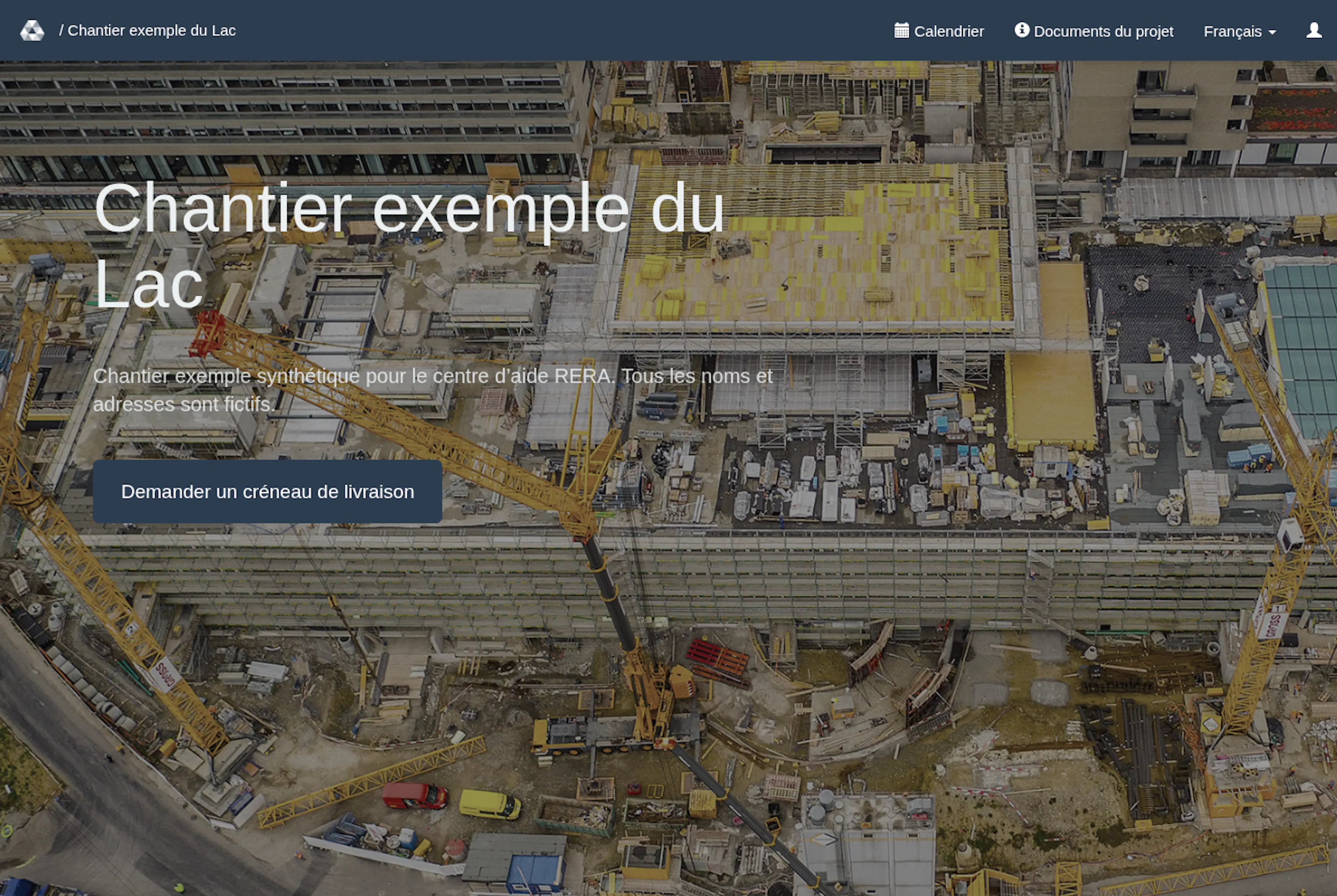
Utilisez le lien fourni par l’équipe du projet. La page affiche le nom du projet, aussi dans la barre du haut à côté du logo RERA. Un logo et une description apparaissent s’ils sont configurés ; l’arrière-plan utilise une image configurée ou l’image par défaut. Sélectionnez Demander un créneau de livraison pour consulter les règles du projet (Conditions générales) et poursuivre.
Sur un grand écran, la barre du haut propose Calendrier (sur les pages sans menu latéral), Documents du projet et la liste des langues. Sur un téléphone ou une tablette, la barre montre le nom du projet, Calendrier (les gestionnaires voient aussi Demandes) et un bouton Menu ; les autres liens se trouvent dans le menu.
Si vous ne trouvez pas la page du projet ou si l’adresse ne fonctionne pas, demandez le bon lien au contact du projet. Une adresse avec un nom de projet inconnu affiche le texte « No project named … was found. Contact service@rera.io to get support ». Les autres adresses qui ne correspondent à aucune page, par exemple un chemin plus long qui n’est pas une page de projet, affichent la page « 404 – Seite nicht gefunden », qui n’est disponible qu’en allemand.
Consulter les règles du projet
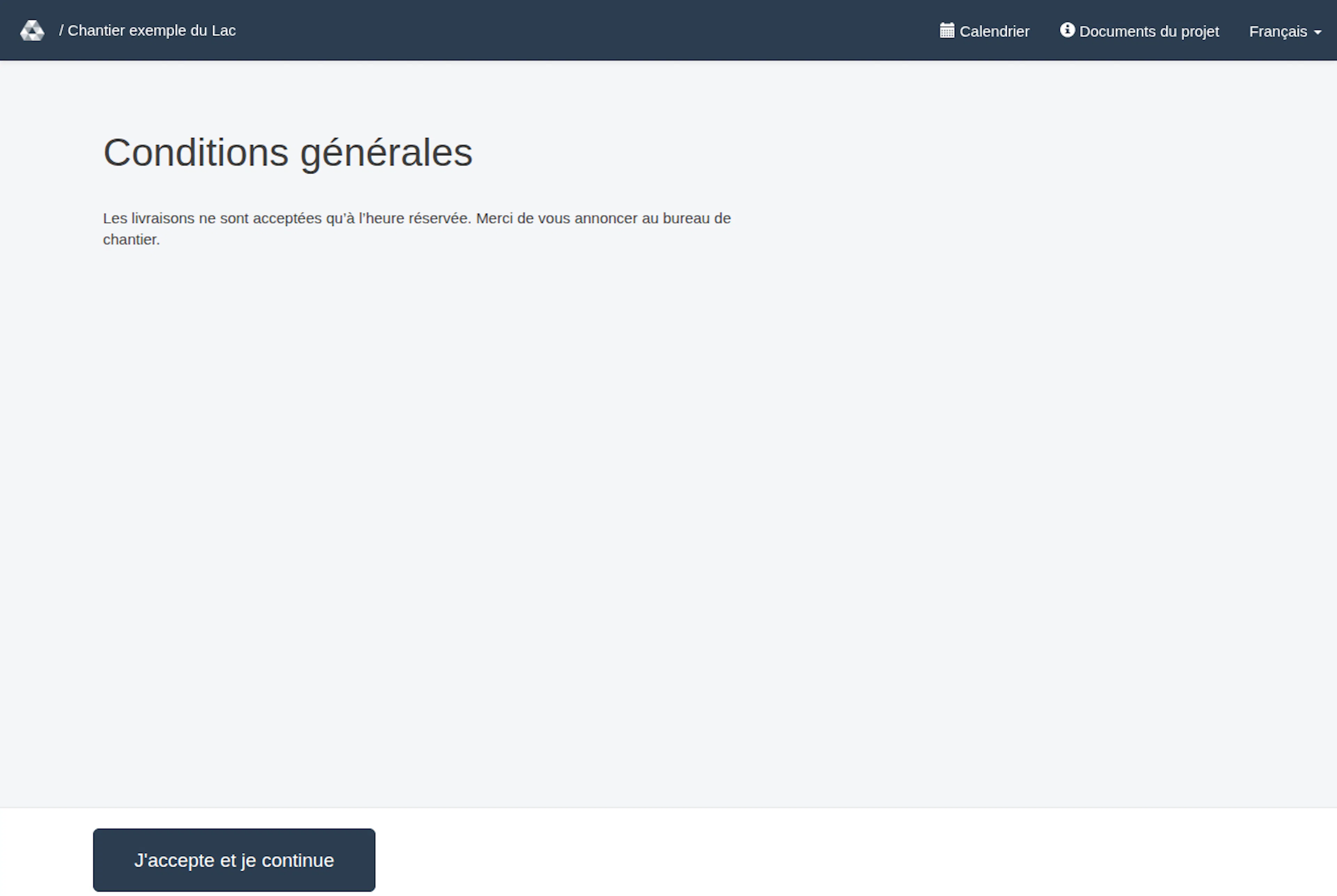
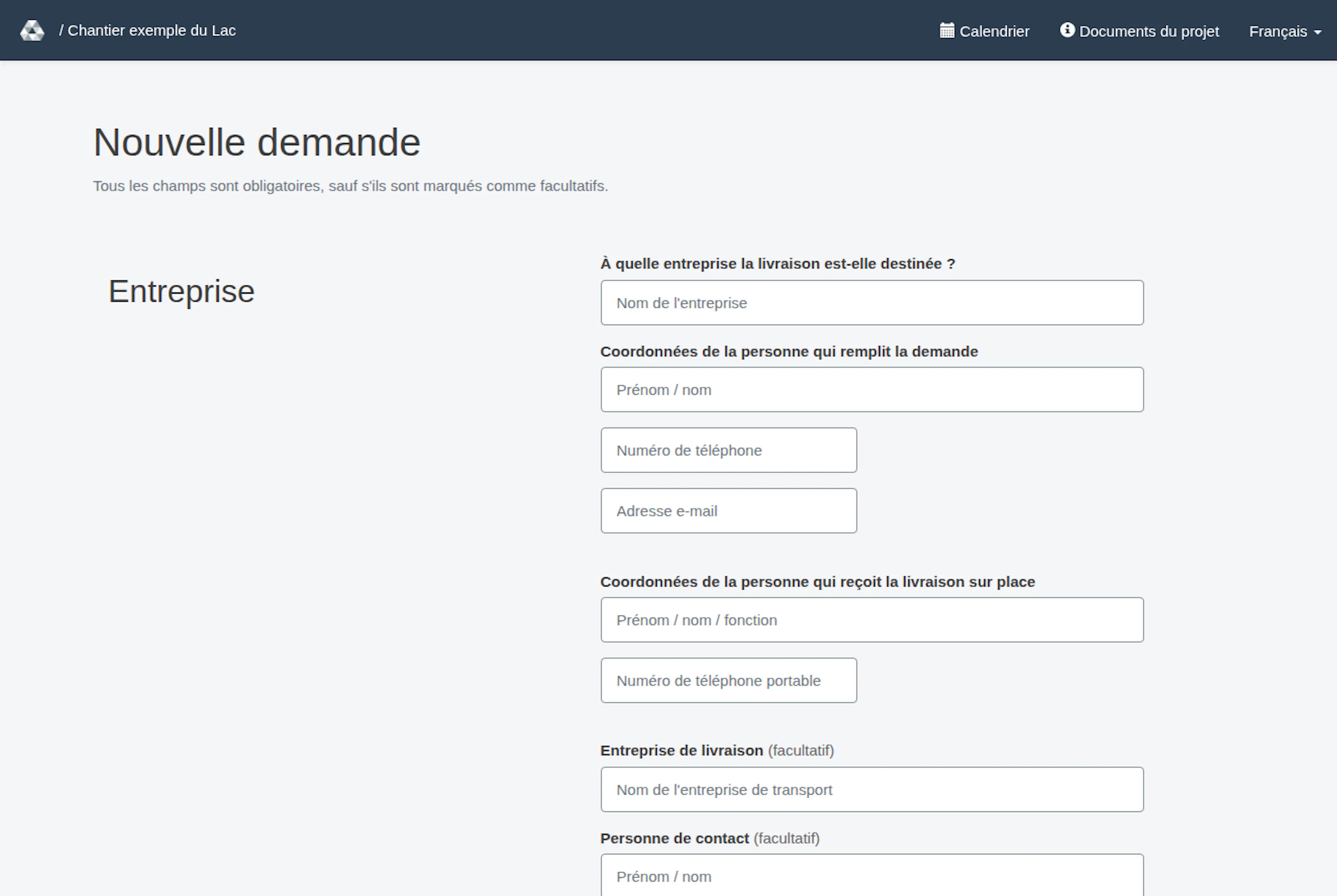
Lisez les règles affichées sur la page Conditions générales. En bas de la page se trouve un seul bouton, J'accepte et je continue. Il n’y a pas de case à cocher. Sélectionnez ce bouton pour ouvrir le formulaire de demande (Nouvelle demande).
Aucun reçu d’acceptation distinct n’est affiché. Vous pouvez revenir aux règles depuis la page du projet.
Certains chantiers n’ont pas de texte de règles. Pour eux, Demander un créneau de livraison ouvre directement le formulaire de demande et la page des règles est ignorée. Si vous ouvrez l’adresse de la page des règles d’un tel chantier, RERA vous redirige vers le formulaire de demande.
Poursuivre sans se connecter
Vous pouvez soumettre une demande de livraison en tant que demandeur public ; cette étape ne nécessite pas de compte RERA. La page du projet et les règles sont distinctes de la connexion des gestionnaires et de l’administration. Si vous devez gérer les demandes en tant que gestionnaire de projet, consultez Se connecter, récupérer un compte et choisir une langue.
Poursuivre ouvre le formulaire ; cela ne soumet aucune demande, ne réserve aucun horaire et ne signifie pas qu’un gestionnaire a approuvé une livraison. Remplissez et soumettez le formulaire séparément. Le guide des demandes précise les informations requises : Créer une demande de livraison. En haut du formulaire, la ligne « Tous les champs sont obligatoires, sauf s'ils sont marqués comme facultatifs. » indique que les champs que vous pouvez laisser vides sont marqués « (facultatif) ».
Le formulaire mémorise certaines saisies uniquement sur votre propre appareil. Après une réservation réussie, votre navigateur conserve vos coordonnées pour ce projet et les remplit la prochaine fois dans un formulaire vide ; un brouillon non envoyé est conservé 7 jours. Une note en haut du formulaire indique quand quelque chose a été rempli. Rien n’est envoyé à RERA pour cela. Sur un ordinateur partagé, sélectionnez Vider le formulaire.
Après l’envoi, une page de confirmation montre ce que vous avez réservé. Elle indique de répondre à l’e-mail de confirmation pour modifier ou annuler la demande.
Les options et informations peuvent varier selon le projet. Une page peut ne pas afficher de description, de logo ou une option particulière si le projet ne l’a pas configurée. Contactez l’équipe si les informations affichées semblent incomplètes ou si vous avez besoin d’aide pour comprendre ses règles.
Langue
L’interface propose l’allemand, l’anglais et le français. Sur un grand écran, ouvrez la liste des langues dans la barre du haut ; elle indique le nom de la langue actuelle, par exemple Français. Sur un téléphone ou une tablette, ouvrez Menu : les trois boutons DE, EN et FR se trouvent sur une ligne, et la langue actuelle est mise en évidence. Le changement vous laisse sur la même page, et le choix est conservé dans votre navigateur.
La page des règles affiche le texte de règles enregistré par le projet. Ne supposez pas que le contenu rédigé par le projet est traduit ; demandez des précisions au contact du projet si nécessaire.
Ouvrir un projet et commencer une demande
Les images montrent l’interface RERA en français, capturée le 13 novembre 2026 UTC dans un projet local synthétique. Le GIF présente des étapes réelles sélectionnées. Les options dépendent du projet et de votre rôle.