Configurer les ressources et les accès aux comptes
Référence d’administration pour les ressources, restrictions et relations de projet et les invitations de comptes globaux.
Les captures de ce guide montrent l’interface en français.
Ce guide concerne les opérations d’administration globale. Les gestionnaires actuels du projet et les administrateurs peuvent créer, modifier et ordonner ses éléments via Gérer les éléments du projet. Une invitation en attente ou un abonnement « Abonné » ne donne pas d’accès de gestion. L’archivage et la restauration restent réservés aux administrateurs.
Lorsqu’une personne connectée ouvre une page qu’elle n’a pas le droit d’utiliser, RERA la renvoie à la page d’où elle vient ou, si elle est gestionnaire rattachée à un projet, à la liste des demandes de ce projet, avec un message rouge : « Vous n'avez pas l'autorisation d'ouvrir cette page. Contactez le support RERA (service@rera.io) si vous avez besoin d'un accès. » Si aucune de ces deux options n’est possible, par exemple pour une personne sans projet qui ne vient pas d’une autre page de RERA, elle arrive sur la page d’accueil, qui affiche le même message.
Commencez par le bon projet existant. Pour ses enregistrements et paramètres généraux, consultez Créer et configurer un projet.
Entretenir les éléments du projet
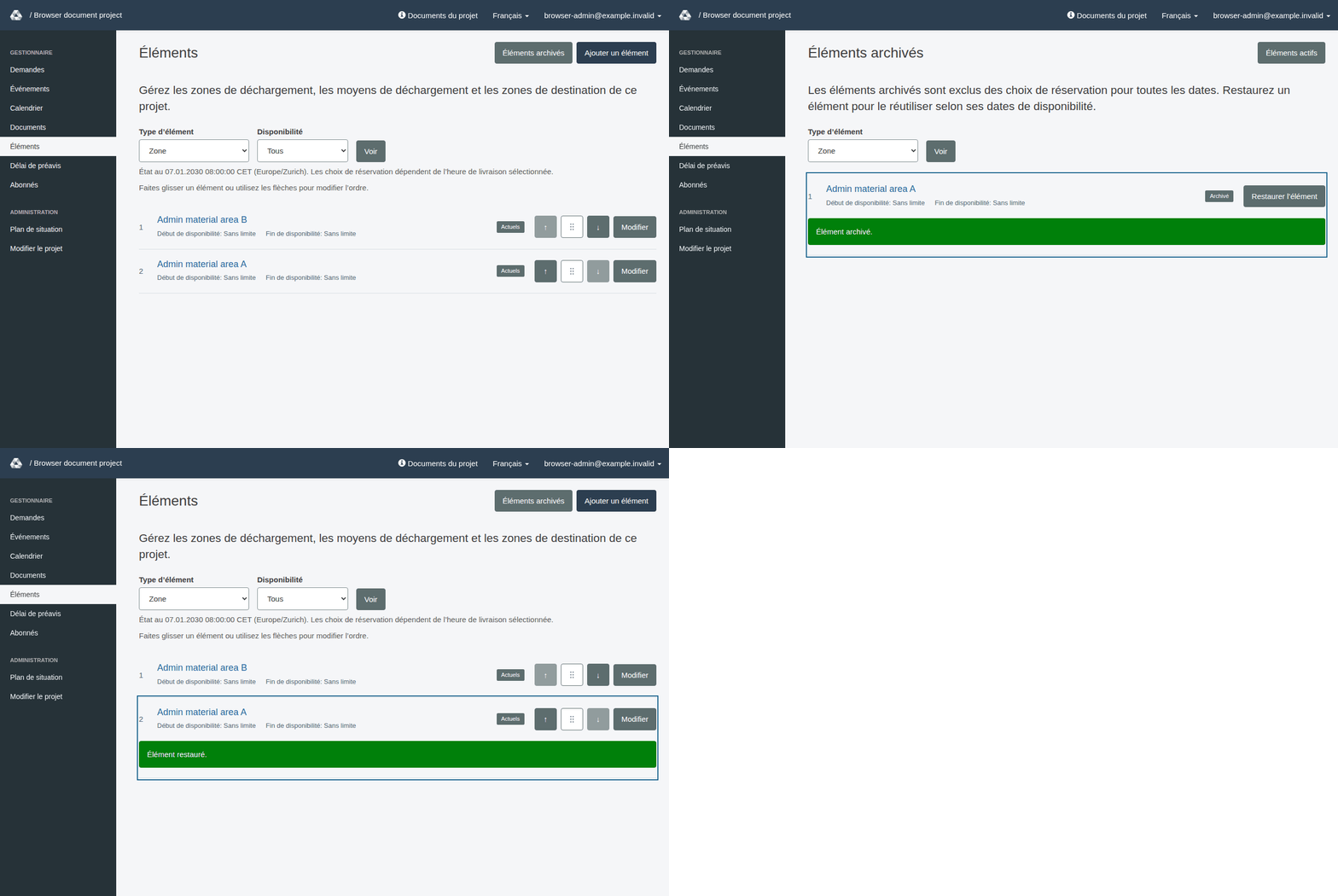
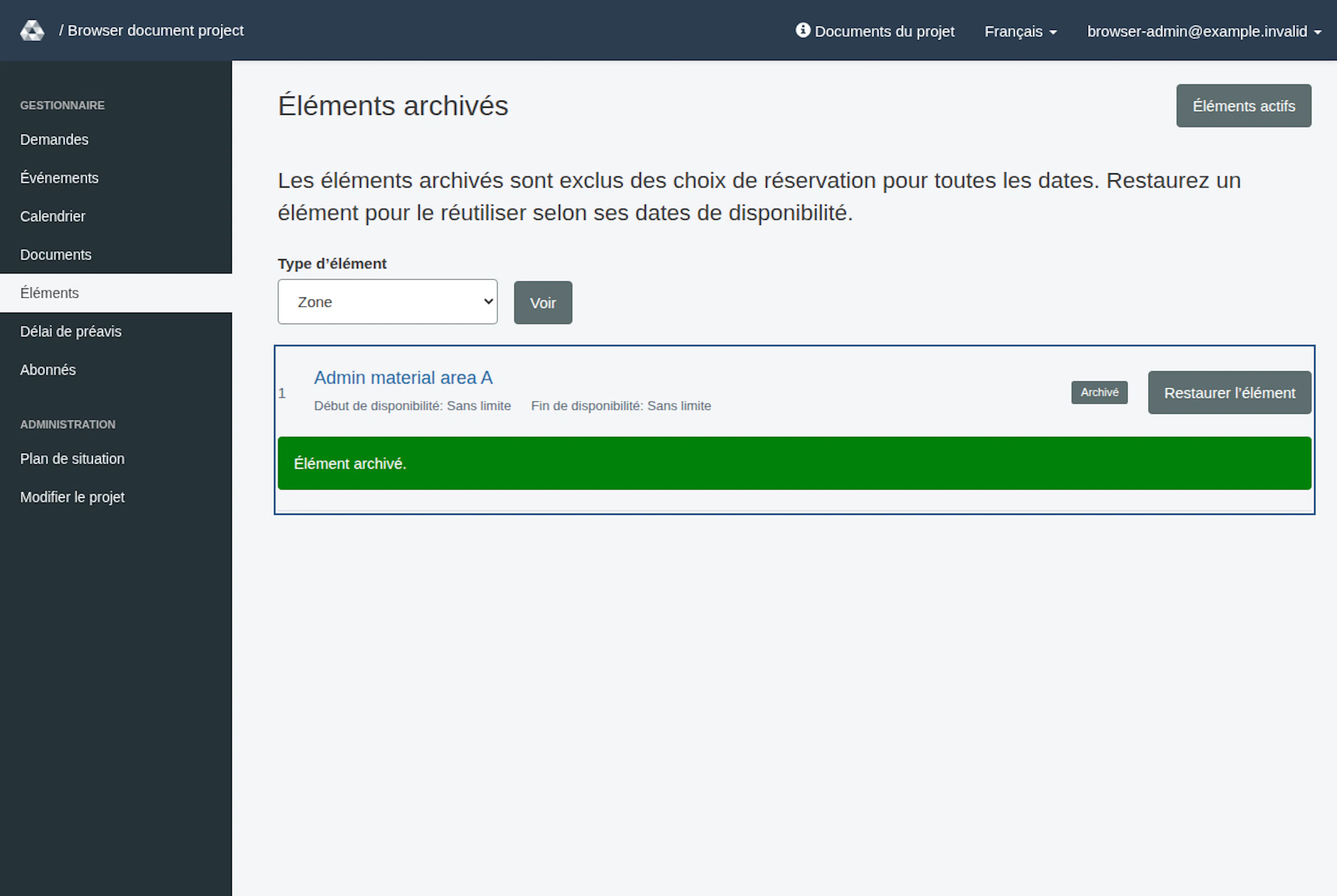
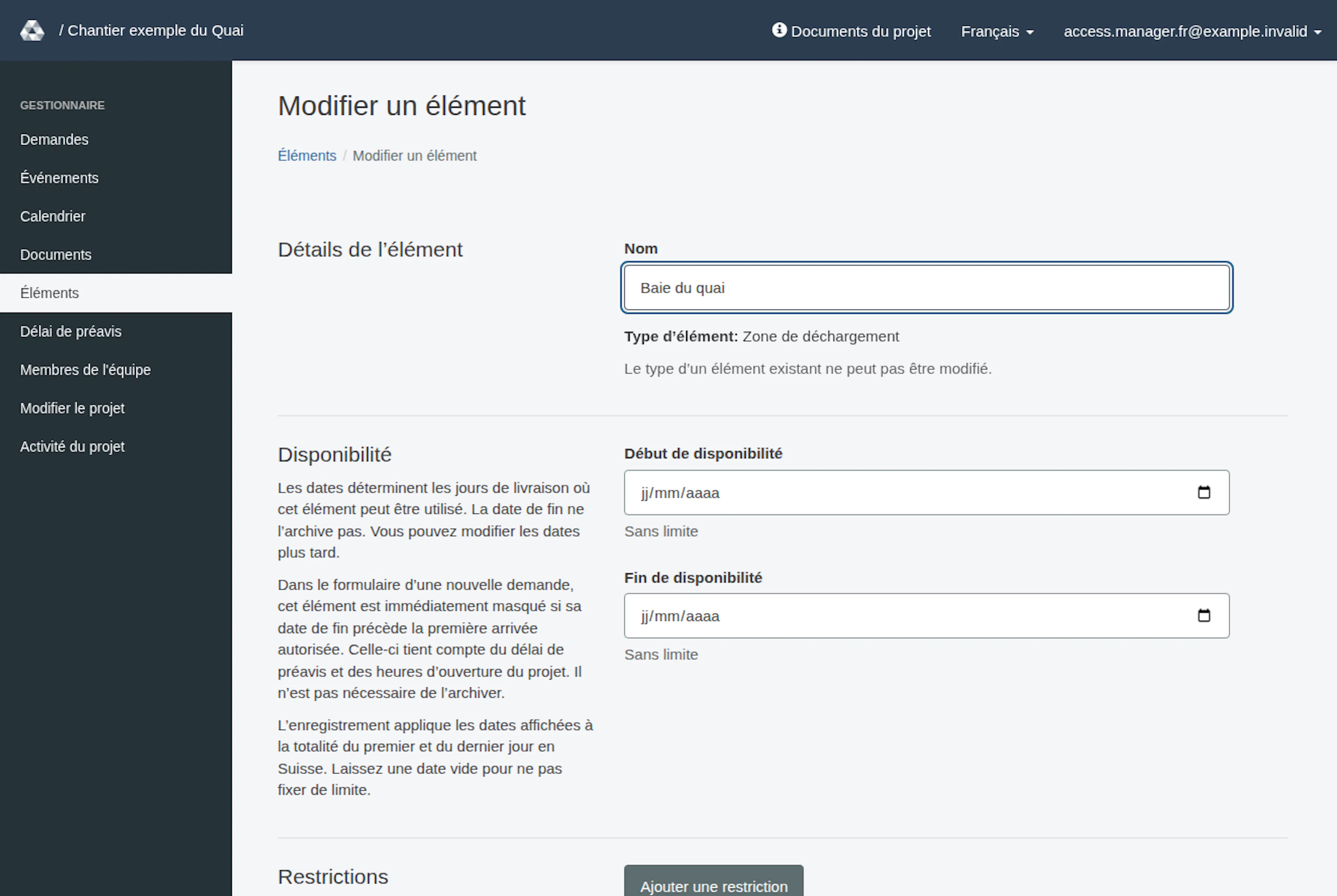
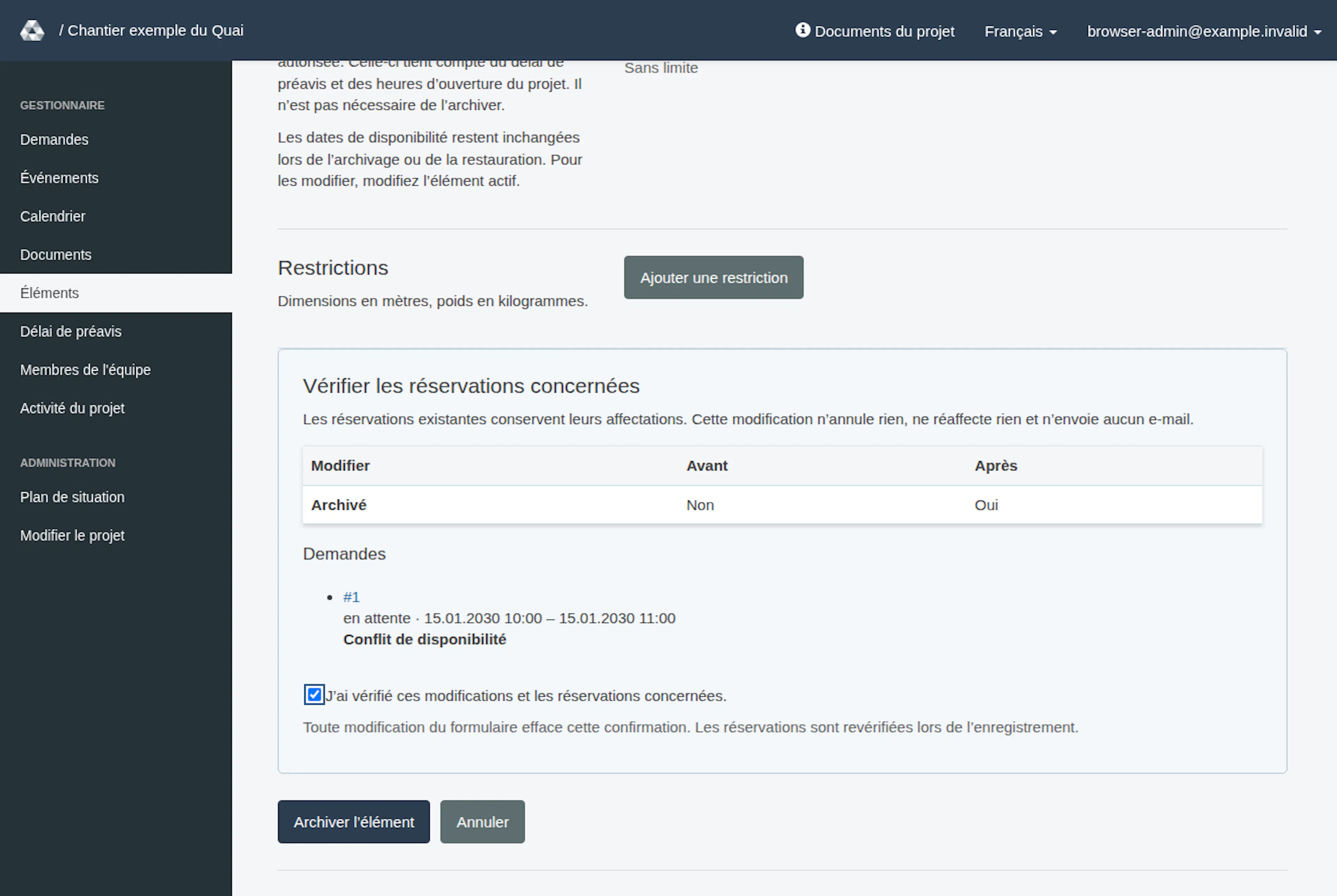
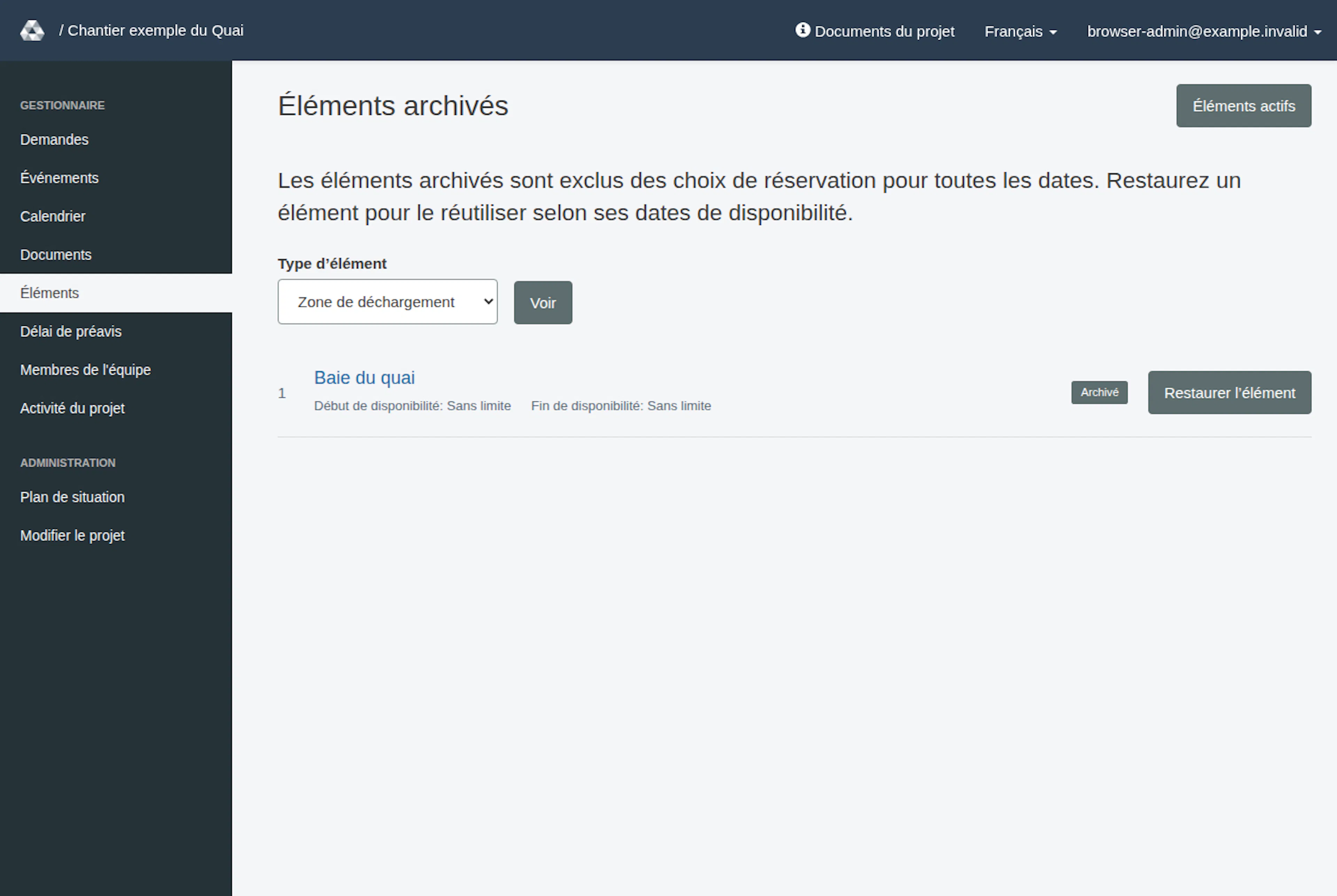
Utilisez Éléments pour les noms, dates de disponibilité sur des journées entières, restrictions et ordre. Suivez Gérer les éléments du projet, y compris la vérification des réservations concernées. Un gestionnaire affecté au projet peut modifier le Délai de préavis dans le menu du projet, que la gestion des membres soit activée ou non. Cette page dédiée ne donne pas accès à Modifier le projet ni à la gestion de l’équipe ; les gestionnaires déjà autorisés à modifier les paramètres généraux peuvent aussi régler ce délai dans Modifier le projet. Les gestionnaires peuvent définir Fin de disponibilité pour limiter les jours d’arrivée admissibles, mais seuls les administrateurs peuvent archiver ou restaurer. L’archivage retire immédiatement un élément des choix habituels de réservation pour toutes les dates et conserve son historique. Pour restaurer : Éléments → Éléments archivés → choisir le Type d’élément et Voir → Restaurer l’élément → Restaurer l’élément. Les dates sont conservées ; un élément dont la date de fin est passée reste indisponible jusqu’à ce qu’un gestionnaire du projet ou un administrateur modifie ses dates dans l’éditeur actif. La suppression définitive n’est pas proposée dans ce parcours.
Ouvrez Éléments dans le menu du bon projet, après Menu sur téléphone. Les administrateurs choisissent Éléments archivés dans la liste. Sélectionnez le Type d’élément voulu, puis Voir. À côté de l’élément concerné, choisissez Restaurer l’élément, examinez et confirmez toute vérification des réservations concernées affichée par RERA, puis choisissez Restaurer l’élément.
L’enregistrement dans l’éditeur d’éléments conserve les relations déjà enregistrées entre éléments. La grille d’administration des relations (/PROJECT_ID/components/relationships) et le schéma (/PROJECT_ID/components/schema) restent des vues en lecture seule ; remplacez PROJECT_ID par l’identifiant du projet enregistré. L’éditeur d’éléments ne propose pas de modifier ces relations.
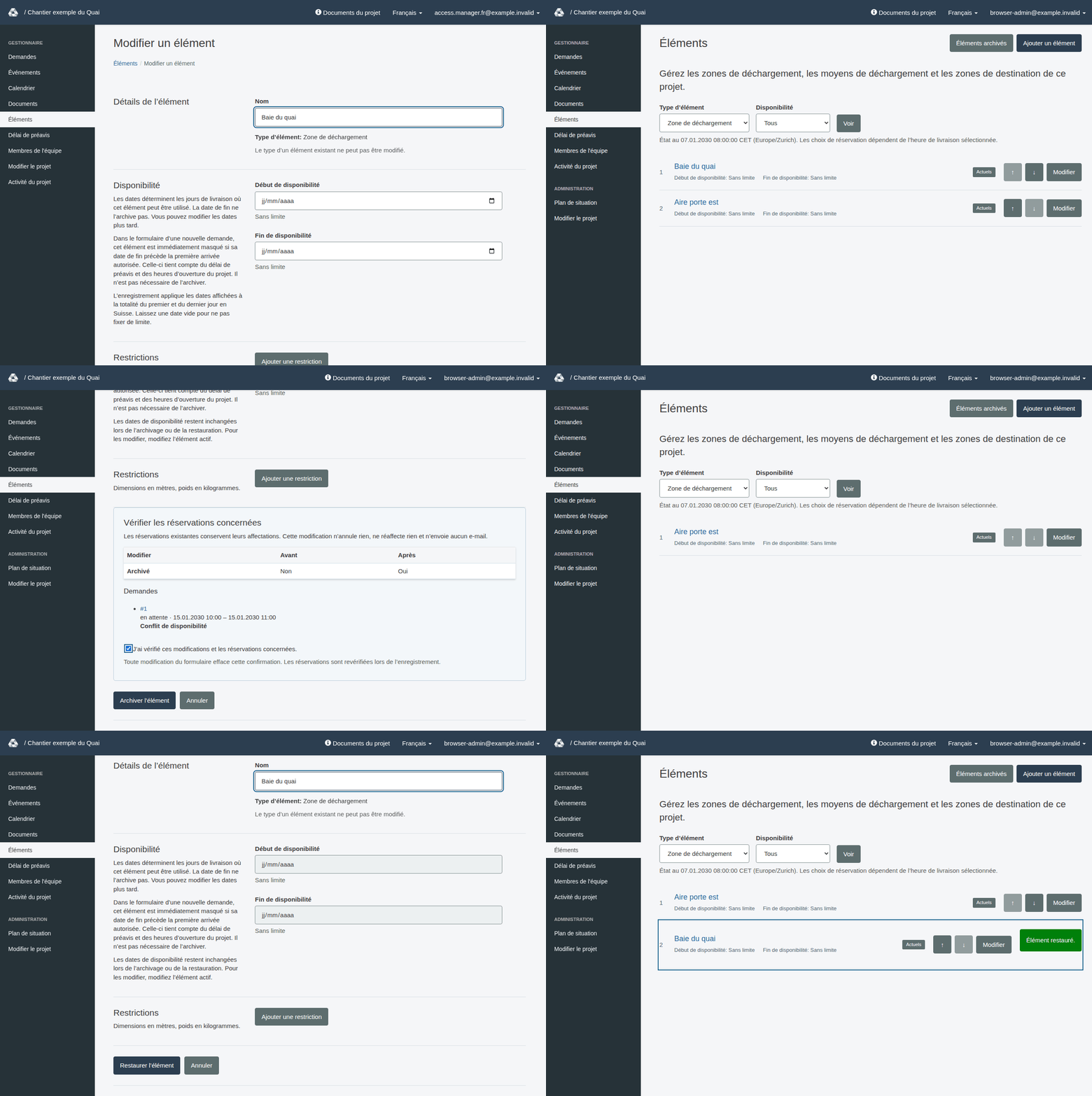
Dans la liste active Tous, les administrateurs et les gestionnaires affectés au projet peuvent modifier l’ordre avec les flèches haut/bas ou, dans les navigateurs pris en charge avec JavaScript activé, déplacer la poignée avant ou après un autre élément du même type. Le classement n’est pas disponible dans les listes filtrées ou archivées. Consultez Gérer les éléments du projet pour le classement et les listes devenues obsolètes.
Gérer les enregistrements complémentaires
Pour les types proposés dans l’administration, utilisez leurs vues pour gérer bâtiments, étages, secteurs, types de moyens de déchargement, types de véhicules et types d’événements. Les bâtiments appartiennent aux projets, les étages aux bâtiments et les secteurs aux étages. Les types de moyens de déchargement appartiennent aux projets. Ces enregistrements exigent un nom. Les sélections d’étage et de secteur des formulaires ne sont pas des écrans publics de configuration.
Inviter un compte par les outils d’administration
Ce formulaire d’invitation de compte s’ouvre dans le contexte d’un projet. Il diffère de Membres de l’équipe, qui gère les appartenances et les contacts locaux au projet.
- Si Inviter un utilisateur apparaît dans la navigation d’administration, ouvrez-le. Sa visibilité dépend de l’activation des invitations pour votre compte. Si l’entrée est absente, contactez un administrateur RERA autorisé ou le support. La page s’intitule Inviter un nouvel utilisateur.
- Sous Informations personnelles, fournissez prénom, nom, courriel et téléphone. Les quatre champs sont obligatoires.
- Sous Rôle, cochez Administrateur ou Responsable logistique (le rôle de gestionnaire) et complétez la sélection obligatoire de projet sous Quel projet cette personne gérera-t-elle ?.
- Choisissez Envoyer l’invitation. Si quelque chose ne va pas, l’encadré rouge en haut (Veuillez vérifier N champs) liste chaque problème sous forme de lien vers le champ. Un compte existant de gestionnaire ou d’administrateur déjà accepté peut être refusé par ce formulaire ; ne le considérez pas comme un outil général de modification de compte. Si vous rechargez la page après une erreur, RERA affiche à nouveau le formulaire vide Inviter un nouvel utilisateur.
La personne invitée ouvre le lien du courriel et définit un mot de passe sur une page intitulée Veuillez définir votre mot de passe. Elle comporte un champ de mot de passe avec un bouton Afficher (il affiche ou masque les deux champs), la règle « Le mot de passe doit comporter au moins 6 caractères. » et le bouton Continuer. Un lien invalide, déjà utilisé ou expiré mène à la page d’accueil avec un message rouge : « Ce lien d'invitation n'est pas valide ou a expiré. Veuillez demander une nouvelle invitation à la personne qui vous a invité. »
Pour les invitations d’équipe, le rôle invité commence après une acceptation explicite. Ne déduisez ni acceptation ni réception en boîte de réception de la soumission de l’un ou l’autre formulaire. Utilisez le parcours d’équipe approprié pour les contacts et rôles locaux au projet. L’activité du projet, les invitations d’équipe et les enregistrements de contacts d’équipe sont exclus de la modification administrative générique ; utilisez leurs pages dédiées.
Activer ou désactiver un compte
Les administrateurs globaux peuvent utiliser les actions de compte sur un enregistrement utilisateur. Le changement exige toujours une confirmation.
- Dans l’administration, ouvrez Utilisateurs et trouvez l’utilisateur visé (le champ de recherche accepte l’adresse courriel). Ouvrez l’enregistrement avec l’icône Voir.
- Choisissez l’onglet Désactiver l'utilisateur (pour un compte désactivé, l’onglet s’appelle Activer l'utilisateur). RERA ne modifie pas encore le compte : il ouvre une page de confirmation.
- Lisez la question « Désactiver cet utilisateur ? » avec l’adresse courriel du compte, et l’explication « L'utilisateur ne peut plus se connecter tant qu'il n'est pas réactivé. Aucune donnée n'est supprimée. » Pour l’activation, la question est « Activer cet utilisateur ? » et l’explication « L'utilisateur peut à nouveau se connecter. »
- Choisissez le bouton rouge Désactiver l'utilisateur (bouton bleu Activer l'utilisateur pour l’activation) pour confirmer, ou Annuler pour laisser le compte tel quel.
- Après la confirmation, un message apparaît : « Vous avez désactivé l'utilisateur : » suivi de l’adresse courriel du compte (ou « Vous avez activé l'utilisateur : » et l’adresse). Les onglets proposent désormais l’action inverse, ce qui permet de vérifier l’état actuel.
- La désactivation définit l’état désactivé du compte. Un compte désactivé ne peut pas s’authentifier.
- L’activation efface cet état. Elle ne promet aucun accès au-delà des rôles, affectations de projet et autres exigences d’authentification existants du compte.
L’action de désactivation est proposée pour un enregistrement autorisé qui la prend en charge et n’est pas déjà désactivé ; l’activation est proposée pour un enregistrement désactivé. Ce sont des commandes pour tout le compte, pas un retrait d’équipe local à un projet. Pour changer l’appartenance à un seul projet, utilisez Membres de l’équipe.
Autres actions d’administration des enregistrements
Pour Component, Tool, DropOffZone, Area, ComponentRestriction et ComponentRelationship, l’administration conserve les outils de lecture tels que listes, Voir et historique, et l’export lorsqu’il est proposé. Elle ne propose pour ces six types ni création, modification, suppression en masse, archivage, restauration ou suppression. Utilisez l’éditeur Éléments pour créer, modifier, archiver et restaurer ; la suppression définitive d’éléments n’est pas proposée.
La configuration d’administration enregistre aussi des actions de création, Voir, modification, export, suppression en masse, historique et Voir dans l'application. Leur disponibilité dépend du modèle, de l’état et des droits ; utilisez les actions réellement proposées pour l’enregistrement sélectionné. L’export administratif n’est ni une API client publique distincte ni un abonnement de calendrier.
| Action | Distinction importante |
|---|---|
| Mettre dans la corbeille | Proposée pour un enregistrement autorisé sans date de suppression ; l’action implémentée utilise le parcours normal de destruction du modèle. Pour les enregistrements prenant en charge la suppression logique, il s’agit du parcours d’archivage. |
| Restaurer | Proposée pour un enregistrement autorisé avec une date de suppression ; invoque l’opération de restauration du modèle. |
| Supprimer (Delete) | Cette action distincte détruit définitivement un enregistrement prenant en charge la suppression logique au lieu de l’archiver à nouveau. Les autres enregistrements utilisent leur comportement normal de destruction. |
| Export / historique | Outils administratifs configurés par l’application, distincts du fil d’activité éditorialisé du projet. |
L’historique d’un enregistrement utilisateur n’affiche jamais les condensés de mot de passe ni les jetons à usage unique ; les anciennes entrées montrent [FILTERED] à leur place.
Confirmez l’enregistrement et l’action visés avant une suppression. Ne supposez pas qu’une suppression définitive peut être annulée par Restaurer. L’index d’administration peut inclure des enregistrements supprimés logiquement pour les modèles concernés ; examinez l’état au lieu de supposer que tout élément listé est actif.
Archiver et restaurer un élément
Les images montrent l’interface RERA en français, capturée le 13 novembre 2026 UTC dans un projet local synthétique. Les dates d’exemple utilisent une horloge synthétique en janvier 2030. Le GIF présente des étapes réelles sélectionnées. Les options dépendent du projet et de votre rôle.
Le GIF et les trois images ci-dessous sont des exemples datés des tâches. Ils ne montrent pas les nouvelles poignées ni les liens d’aide ; les états supplémentaires à la fin montrent les nouvelles commandes de liste.
Listes actuelles des éléments
États locaux synthétiques supplémentaires capturés le 13 novembre 2026 UTC. L’animation réunit des états sélectionnés et ne montre pas un mouvement continu du pointeur ni chaque étape de la tâche.