Teammitglieder und Beobachter verwalten
Personen einladen, Projektkontaktangaben pflegen, Rollen ändern und Projektmitgliedschaften sicher entfernen.
Die Screenshots und Beschriftungen in dieser Anleitung entsprechen der deutschen Oberfläche von RERA.
Nutzen Sie Teammitglieder, wenn die Teamverwaltung für Ihr Projekt aktiviert ist. Melden Sie sich mit einem aktiven, bestätigten und nicht gesperrten Konto an, bei dem ein Passwort gesetzt und eine erforderliche Einladung angenommen ist. Sie benötigen entweder die Rolle Logistik-Manager mit einer aktuellen Zuweisung zu diesem Projekt oder globale Administratorberechtigung. Ein Beobachter erhält Anfrageaktualisierungen ohne Projektzugriff und kann das Team nicht verwalten.
Zeigt das Projekt stattdessen Team-Mitglieder, verwenden Sie den unten beschriebenen bestehenden Beobachterablauf. Die beiden Oberflächen haben unterschiedliche Abonnementregeln.
Person einladen
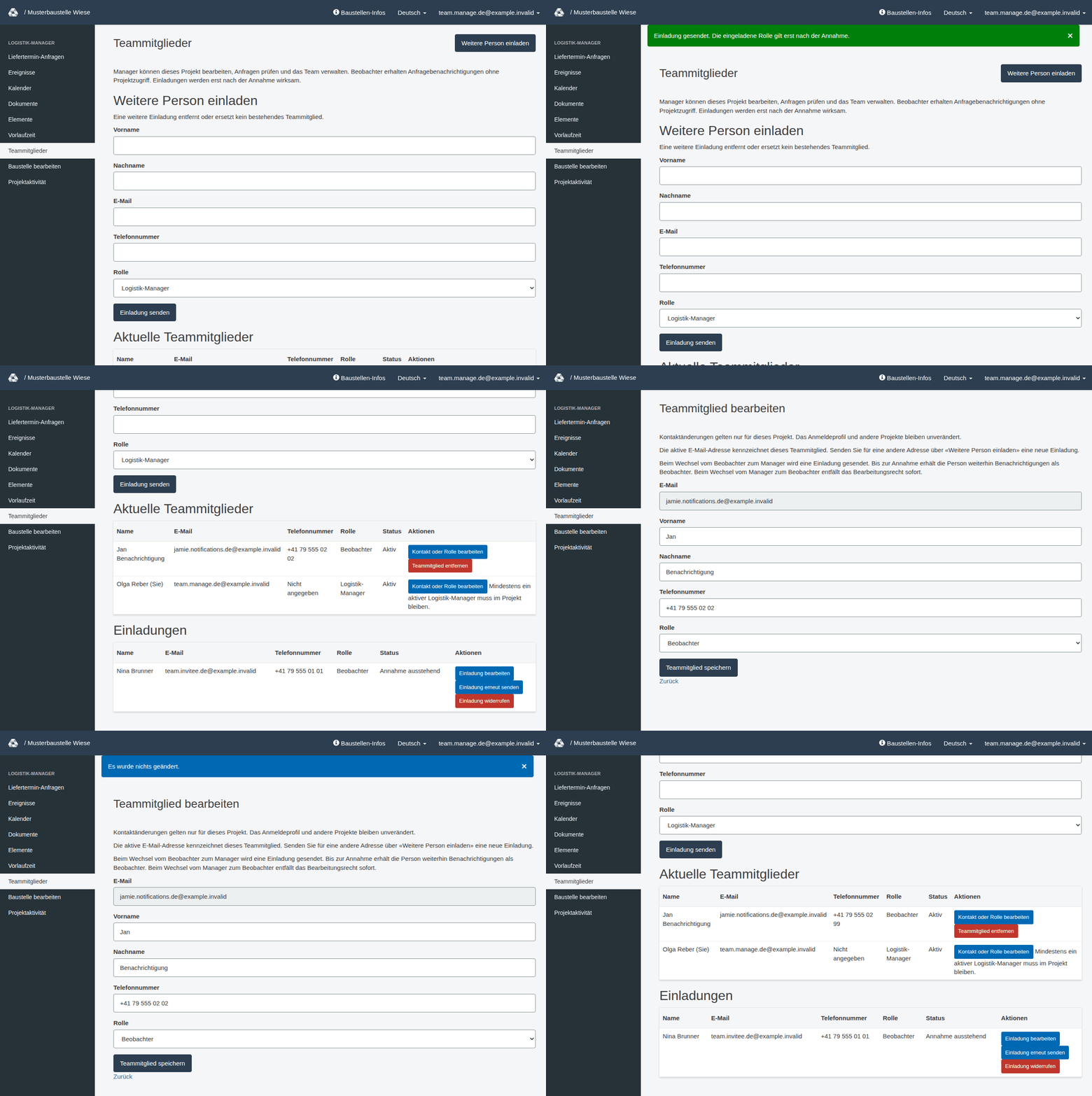
- Öffnen Sie das richtige Projekt und wählen Sie im Projektmenü Teammitglieder. Tippen Sie auf dem Handy zuerst auf Menü: Das Projektmenü ist der erste Block.
- Wählen Sie oben rechts auf der Seite Weitere Person einladen. Das springt zum gleichnamigen Formular weiter unten. Geben Sie Vorname, Nachname, E-Mail und Telefonnummer ein.
- Wählen Sie unter Rolle Logistik-Manager oder Beobachter und danach Einladung senden.
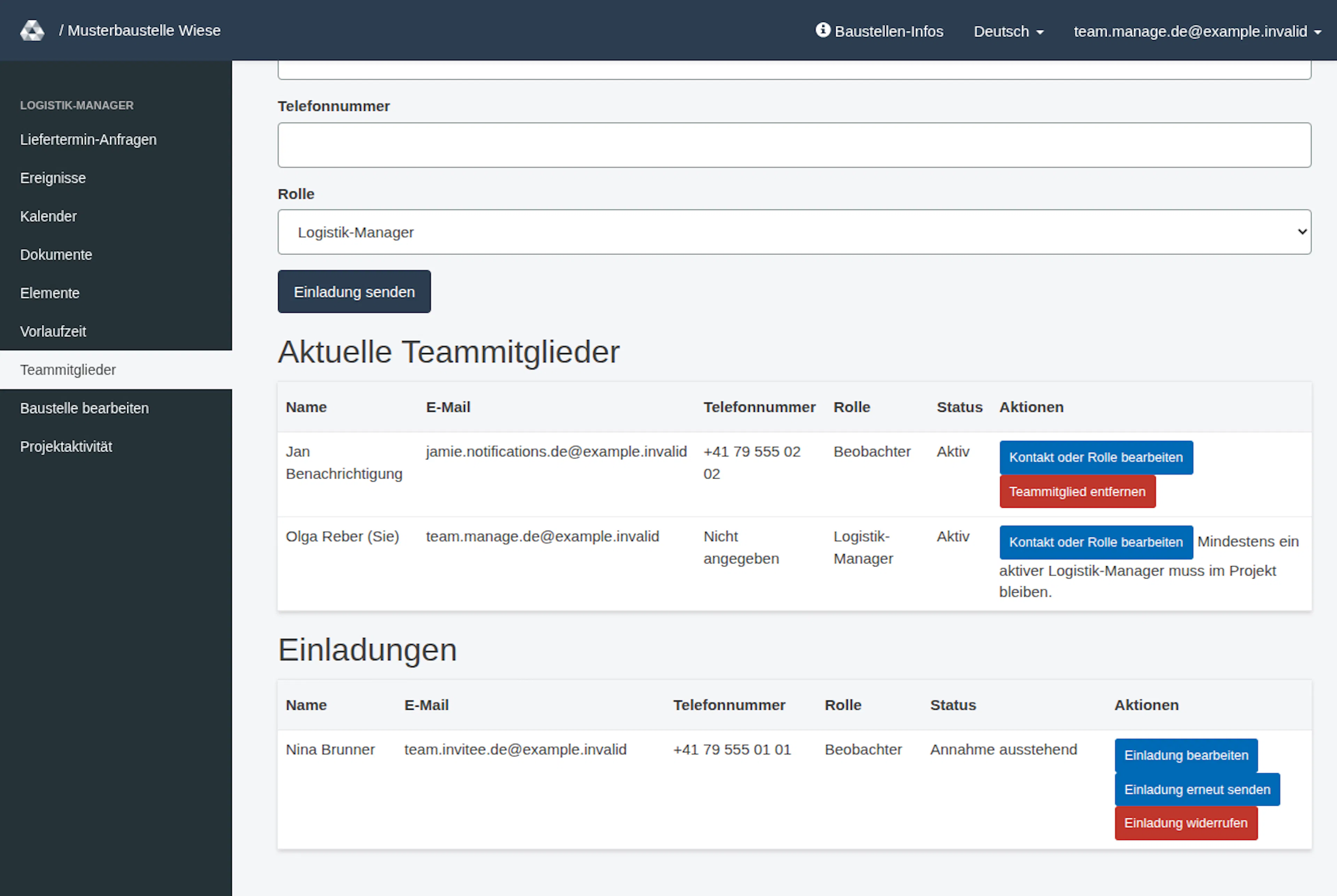
- Lesen Sie das Ergebnis: Eine grüne Meldung, Einladung gesendet. Die eingeladene Rolle gilt erst nach der Annahme., erscheint, sobald die Einladungs-E-Mail gesendet wurde. Prüfen Sie dann Einladungen; der neue Eintrag zeigt Annahme ausstehend. Eine eingeladene Rolle beginnt erst nach ausdrücklicher Annahme. Wurde die Einladung gespeichert, die E-Mail aber nicht gesendet, erscheint stattdessen eine rote Meldung: Die Einladung wurde gespeichert, aber die E-Mail konnte nicht gesendet werden. Bitte senden Sie sie erneut oder kontaktieren Sie den Support.
Verwenden Sie eine gültige E-Mail-Adresse. Fehlt etwas oder ist etwas falsch, sagt ein roter Kasten oben Bitte prüfen Sie N Angaben (bei einem Problem: Bitte prüfen Sie 1 Angabe) und listet jedes Problem als Link zum Feld auf. Die gleiche Meldung steht auch unter dem Feld. Bis das Formular stimmt, wird nichts gesendet.
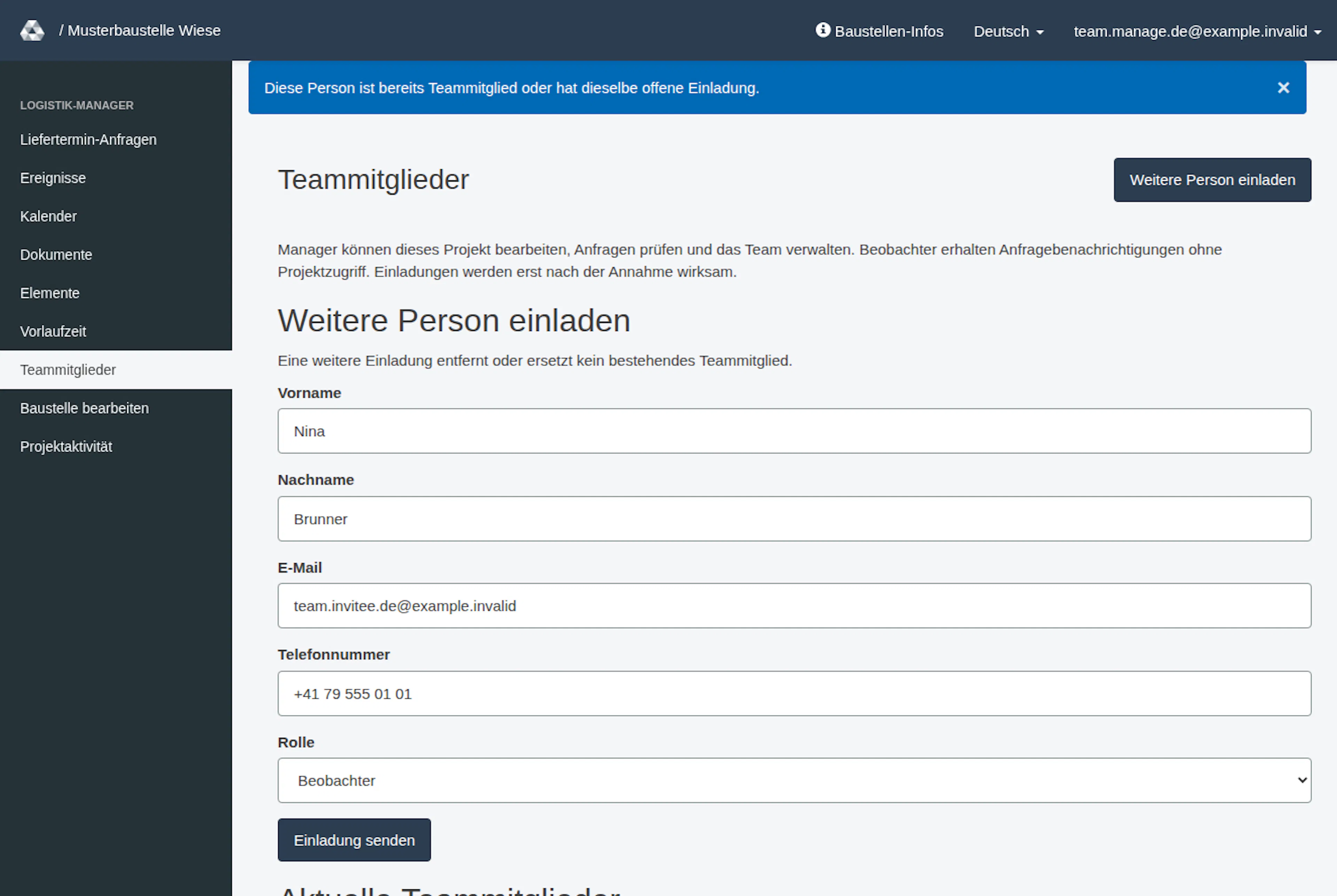
Gehört die Person bereits zum Team oder hat sie dieselbe ausstehende Einladung, wird keine neue Einladung versandt. Eine blaue Meldung sagt: Diese Person ist bereits Teammitglied oder hat dieselbe offene Einladung. Das Formular bleibt mit Ihren Eingaben gefüllt. Prüfen Sie den bestehenden Eintrag unter Einladungen.
Eine weitere Person einzuladen entfernt oder ersetzt kein bestehendes Mitglied. Teilen Sie bei Bedarf Teameinladung annehmen mit der empfangenden Person.
| Rolle | Wirkung im Projekt |
|---|---|
| Logistik-Manager | Kann Anfragen prüfen, das Projekt bearbeiten und dessen Team verwalten |
| Beobachter (Watcher) | Erhält Anfrageaktualisierungen ohne Projektzugriff oder Kontopflicht |
Einladungen pflegen
Verwenden Sie bei einer weder angenommenen noch widerrufenen Einladung Einladung bearbeiten, Einladung erneut senden oder Einladung widerrufen. Erneutes Senden ersetzt den bisherigen Link; Änderungen an ausstehenden Einladungsdetails mit Speichern und Einladung senden ersetzen ihn ebenfalls. Speichern Sie Einladung bearbeiten ohne Änderung, erscheint eine blaue Meldung Es wurde nichts geändert., es wird nichts gesendet und das Formular bleibt mit Ihren Eingaben geöffnet. Links laufen nach sieben Tagen ab. Verwenden Sie bei einer angenommenen oder widerrufenen Einladung Weitere Person einladen, wenn eine neue Einladung nötig ist.
Hat ein anderer Logistik-Manager die Einladung geändert, laden Sie die Liste vor dem Fortfahren neu. Ist für dieselbe Person bereits eine andere Einladung ausstehend, bearbeiten Sie diese, statt eine widersprüchliche neue Einladung anzulegen.
Aktives Mitglied bearbeiten
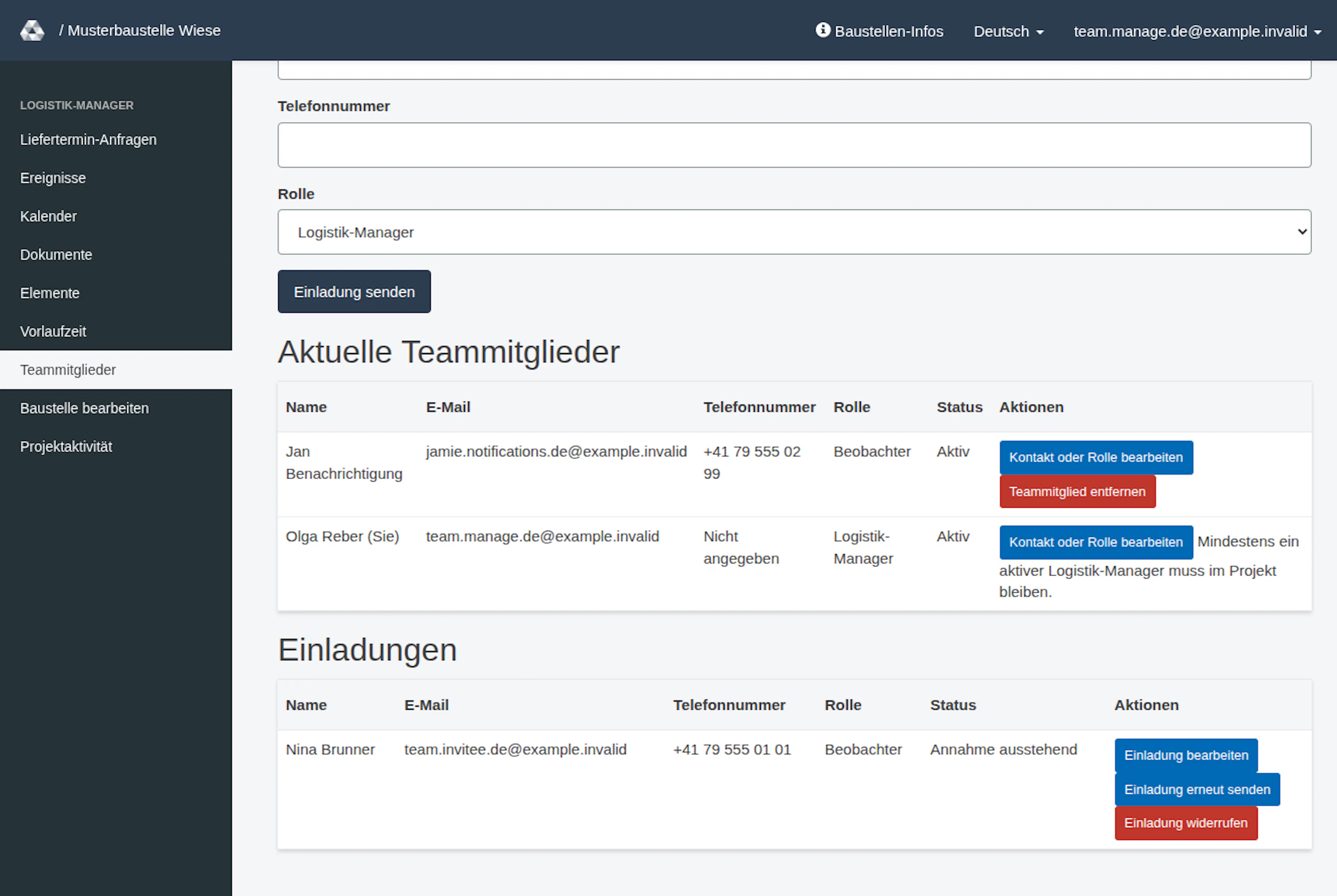
- Wählen Sie unter Aktuelle Teammitglieder Kontakt oder Rolle bearbeiten.
- Vervollständigen Sie Vorname, Nachname und Telefonnummer. Bereits bestehende unvollständige Angaben müssen bei der Bearbeitung ergänzt werden.
- Prüfen Sie Rolle und wählen Sie Teammitglied speichern. Eine grüne Meldung, Teammitglied für dieses Projekt aktualisiert., bestätigt eine Änderung. Haben Sie ohne Änderung gespeichert, erscheint eine blaue Meldung, Es wurde nichts geändert., und das Formular bleibt offen.
Kontaktänderungen gelten nur für dieses Projekt. Sie ändern weder Anmeldeprofil, Passwort und globale Kontorollen noch Kontaktangaben anderer Projekte. Die aktive E-Mail ist schreibgeschützt: Laden Sie die neue Adresse separat ein und entfernen Sie das alte Mitglied zum passenden Zeitpunkt.
| Rollenänderung | Wirksamkeit |
|---|---|
| Beobachter zu Logistik-Manager | Sendet eine Einladung als Logistik-Manager; das Beobachterabonnement läuft während der ausstehenden Annahme weiter |
| Logistik-Manager zu Beobachter | Entfernt sofort die Logistik-Manager-Berechtigung dieses Projekts und behält ein Beobachterabonnement |
Mitglied entfernen
Wählen Sie Teammitglied entfernen und bestätigen Sie die Rückfrage, die die Person nennt („… aus diesem Projekt entfernen? Das Benutzerkonto und andere Projekte bleiben erhalten.“). Dadurch werden die Projektberechtigungen und das Projektbeobachterabonnement dieser Person entfernt und ausstehende Einladungen für dieses Projekt und diese E-Mail-Adresse widerrufen. Konto, andere Projekte und anfragespezifische Beobachter bleiben getrennt.
Der letzte Projektmanager mit nutzbarem Konto und den nötigen Berechtigungen kann über Teammitglieder weder entfernt noch herabgestuft werden: Seine Zeile zeigt statt einer Entfernen-Schaltfläche Mindestens ein aktiver Logistik-Manager muss im Projekt bleiben. Lassen Sie zuerst einen Ersatz die Einladung annehmen. Die separate Berechtigung eines globalen Administrators wird durch eine Projektmitgliedschaftsänderung nicht entfernt.
Projekte mit Beobachteroberfläche
Der Menüeintrag Team-Mitglieder erscheint im Projektmenü nur, wenn die Teamverwaltung für das Projekt ausgeschaltet ist. Beachten Sie die ähnlichen Namen in der deutschen Oberfläche: Team-Mitglieder ist der alte Beobachtereintrag (Watchers), Teammitglieder die neue Teamseite (Team members). Öffnen Sie Team-Mitglieder, wählen Sie Team-Mitglied hinzufügen, geben Sie im Dialog eine E-Mail-Adresse ein und wählen Sie erneut Team-Mitglied hinzufügen. Ändern Sie eine Adresse mit Bearbeiten und Team-Mitglied aktualisieren oder entfernen Sie sie mit Löschen (RERA fragt Sind Sie sicher?). Die E-Mail-Adresse ist erforderlich und muss gültig sein. Bei fehlgeschlagener Erstellung oder Aktualisierung erscheint das Formular erneut, ohne zu speichern, mit dem roten Banner und der Problemliste. Die Detailseite des Beobachters zeigt die E-Mail-Adresse und den Projektnamen; ihre Schaltfläche Bearbeiten öffnet das Bearbeitungsformular. Diese Beobachter bleiben Benachrichtigungsempfänger und werden keine Logistik-Manager.
In Projekten mit aktivierter Teamverwaltung werden die alten Beobachterseiten nicht mehr verwendet: Wenn Sie eine öffnen, gelangen Sie zu Teammitglieder mit der Meldung Personen, die Projekt-E-Mails erhalten, werden jetzt unter „Teammitglieder“ verwaltet. Verwenden Sie dort die Einladungsannahme für eine neue Beobachteradresse.
Wenn Sie eine Seite öffnen, die Ihr Konto nicht verwenden darf, bringt RERA Sie zur zuletzt besuchten Seite (oder zur Anfragenliste Ihres Projekts) zurück und zeigt eine rote Meldung: Für diese Seite fehlt Ihnen die Berechtigung. Wenden Sie sich an den RERA-Support (service@rera.io), wenn Sie Zugriff benötigen. Auf der Seite Teammitglieder sieht ein Konto, das dieses Projekt nicht verwalten darf, Sie können dieses Projekt nicht verwalten.
Ein Fehler, eine verweigerte Aktion oder eine unveränderte Einreichung beweist keine abgeschlossene Teamänderung. Öffnen Sie die entsprechende Liste erneut und prüfen Sie den aktuellen Stand vor einem weiteren Versuch.
Projektmitglieder und Kontakte aktualisieren
Die Bilder zeigen die deutsche RERA-Oberfläche, aufgenommen am 13. November 2026 UTC in einem synthetischen lokalen Projekt. Das GIF zeigt ausgewählte tatsächliche Schritte. Die Optionen hängen vom Projekt und Ihrer Rolle ab.