Terminkonflikte verstehen und lösen
Überschneidungswarnungen deuten, Lieferänderungen koordinieren und eine geprüfte Konfliktwarnung als gelöst markieren.
Die Beschriftungen in dieser Anleitung entsprechen der deutschen Oberfläche von RERA.
Ein Konflikt bedeutet, dass sich Liefer- oder Ereignisvereinbarungen auf einer relevanten Ressource innerhalb desselben Projekts zeitlich überschneiden. Anfragende können beim Ausfüllen einer Anfrage Verfügbarkeitshinweise erhalten. Angemeldete, dem Projekt zugewiesene Manager und Administratoren können gespeicherte Anfragekonflikte prüfen und eine Warnung als gelöst markieren.
Eine Warnung und eine blockierte Einreichung sind unterschiedliche Ergebnisse. Offene Anfragen können in Konflikthinweisen erscheinen, obwohl sie nicht denselben Sperrstatus wie angenommene Lieferungen haben. Manager müssen die tatsächlichen Vereinbarungen prüfen, bevor sie entscheiden, ob eine Lieferung stattfinden kann.
Überschneidung verstehen
| Situation | Bedeutung |
|---|---|
| Eine angenommene Anfrage nutzt dieselbe Abladehilfe oder dieselbe Abladezone zu einer überlappenden Zeit | Diese angenommene Buchung kann eine konkurrierende neue oder erneut eingereichte Anfrage blockieren. |
| Eine offene Anfrage überschneidet sich | Sie kann als Konflikt angezeigt werden; sie wartet weiterhin auf eine Entscheidung. |
| Ein Ereignis betrifft Ziel, Abladehilfe oder Abladezone | Es kann diese Auswahl während des Ereignisses unverfügbar machen. |
| Anfragen teilen nur Gebäude, Geschoss oder Sektor | Ein gemeinsames Ziel allein wird zwischen Anfragen nicht wie die exklusive Belegung einer Abladehilfe oder einer Zone behandelt. |
| Die Anfrage ist abgelehnt | Sie ist von den gespeicherten Überschneidungswarnungen ausgeschlossen. |
Prüfen Sie Datum, Start- und Endzeiten sowie die genauen Ressourcen, statt sich nur auf ähnliche Lieferbeschreibungen zu verlassen. Vergleichen Sie die Vereinbarungen visuell im Kalender. Im Kalender zeigt eine Zelle für eine Sperrung oder ein Ereignis den eigenen Titel des Ereignisses, und eine Zelle mit mehreren überschneidenden Anfragen listet jede Anfragenummer auf.
Gespeicherte Warnung untersuchen
- Öffnen Sie Liefertermin-Anfragen für das richtige Projekt.
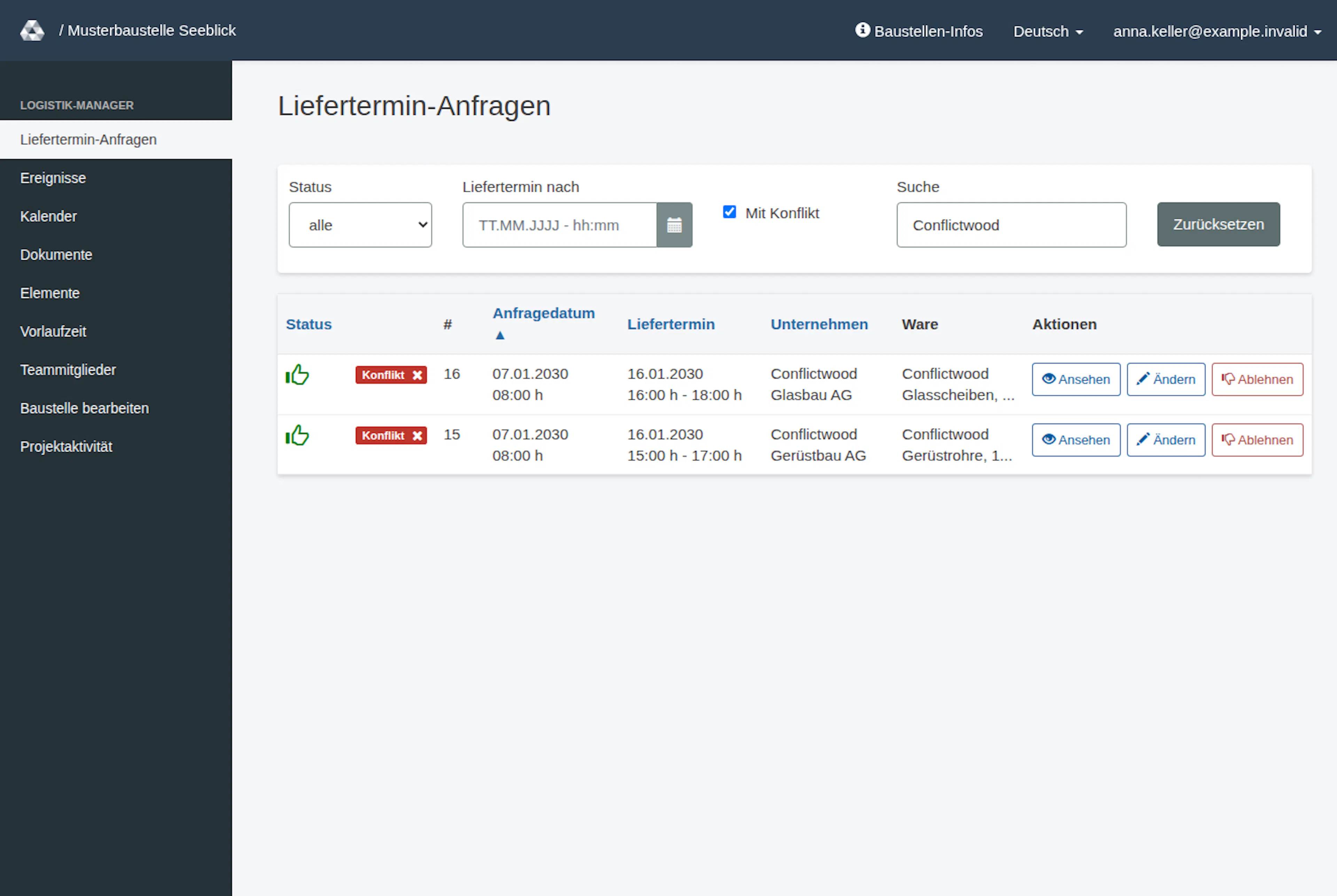
- Wählen Sie den passenden Status oder alle. Aktivieren Sie Mit Konflikt, wenn Sie sich auf ungelöste Warnungen konzentrieren möchten. Die Liste merkt sich Ihre Filter, solange Sie angemeldet sind, und beginnt nur mit offenen Anfragen.
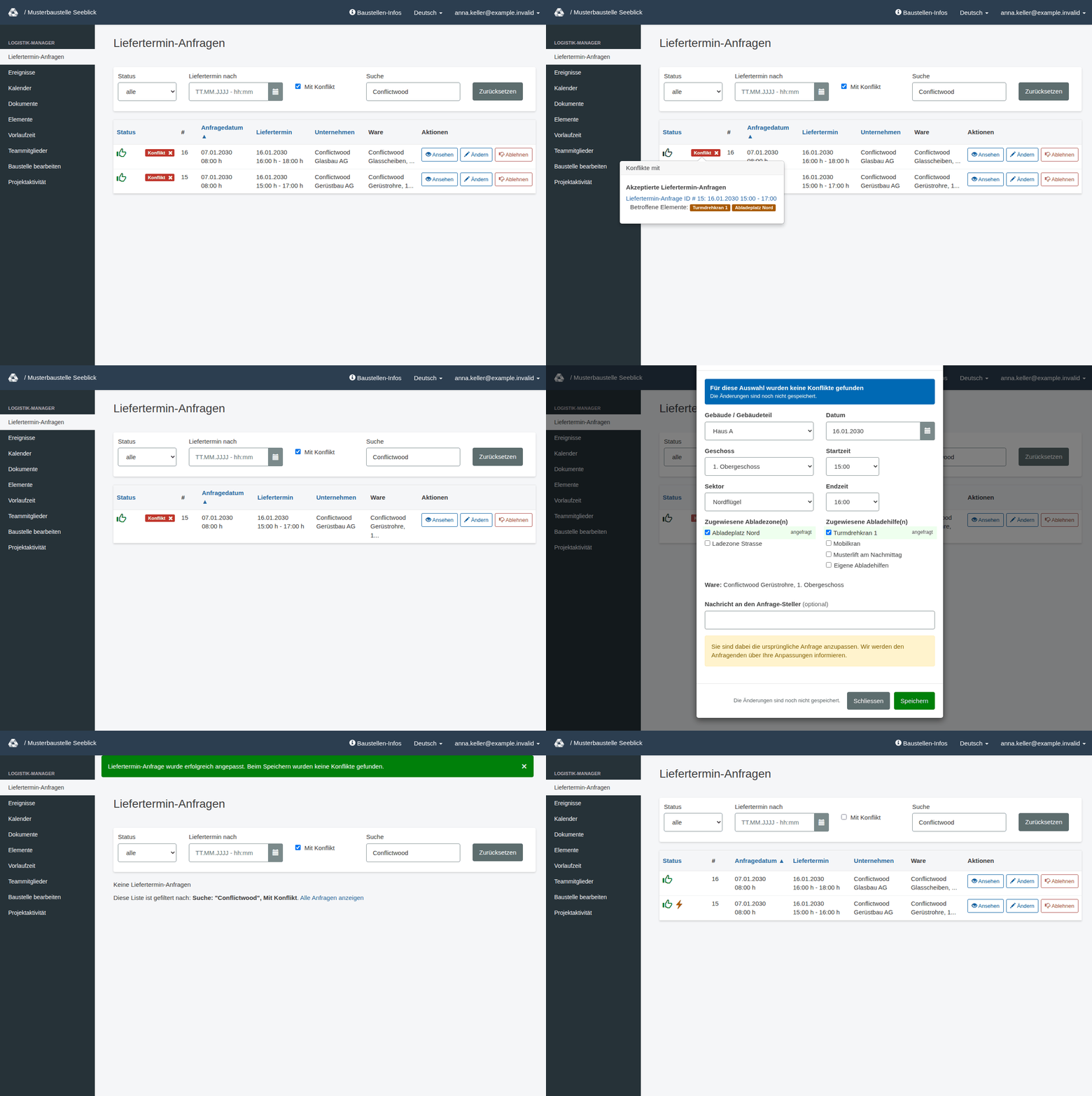
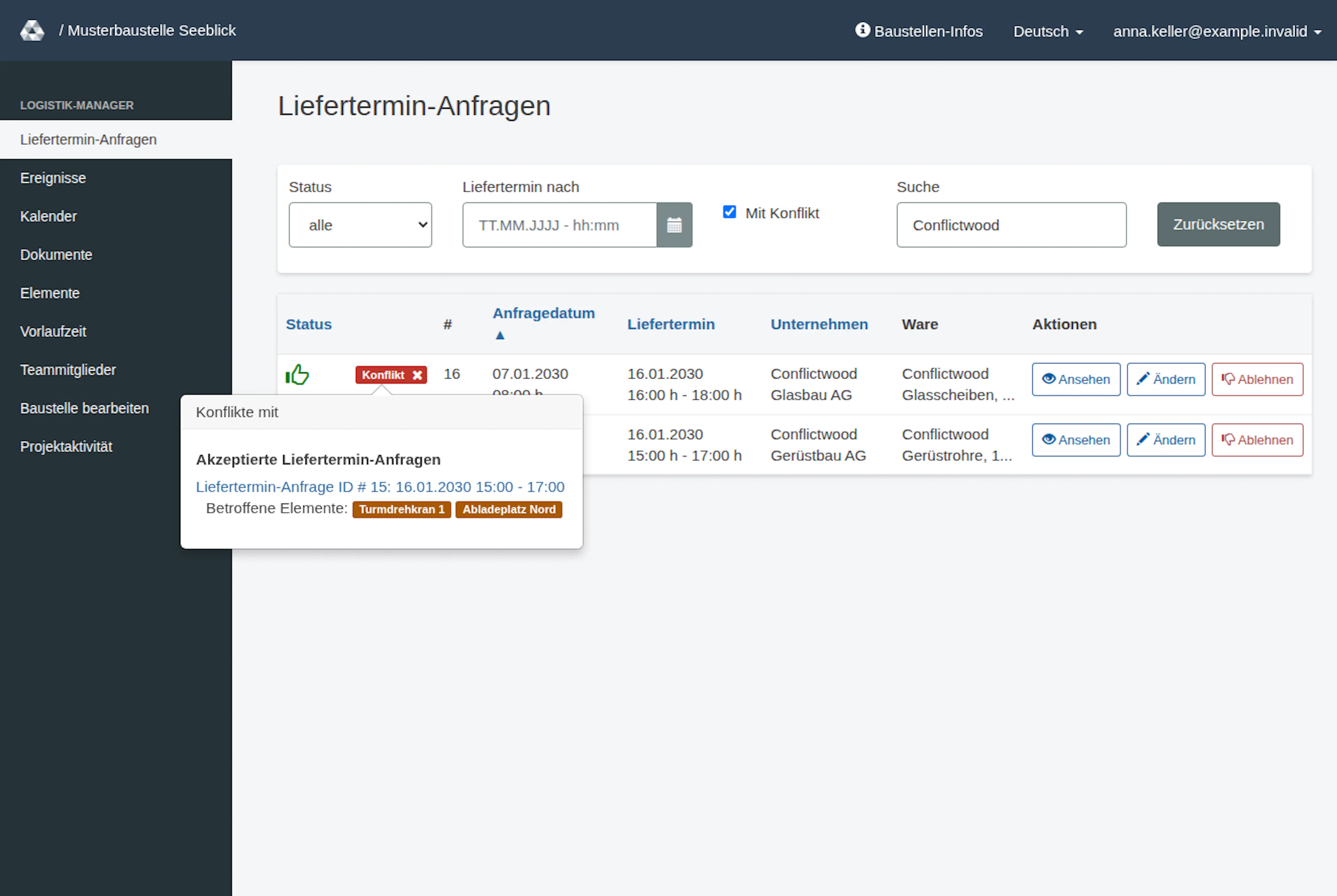
- Wählen Sie die rote Beschriftung Konflikt, um Konflikte mit zu prüfen. Die Liste gruppiert die überschneidenden Buchungen als Akzeptierte Liefertermin-Anfragen, Offene Liefertermin-Anfragen und Ereignisse. Eine Anfrage lautet Liefertermin-Anfrage ID # 2: 14.01.2030 09:00 - 10:00, ein Ereignis Ereignis ID # 3 gefolgt vom Titel. Betroffene Elemente nennt die Abladehilfen, Abladezonen oder Zielbereiche, die sich überschneiden.
- Öffnen Sie die betreffenden Anfragen mit Ansehen und vergleichen Sie Zeitfenster, zugewiesene Abladehilfen, Abladebereiche und gegebenenfalls das betroffene Ereignisziel.
- Entscheiden Sie, was geändert werden muss. Sie können eine offene Anfrage bei der Annahme anpassen, eine angenommene Anfrage mit Ändern ändern oder das Ereignis bearbeiten. Kann eine Lieferung nicht stattfinden, verwenden Sie Ablehnen. Wenn Sie eine Lieferung im Dialog Ändern oder Annehmen verschieben, wählen Sie Startzeit und Endzeit aus den Listen in 15-Minuten-Schritten (für Manager jede Tageszeit). Die Konflikt-Warnung wird nach jeder Änderung neu geprüft und verschwindet, sobald die Überschneidung behoben ist.
- Prüfen Sie die gespeicherten Vereinbarungen erneut, bevor Sie die Warnung als gelöst markieren.
Zeigt ein Filter nichts an, steht auf der Seite Keine Liefertermin-Anfragen und Diese Liste ist gefiltert nach: mit den aktiven Filtern, zum Beispiel Status: offen, Suche: "…" oder Mit Konflikt. Wählen Sie Alle Anfragen anzeigen, um Status-, Such-, Konflikt- und Datumsfilter zu löschen. Ist Mit Konflikt der einzige aktive Filter und die Liste leer, bleibt keine ungelöste Überschneidung zwischen Anfragen übrig.
Das orange Blitzsymbol kennzeichnet eine angepasste Anfrage. Es ist von der roten Markierung Konflikt zu unterscheiden.
Mit betroffenen Anfragenden kommunizieren
Das Konfliktnachrichtenfeld in Genehmigungs-, Änderungs- und Ereignisabläufen heisst Senden Sie eine individuelle Nachricht an alle Anfrage-Steller, die von diesem Konflikt betroffen sind. Der begleitende Hinweis legt fest, dass nur Anfragende kollidierender Anfragen mit Status akzeptiert benachrichtigt werden. Verwenden Sie dies nicht, um alle offenen Anfragen anzuschreiben. Der Benachrichtigungspfad nimmt zudem Anfrageabonnenten und Projektbeobachter in Kopie und aktive Administratoren ins BCC; die Zustellung richtet sich somit nicht ausschliesslich an die anfragende Person.
Dies ist von Nachricht an den Anfrage-Steller bei einer einzelnen Anfrageentscheidung getrennt. Eine Konfliktnachricht verschiebt keine der Lieferungen, ändert keine Annahme und belegt keinen E-Mail-Empfang. Bestätigen Sie dringende betriebliche Vereinbarungen über Ihren üblichen Koordinationsablauf.
Warnung als gelöst markieren
Wählen Sie nach Prüfung und Bearbeitung der Situation das kleine Kreuz neben der Konfliktmarkierung der Anfrage und bestätigen Sie Sind Sie sicher?. Dies markiert die Warnung dieser Anfrage als gelöst und entfernt sie aus der Darstellung ungelöster Konflikte.
Die Aktion genehmigt keine Anfrage, ändert keine Zeiten, weist keine Ressourcen neu zu und entfernt die zugrunde liegende Überschneidung nicht. Änderungen an zugewiesenen Abladehilfen, Abladezonen, Gebäude, Geschoss, Sektor oder Start-/Endzeiten setzen die Lösungsmarkierung zurück; die Warnung kann deshalb wiederkehren.
Wenn Sie eine neue oder erneut eingereichte Anfrage wegen einer nicht verfügbaren Auswahl nicht absenden können, wählen Sie eine andere Zeit oder eine passende Ressource und prüfen Sie erneut. Kann ein Manager trotz verbleibender Überschneidung erfolgreich speichern, prüfen Sie den Konflikt, statt daraus einen konfliktfreien Terminplan abzuleiten.
Aktuelle Auswahl vor dem Speichern prüfen
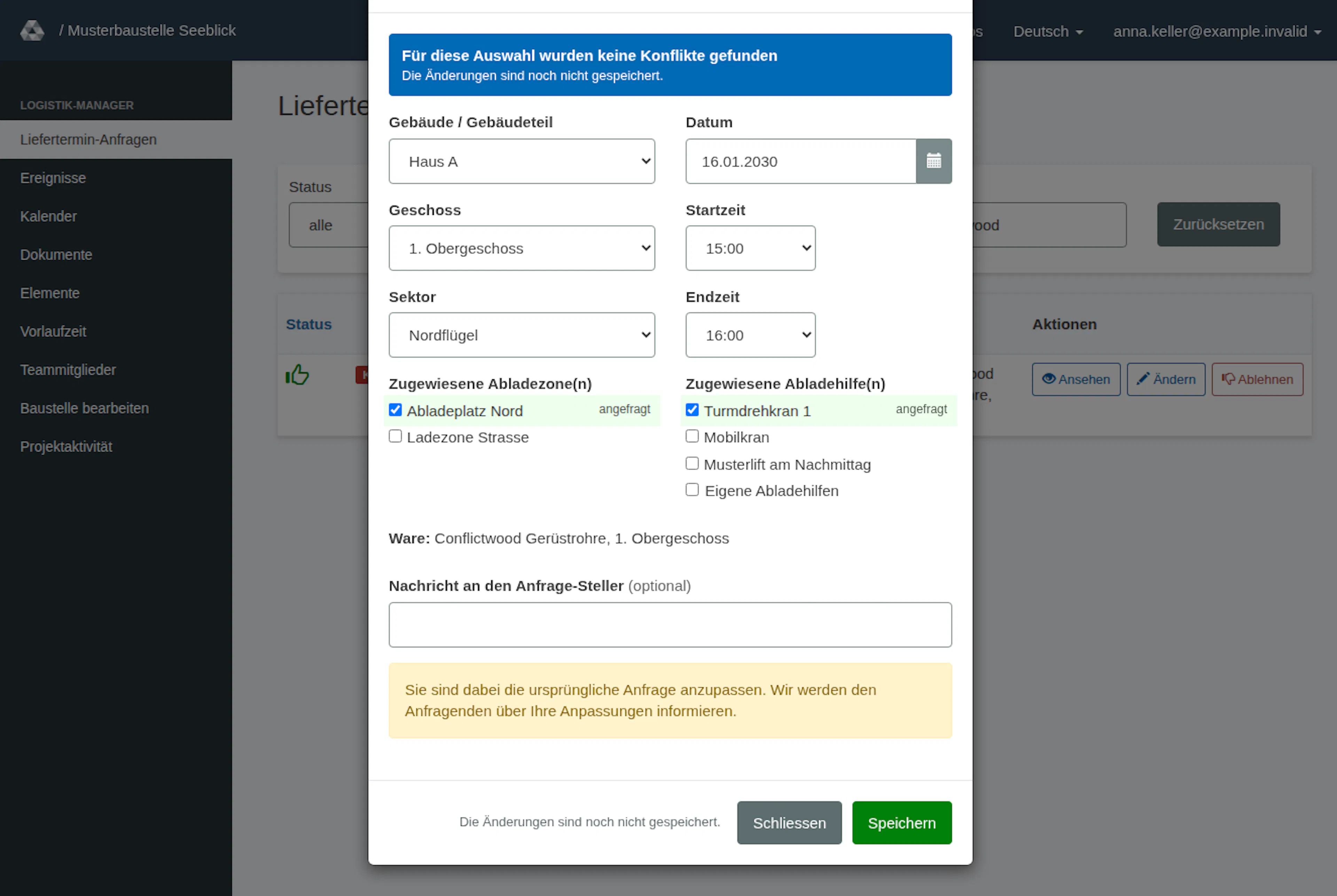
In Annehmen und Ändern beschreibt der kompakte Prüfstatus das im Dialog ausgewählte Datum, die Zeiten und Ressourcen:
| Prüfstatus | Nächster Schritt |
|---|---|
| Diese Auswahl wird geprüft… | Warten Sie auf die Prüfung der aktuellen Auswahl. |
| Für diese Auswahl bestehen noch Konflikte | Prüfen Sie die überlappenden angenommenen Anfragen, offenen Anfragen und Ereignisse, ihre Links und die betroffenen Elemente. |
| Für diese Auswahl wurden keine Konflikte gefunden | Die Prüfung hat für die gewählten Zeiten und Ressourcen keine Überschneidung erkannt. Diese Prüfung speichert die Auswahl nicht. |
| Ergänzen Sie Datum, Zeit und die erforderlichen Angaben, um Konflikte zu prüfen. | Ergänzen Sie Datum, Zeiten und erforderliche Zielangaben; die Endzeit muss nach der Startzeit liegen. Wählen Sie eine Abladehilfe oder Eigene Abladehilfen und geben Sie bei angezeigter Dauer eine Zahl ein. Das Formular prüft die geänderte Auswahl automatisch. |
| Die Konfliktprüfung ist derzeit nicht verfügbar. Bitte versuchen Sie es erneut. | Die Prüfung ist fehlgeschlagen; das ist kein Ergebnis ohne Konflikte. Wählen Sie den Link Erneut prüfen. |
Bei verbleibenden Konflikten führt der kurze Hinweis zu den vorhandenen Zeitfeldern. Zusätzlich kann er zu einer betroffenen Abladezone, Abladehilfe, einem Gebäude, Stockwerk oder Sektor führen, wenn diese Felder vorhanden sind. Passen Sie die Auswahl mit den genannten Feldern selbst an und lassen Sie sie erneut prüfen. Sobald die Prüfung keine Konflikte findet, verschwindet der Hinweis. Er sucht keinen freien Termin und wählt keine Alternative für Sie; alle bisherigen Felder bleiben direkt bearbeitbar.
Der Hinweis Die Änderungen sind noch nicht gespeichert. ist vom Prüfergebnis getrennt. Übermitteln Sie die Entscheidung mit Annehmen oder Speichern und prüfen Sie danach die tatsächliche Erfolgsmeldung und die gespeicherte Anfrage. Auch nach erfolgreicher Annahme oder Änderung können Überschneidungen bestehen bleiben. Prüfen Sie das gespeicherte Konfliktergebnis und stimmen Sie die Abläufe bei Bedarf ab. Eine bewusst koordinierte Überschneidung darf bestehen bleiben. Eine konfliktfreie Auswahl bestätigt keine Speicherung; eine erfolgreiche Speicherung beweist keinen konfliktfreien Zeitplan.
Nachricht an den Anfrage-Steller und die separate Nachricht an Anfragende konfliktierender angenommener Anfragen behalten ihre unterschiedlichen Empfänger. Lesen Sie vor dem Senden den Abschnitt Mit betroffenen Anfragenden kommunizieren weiter oben.
Meldet das Speichern Das Speichern konnte nicht bestätigt werden. Prüfen Sie die Anfrage, bevor Sie es erneut versuchen., bleibt der Dialog mit Ihren eingegebenen Werten geöffnet. Eine fehlgeschlagene Antwort oder Netzwerkunterbrechung zeigt nicht sicher, ob der Server die Entscheidung gespeichert hat. Wählen Sie Schliessen und laden oder öffnen Sie die Anfrage erneut, um den aktuellen Status und die Angaben vor einem erneuten Absenden zu prüfen. Die Seite hinter dem Dialog kann noch den früheren Zustand zeigen. Wiederholen Sie die Entscheidung nicht sofort. Diese Speicherwarnung ist von einer fehlgeschlagenen Konfliktprüfung zu unterscheiden. Eine Antwort mit Eingabefehlern kann ein neues Formular ohne diese Warnung anzeigen. Das Verschwinden der Warnung bestätigt nicht, ob die frühere Entscheidung gespeichert wurde; laden oder öffnen Sie die Anfrage vor einem erneuten Absenden weiterhin neu.
Bei erfolgreicher Annahme oder einer gespeicherten Änderung folgt auf den Erfolgssatz auch das gespeicherte Konfliktergebnis: Für diese Buchung bestehen weiterhin Konflikte. oder Beim Speichern wurden keine Konflikte gefunden. Lesen Sie diesen Zusatz zusammen mit der Erfolgsmeldung. Eine Änderung ohne angepasste Angaben und ohne hinzugefügte Nachrichten kehrt ohne Erfolgsmeldung zurück.
Elementverfügbarkeit
Betriebsgrenzen mit Datum/Uhrzeit und der Archivstatus eines Elements sind eine eigene Verfügbarkeitsprüfung neben den hier beschriebenen Überschneidungen. Die Anfragezusammenfassung kann ein zur Ankunft nicht verfügbares Element samt Bearbeitungslink nennen. Das Markieren einer Überschneidungswarnung als gelöst macht das Element nicht verfügbar. Ein Manager kann aktuelle Projektelemente unter Elemente prüfen. Bitten Sie bei einem archivierten Element einen Administrator um Prüfung; Manager ohne Administratorzugriff können dessen Editor nicht öffnen. Stattdessen können Sie die nicht verfügbare Auswahl beim Ändern der Buchung ersetzen oder entfernen.
Terminkonflikt beheben
Die Bilder zeigen die deutsche RERA-Oberfläche, aufgenommen am 13. November 2026 UTC in einem synthetischen lokalen Projekt. Die Beispieldaten verwenden eine synthetische Uhr im Januar 2030. Das GIF zeigt ausgewählte tatsächliche Schritte. Die Optionen hängen vom Projekt und Ihrer Rolle ab.