Lieferanfragen finden und prüfen
Anfrageliste des Projekts filtern, Lieferdetails prüfen und die zum Anfragestatus passende Aktion wählen.
Die Beschriftungen in dieser Anleitung entsprechen der deutschen Oberfläche von RERA.
Über Liefertermin-Anfragen finden Sie Lieferungen, die auf eine Entscheidung warten, und prüfen angenommene oder abgelehnte Anfragen. Melden Sie sich als dem Projekt zugewiesener Manager oder als Administrator an. Managerzugriff gilt für zugewiesene Projekte; der Empfang von Anfragebenachrichtigungen allein gewährt diesen Zugriff nicht.
Auf einem grossen Bildschirm steht das Projektmenü in der dunklen Spalte links. Tippen Sie auf dem Smartphone zuerst auf Menü; Anfragen und Kalender stehen zusätzlich direkt in der oberen Leiste.
Anfrage finden
- Öffnen Sie das richtige Projekt und wählen Sie Liefertermin-Anfragen in der Managernavigation.
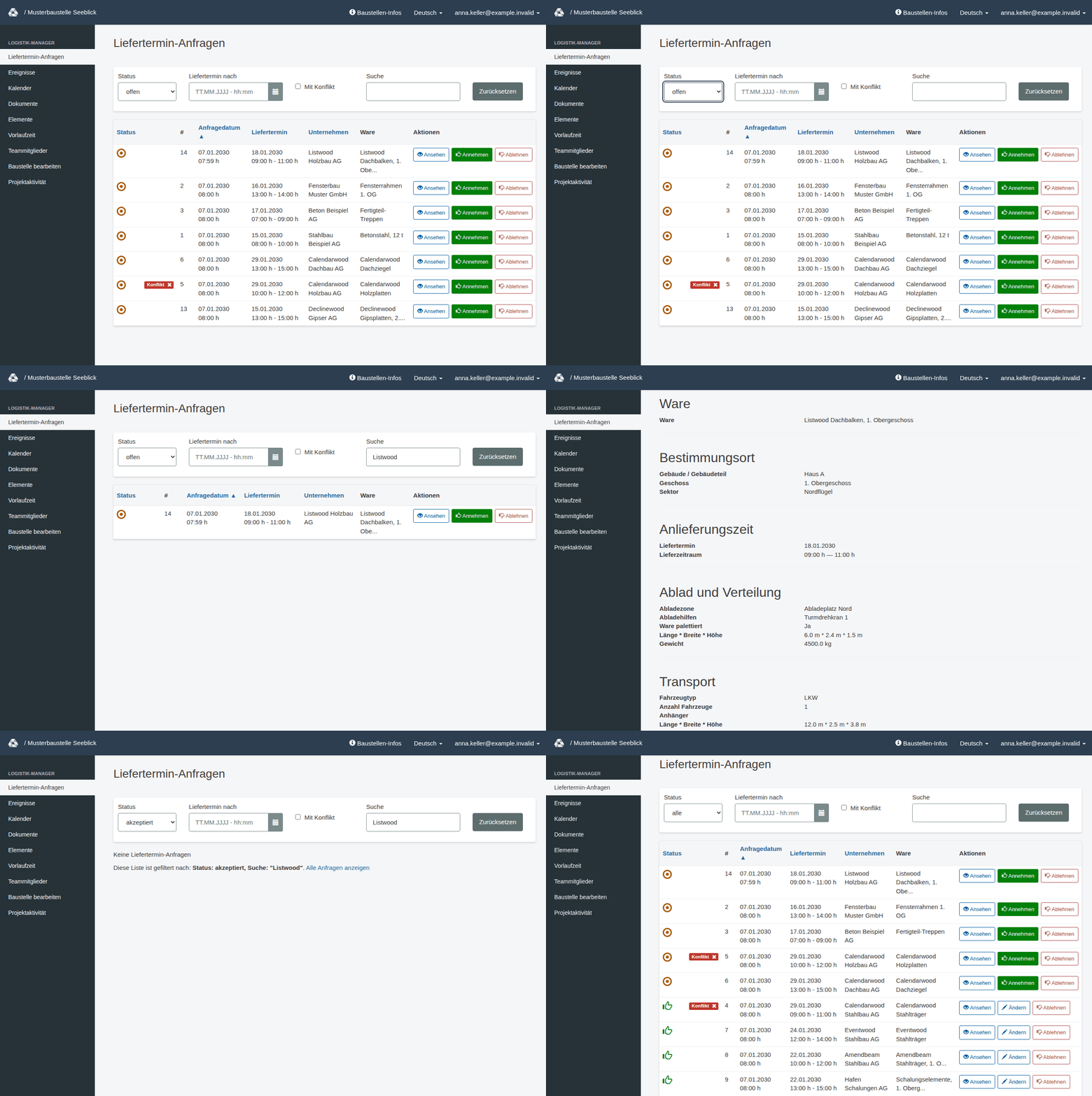
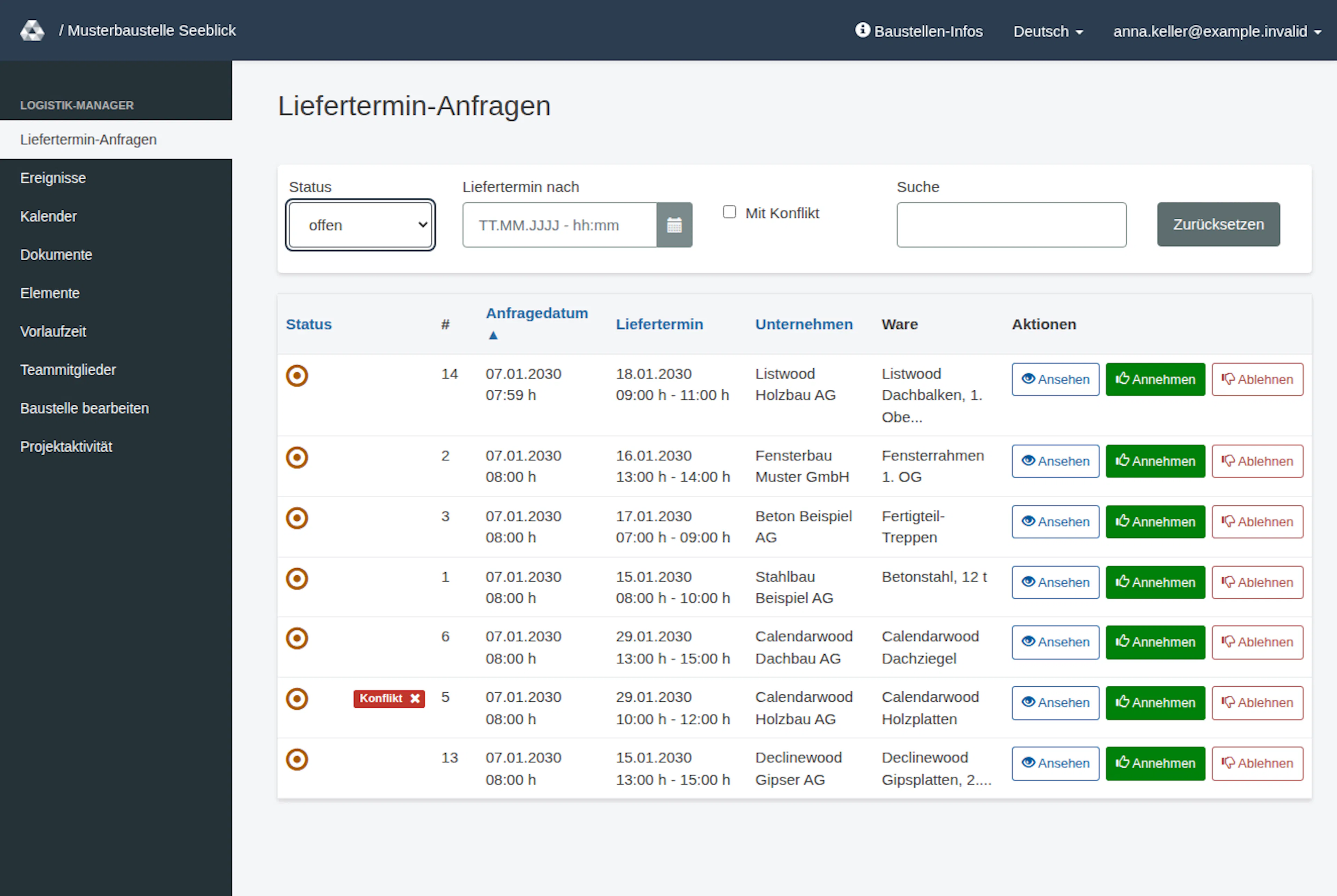
- Prüfen Sie Status. Standardmässig zeigt die Liste Anfragen mit Status offen, nach Anfragedatum von der ältesten zur neuesten sortiert. Wählen Sie akzeptiert, abgelehnt oder alle, wenn Sie andere Anfragen suchen. Die Liste merkt sich Ihre Filter, solange Sie angemeldet sind.
- Grenzen Sie die Liste mit den weiteren Filtern ein. Kombinieren Sie diese sorgfältig: Eine Anfrage erscheint nur, wenn sie den aktiven Filtern entspricht. Die Liste aktualisiert sich, wenn Sie in Suche die Eingabetaste drücken oder ein Feld verlassen.
- Wählen Sie eine sortierbare Spaltenüberschrift, um die Reihenfolge zu ändern. Blättern Sie mit den Seitenelementen unter der Liste durch die Ergebnisse; jede Seite zeigt 20 Anfragen.
- Wählen Sie in der Zeile der Anfrage die Schaltfläche mit dem Augensymbol und der Beschriftung Ansehen, um die Zusammenfassung zu öffnen. Die Schaltflächen in der Zeile sind bei einer offenen Anfrage Ansehen, Annehmen und Ablehnen, bei einer akzeptierten Anfrage Ansehen, Ändern und Ablehnen, bei einer abgelehnten Anfrage nur Ansehen.
Wenn Sie Status mit der Tabulatortaste erreichen, zeigt eine sichtbare Umrandung, dass die Status-Auswahl den Fokus hat.
| Bedienelement | Wirkung |
|---|---|
| Status (Status) | Wählt aus den angezeigten Statusfiltern; weitere aktive Filter gelten weiterhin. |
| Liefertermin nach (Delivery date after) | Zeigt Lieferungen zum oder nach dem gewählten Datum und Zeitpunkt. |
| Mit Konflikt (With conflicts) | Beschränkt die Ergebnisse auf überlappende Anfragen, deren Konfliktwarnung nicht als gelöst markiert ist. |
| Suche (Search) | Durchsucht formatierte Projektanfragenummern sowie Unternehmens- und Lieferinformationen. Diese Anleitung belegt keine reine Zahlensuche für längere Anfragenummern. Nicht jedes Kontaktfeld wird durchsucht. |
| Zurücksetzen (Reset) | Stellt die Standardfilter wieder her. |
| Überschriften Status, Anfragedatum, Liefertermin, Unternehmen (Status, Request date, Delivery date, Company) | Ändern die Sortierung der Liste. |
Beginnen Sie für eine breite Suche mit alle, entfernen Sie Datums- und Konfliktfilter und geben Sie eine Anfragenummer oder ein markantes Wort aus dem Unternehmensnamen oder der Lieferbeschreibung ein. Bei mehreren Suchwörtern muss jedes Wort zu mindestens einem durchsuchbaren Feld passen.
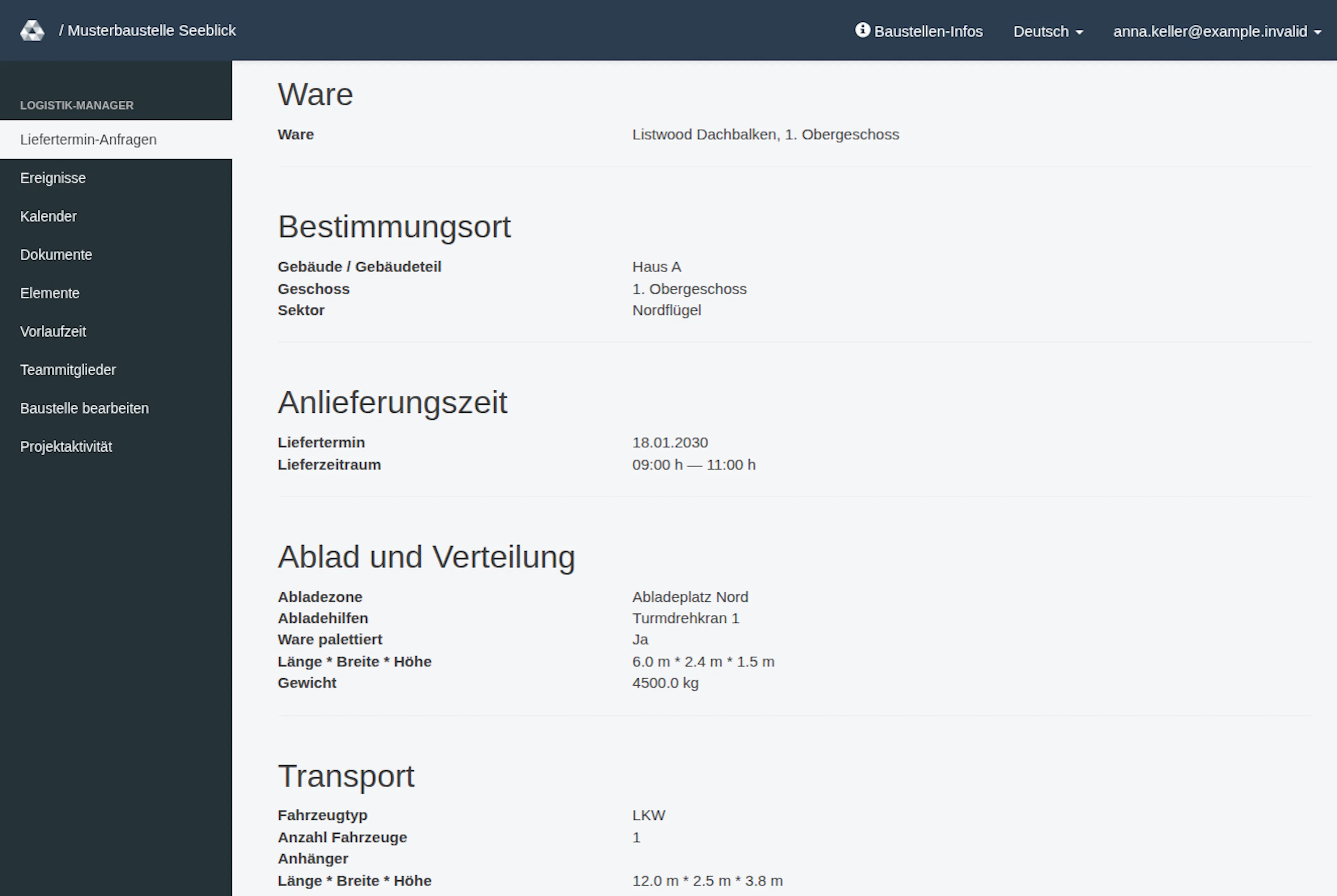
Zusammenfassung lesen
Prüfen Sie zuerst Liefertermin-Anfrage ID, Baustelle und Status. Die Zusammenfassung enthält Erstellungs- und Aktualisierungszeiten, Unternehmenskontaktfelder Unternehmen, Name des Anfragestellers, Telefonnummer und E-Mail, Kontakte vor Ort, Lieferinformationen, Ziel, Lieferdatum, den Lieferzeitraum und Abladehilfen. Weitere Lieferkontakte erscheinen, wenn sie in der aktuellen oder vorherigen gespeicherten Version vorhanden sind. Waren- und Fahrzeugabmessungen erscheinen, wenn die Abmessungsbedingung der Anfrage gilt: Längen stehen in Metern (m), Gewichte in Kilogramm (kg), und die Fahrzeugtypen werden in der Seitensprache angezeigt.
Liefertermin-Anfragen geteilt mit zeigt vorhandene E-Mail-Adressen der Anfragebeobachter. Nachrichten zeigt gespeicherte Nachrichten mit Zeitangaben und verfügbaren Angaben zum Verfasser. Bei einer entsprechend markierten Änderung erscheint Liefertermin-Anfrage wurde angepasst in der Listenzeile und Zusammenfassung. Die Zusammenfassung unterstützt ausserdem die Anzeige geänderter Werte anhand der letzten vorherigen gespeicherten Version; sie ist keine vollständige Verlaufsansicht.
Nächste Aktion wählen
| Aktueller Status | Manageraktion |
|---|---|
| offen (open) | Anfrage annehmen oder ablehnen. |
| akzeptiert (accepted) | Terminangaben ändern oder ablehnen. |
| abgelehnt (refused) | Datensatz prüfen; die üblichen Schaltflächen Annehmen und Ablehnen (Accept und Refuse) fehlen. |
Sie können diese Entscheidungen in der Listenzeile oder auf der Zusammenfassung der Anfrage selbst beginnen. Die Schaltflächen stehen oben in der Zusammenfassung (ohne Ansehen) und öffnen dieselben Dialoge dort. Nach dem Dialog kehrt die App mit der üblichen Bestätigungsmeldung zur Zusammenfassung zurück.
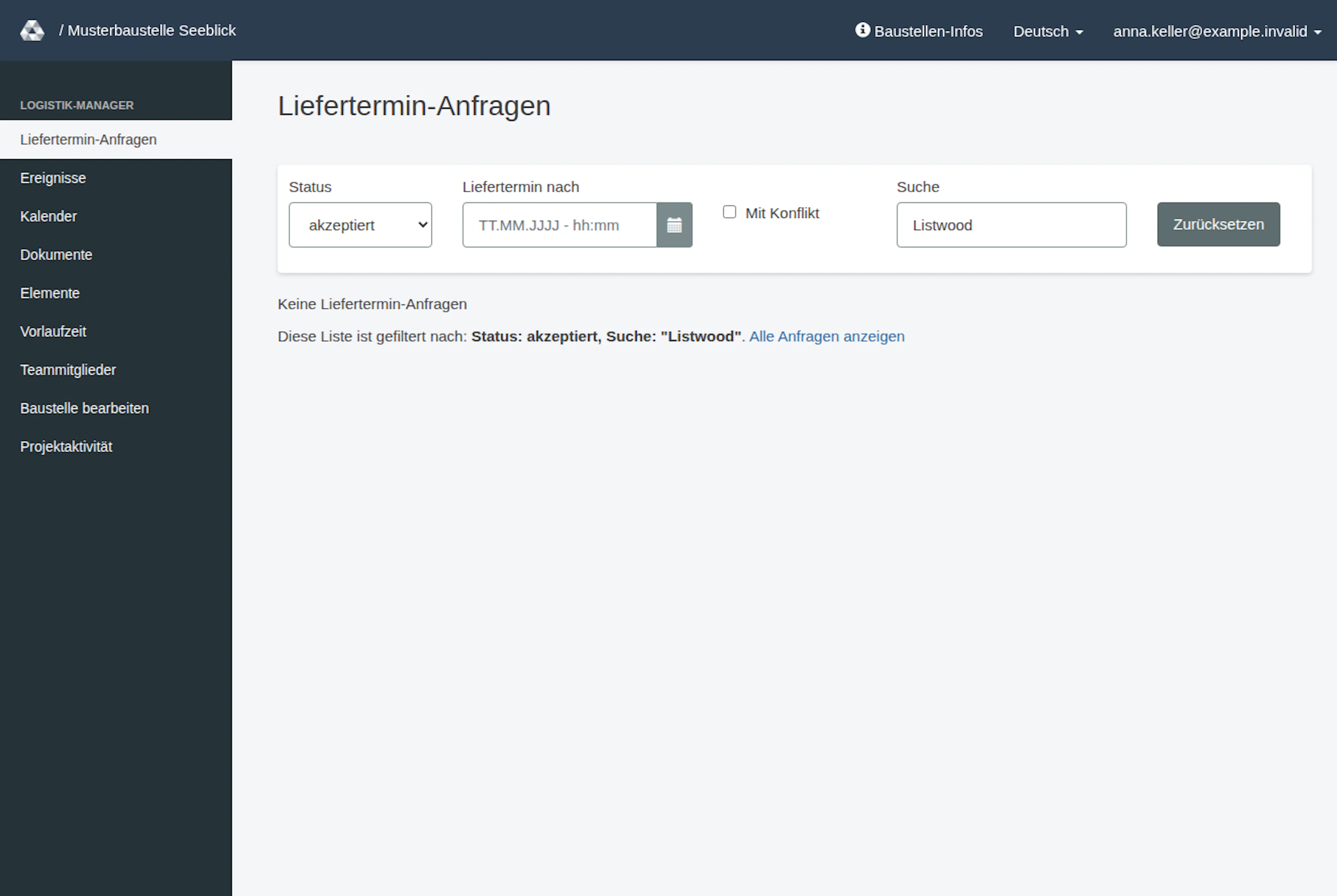
Wenn eine Anfrage zu fehlen scheint, prüfen Sie Projekt, Status, verbleibende Filter und Folgeseiten, bevor Sie annehmen, dass sie entfernt wurde. Ist die Liste wegen eines aktiven Filters leer, zeigt die Seite Keine Liefertermin-Anfragen und Diese Liste ist gefiltert nach: mit den aktiven Filtern, zum Beispiel Status: offen. Wählen Sie Alle Anfragen anzeigen, um Status-, Such-, Konflikt- und Datumsfilter zu löschen. Öffnen Sie die vollständige Zusammenfassung, wenn auf schmalen Bildschirmen Listenspalten ausgeblendet sind oder gekürzter Text Details weglässt. Prüfen Sie eine rote Markierung Konflikt anhand der Konfliktanleitung, bevor Sie eine Terminentscheidung treffen.
Anfrage in der Liste finden und Details öffnen
Die Bilder zeigen die deutsche RERA-Oberfläche, aufgenommen am 13. November 2026 UTC in einem synthetischen lokalen Projekt. Die Beispieldaten verwenden eine synthetische Uhr im Januar 2030. Das GIF zeigt ausgewählte tatsächliche Schritte. Die Optionen hängen vom Projekt und Ihrer Rolle ab.