Ziel und Abladehilfen wählen
Lieferort und die vom Projekt angebotenen Abladehilfen auswählen.
Die Beschriftungen in dieser Anleitung entsprechen der deutschen Oberfläche von RERA.
Das im Formular angezeigte Ziel wählen
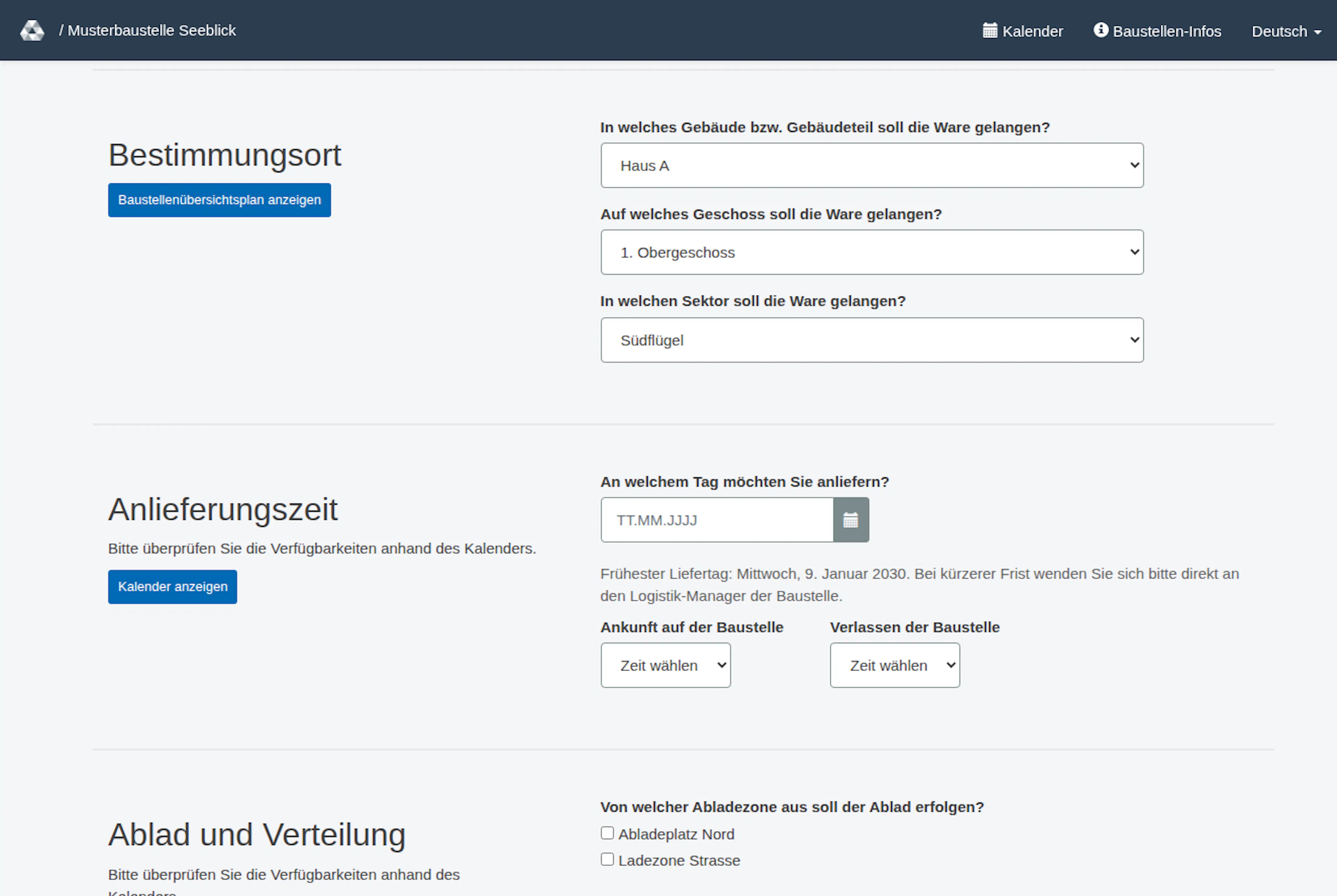
Der Bereich Bestimmungsort kann einen Zielbereich oder Gebäude, Geschoss und Sektor anzeigen. Folgen Sie den Feldern Ihres Projekts. Die verfügbaren Optionen hängen von den Projekteinstellungen, den für Sie aktivierten Optionen und davon ab, ob die Anfrage bereits ein Gebäude hat. Wirkt das Formular unvereinbar, wenden Sie sich an das Projektteam.
- Fragt das Formular Wo soll die Ware hingebracht werden?, wählen Sie den konfigurierten Bereich, der dem Lieferziel entspricht.
- Fragt es In welches Gebäude bzw. Gebäudeteil soll die Ware gelangen?, wählen Sie das Gebäude und danach ein Geschoss, wenn das Gebäude Geschosse hat. Wählen Sie einen Sektor, wenn das gewählte Stockwerk Sektoren hat. Nutzen Sie die angebotenen Optionen und prüfen Sie Stockwerk und Sektor erneut, wenn Sie eine übergeordnete Auswahl ändern.
Ein Gebäude ist erforderlich, wenn das Projekt Gebäude hat und die Bereichsauswahl nicht verwendet wird. Ein Geschoss ist erforderlich, wenn das gewählte Gebäude Geschosse hat; ein Sektor ist erforderlich, wenn das gewählte Stockwerk Sektoren hat. Wirkt der Zielablauf des Formulars unvereinbar mit den konfigurierten Optionen, kontaktieren Sie das Projektteam, statt zu raten. Wenn angezeigte Felder und verlangte Optionen nicht übereinstimmen, wenden Sie sich an das Projektteam.
Abladehilfen und Abladezonen auswählen
Wählen Sie im Bereich Ablad und Verteilung unter Von welcher Abladezone aus soll der Ablad erfolgen? die Abladezone und unter Welche Abladehilfen werden benötigt? die Abladehilfe oder die Abladehilfen für die Lieferung. Bringen Sie eigene Abladehilfen mit, kreuzen Sie Eigene Abladehilfen an, wenn die Option angeboten wird; ohne diese Auswahl ist eine Abladehilfe erforderlich. Ressourcenabfrage und konfigurierte Einschränkungen verwenden das gewählte Lieferdatum. Separate Sperrprüfungen für Anfragen und Ereignisse können beeinflussen, ob eine Abladehilfen- oder Zonenauswahl gültig ist. Hat ein Projekt Abladezonen, wählen Sie die benötigte verfügbare Zone oder die Zonen für Ihre Lieferung. Sind Zonen konfiguriert, ist ihre Angabe für eine Anfrage eines regulären Nutzers, eine neue Anfrage oder eine erneute Einreichung erforderlich. Beachten Sie die Meldungen des Formulars zur Zonenvalidierung.
Neben dem Bereich Bestimmungsort kann auch Baustellenübersichtsplan anzeigen stehen. Öffnen Sie damit die für Ihr Projekt angebotenen Dateien. Folgen Sie den angezeigten Beschriftungen; die Ressourcenliste ist projektspezifisch.
Wenn eine Auswahl nicht verfügbar ist
Geben Sie das Lieferdatum als TT.MM.JJJJ ein oder wählen Sie es im Kalender; die Prüfung läuft, sobald ein Datum eingetragen ist. Im selben Abschnitt wählen Sie Ankunft und Verlassen aus zwei Listen in 15-Minuten-Schritten innerhalb der Öffnungszeiten der Baustelle; ein Satz unter dem Datum nennt den frühesten Liefertag.
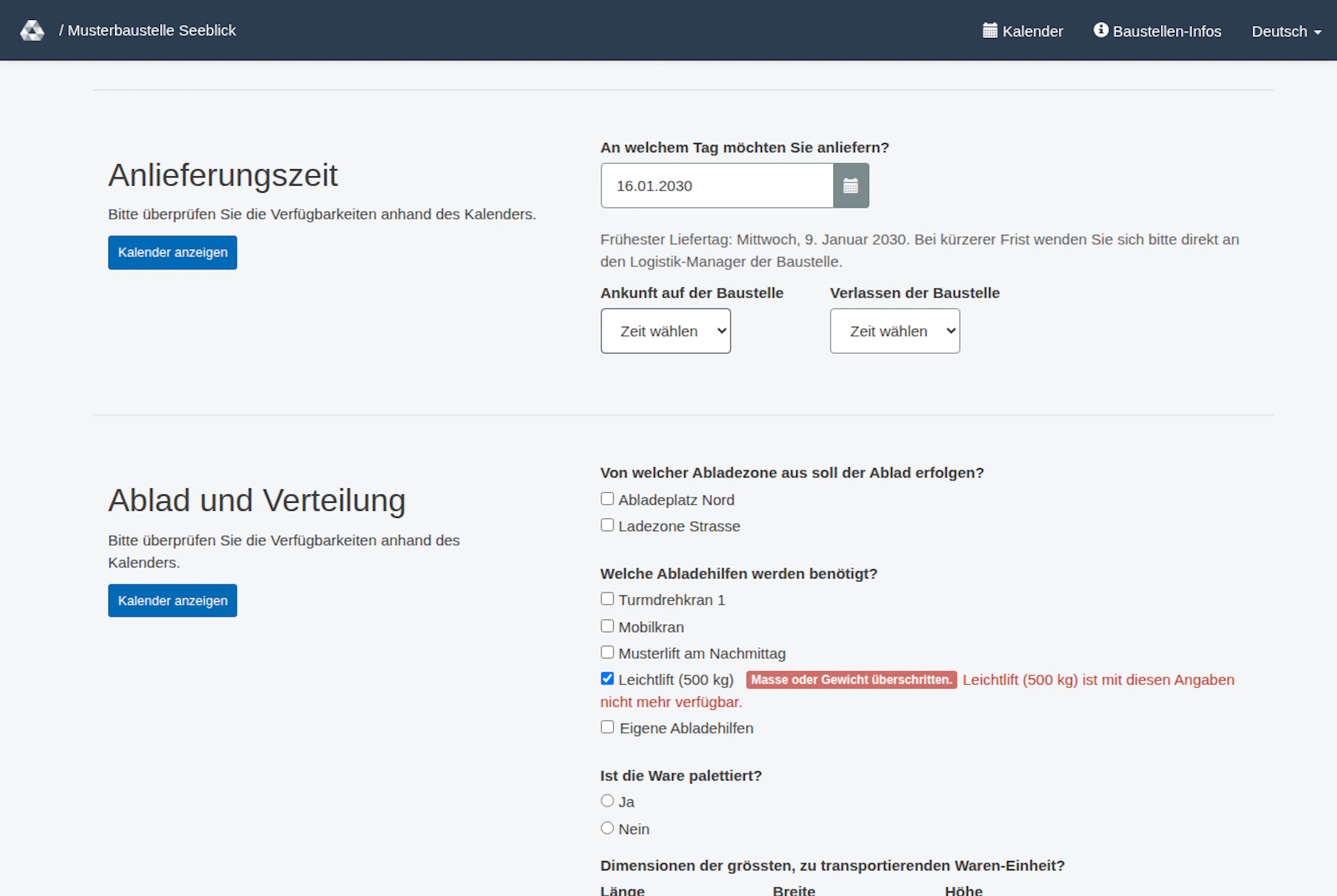
Bei einer neuen Anfrage kann das Formular Elemente, deren Verfügbarkeit vor der frühesten zulässigen Ankunft endet, bereits ausblenden oder als nicht verfügbar anzeigen. Geben Sie Lieferdatum und Ankunft ein, um die Auswahl für diesen Zeitpunkt zu prüfen. Nach Eingabe von Lieferdatum und Ankunft kann eine nicht gewählte Abladehilfe oder Abladezone mit Masse oder Gewicht überschritten. deaktiviert sein, wenn Ihre Ladung die Grössen- oder Gewichtsgrenzen der Abladehilfe oder Ihr Fahrzeug die Grenzen der Abladezone überschreitet. Eine bereits gewählte, unverfügbare Auswahl bleibt sichtbar, damit Sie sie ersetzen oder, soweit das Formular dies erlaubt, entfernen können; RERA wählt nicht automatisch eine andere Ressource.
Meldet das Formular eine Abladehilfe oder eine Abladezone als nicht verfügbar, wählen Sie eine verfügbare Option oder ändern Sie das Lieferdatum. Prüfen Sie danach bei Bedarf die Zeitangaben. Datumsabhängige Ressourceneinschränkungen und Konflikte mit Anfragen oder Ereignissen können eine andere Auswahl erfordern. Beim Absenden kann die Anfrage auch abgelehnt werden, weil eine angenommene Anfrage oder ein Ereignis die Ressource zu dieser Zeit schon belegt. Die Meldung lautet dann: „Mindestens eine der Abladehilfen ist zur gewählten Zeit nicht mehr verfügbar. Bitte prüfen Sie den Kalender auf verfügbare Termine.“ (für Abladezonen gibt es eine entsprechende Meldung). Wählen Sie eine andere Zeit oder Ressource und senden Sie die Anfrage erneut. Erscheint keine passende Option, kontaktieren Sie das Projektteam, um sich die verfügbaren Ressourcen bestätigen zu lassen. Gehen Sie nicht davon aus, dass alle Projekte dieselben Gebäude, Bereiche, Abladehilfen oder Zonen haben.
Nutzen Sie die Ihnen angebotenen Formularoptionen. Fahren Sie für eine neue Anfrage mit der Lieferzeit-Anleitung fort, wenn Angaben zu Dauer oder Transport verlangt werden: Lieferzeit wählen und Transportangaben eingeben.
Elementverfügbarkeit
Die Verfügbarkeit von Bereichen, Abladezonen und Abladehilfen richtet sich nach Lieferdatum und Ankunftszeit. Vor der Datumseingabe bei einer neuen Anfrage können Elemente, deren Verfügbarkeit vor der frühesten zulässigen Ankunft endet, fehlen oder als nicht verfügbar angezeigt werden; Elemente mit künftigem Startdatum können für eine spätere Lieferung erhalten bleiben. Diese anfängliche Filterung gilt auch, wenn Sie das Datum in einem neuen Formular wieder leeren. Bei einer bestehenden Anfrage löst eine leere Datumsauswahl diesen anfänglichen Filter für neue Anfragen nicht aus. Nach Datum und Ankunft wird die Auswahl für diesen Zeitpunkt geprüft. Grössenbeschränkungen, die nur an bestimmten Daten gelten, werden geprüft, sobald Datum und Ankunftszeit eingegeben sind. Eine bereits gewählte, ungültige Auswahl bleibt zur Korrektur sichtbar; RERA ersetzt sie nicht automatisch.
Eine frühere, inzwischen nicht mehr verfügbare Auswahl bleibt zur Korrektur sichtbar; RERA wählt nicht stillschweigend ein anderes Element. Ersetzen oder entfernen Sie sie gemäss Fehlermeldung. Nach dem Entfernen kann eine zu dieser Zeit unverfügbare Auswahl verschwinden; ändern Sie Datum oder Uhrzeit, bevor Sie sie erneut wählen. Ist das Element zu keinem Datum und keiner Uhrzeit wieder verfügbar, wird es möglicherweise nicht mehr angeboten; fragen Sie das Projektteam. Eine Auswahl, die Grössenbegrenzungen überschreitet, kann sichtbar, aber deaktiviert bleiben.
Sind keine Abladehilfen verfügbar, prüfen Sie Datum, Uhrzeit und Grössenbegrenzungen oder verwenden Sie eigene Ausrüstung, sofern diese Option angeboten wird. Sind keine Abladezonen verfügbar, prüfen Sie Datum, Uhrzeit und Grössenbegrenzungen. Sind keine Zielbereiche verfügbar, wählen Sie ein anderes Datum oder eine andere Uhrzeit.
Zielort und Ressourcen auswählen
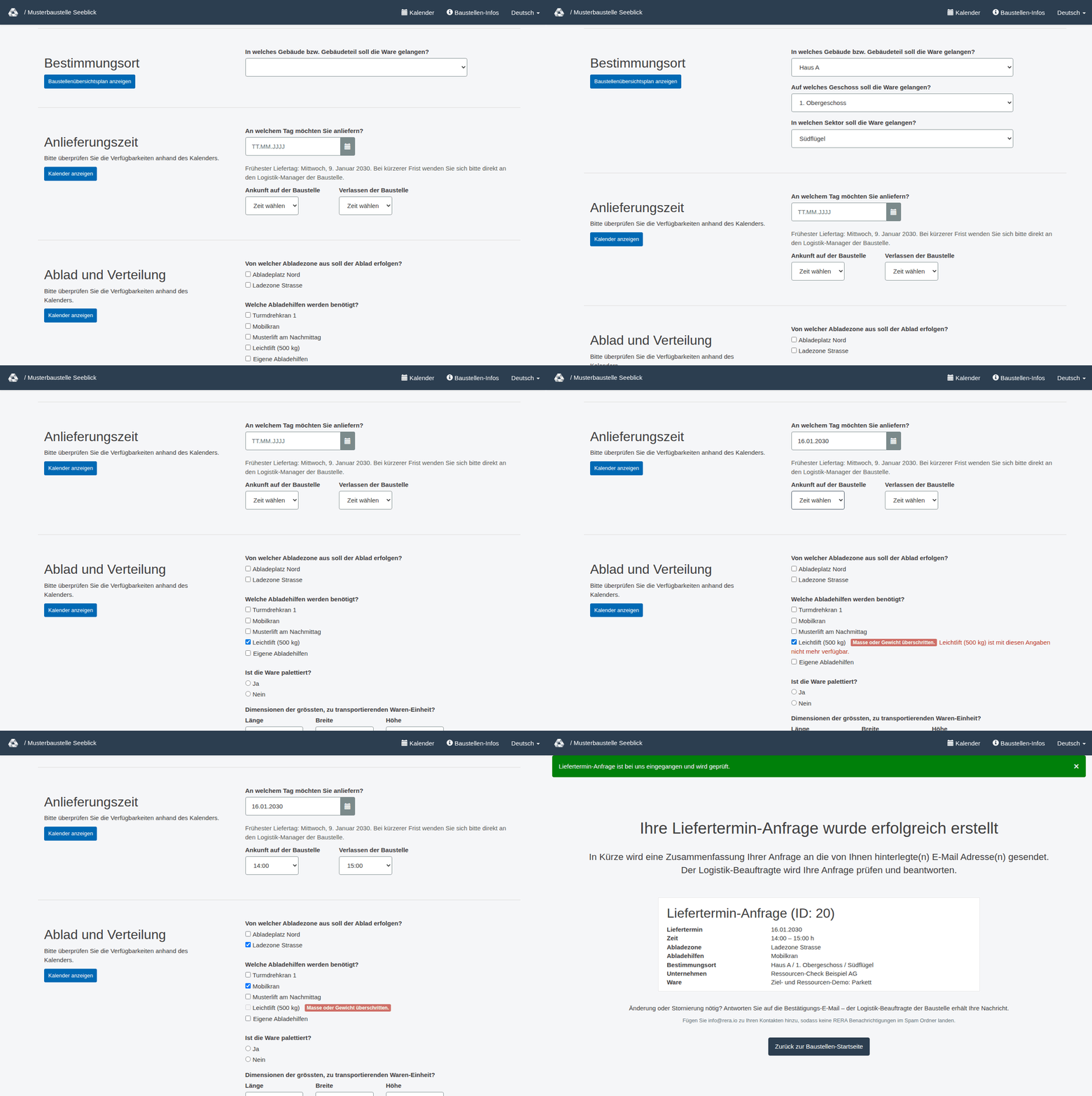
Die Bilder zeigen die deutsche RERA-Oberfläche, aufgenommen am 13. November 2026 UTC in einem synthetischen lokalen Projekt. Die Beispieldaten verwenden eine synthetische Uhr im Januar 2030. Das GIF zeigt ausgewählte tatsächliche Schritte. Die Optionen hängen vom Projekt und Ihrer Rolle ab.