Projektelemente verwalten
Abladezonen, Abladehilfen und Bereiche erstellen, ordnen und pflegen und Auswirkungen auf bestehende Buchungen prüfen.
Zugeordnete Projektmanager können Elemente ihres Projekts verwalten; globale Administratoren können dies für jedes gespeicherte Projekt. Das Konto braucht die passende Rolle, muss bestätigt, aktiviert und entsperrt sein, ein Passwort haben und eine etwaige Einladung angenommen haben. Eine offene Einladung oder ein Beobachter-Abonnement allein gewährt keinen Zugriff.
Elemente finden und ordnen
- Öffnen Sie das richtige Projekt und wählen Sie Elemente. Öffnen Sie auf dem Smartphone zuerst Menü.
- Wählen Sie den Elementtyp: Abladezone, Abladehilfe oder Bereich. Wählen Sie die Verfügbarkeit und dann Ansehen. Aktuell, Künftig und Beendet beziehen sich auf die angezeigte Zeit in Europe/Zurich; bei Buchungen gilt stattdessen die gewählte Lieferzeit.
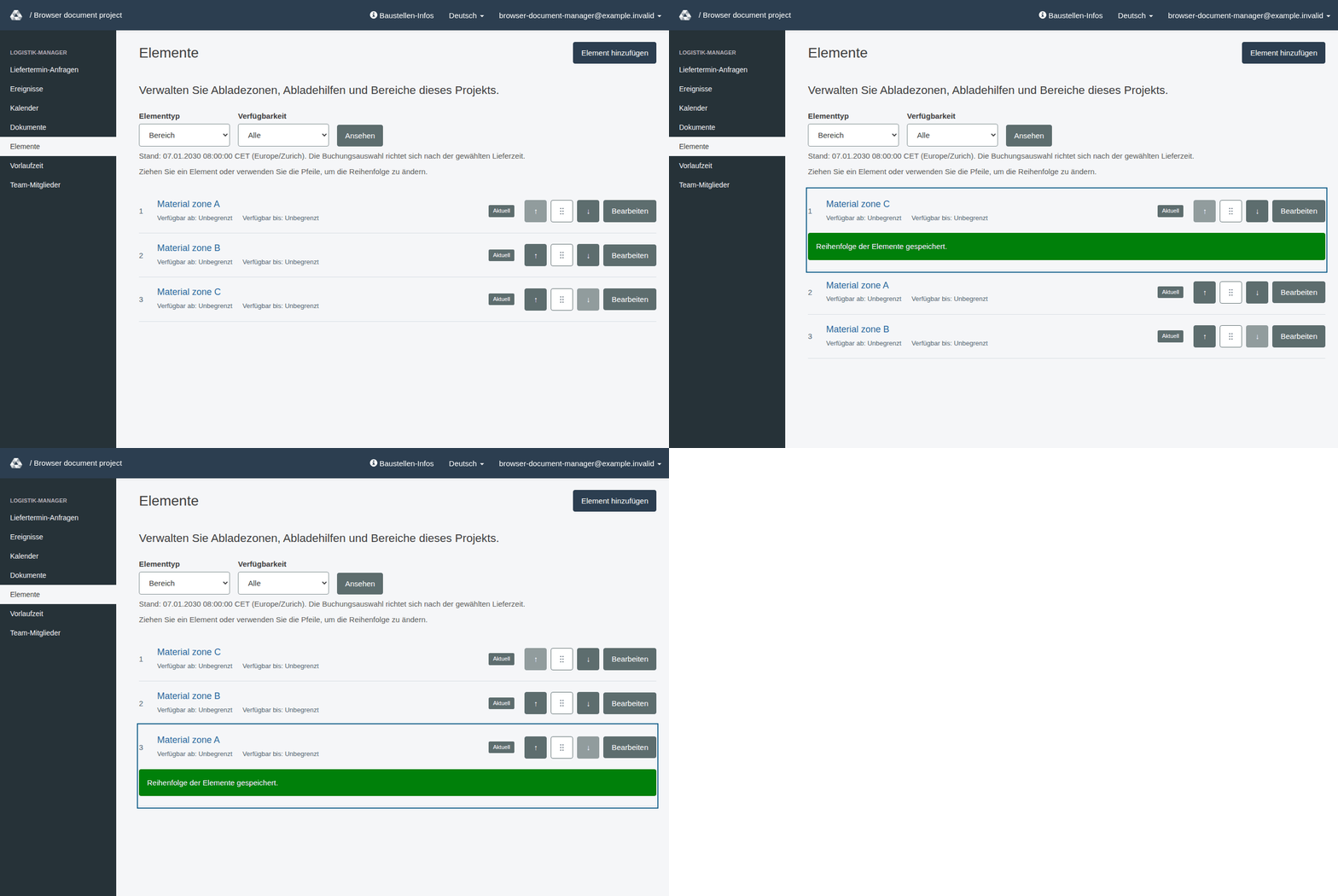
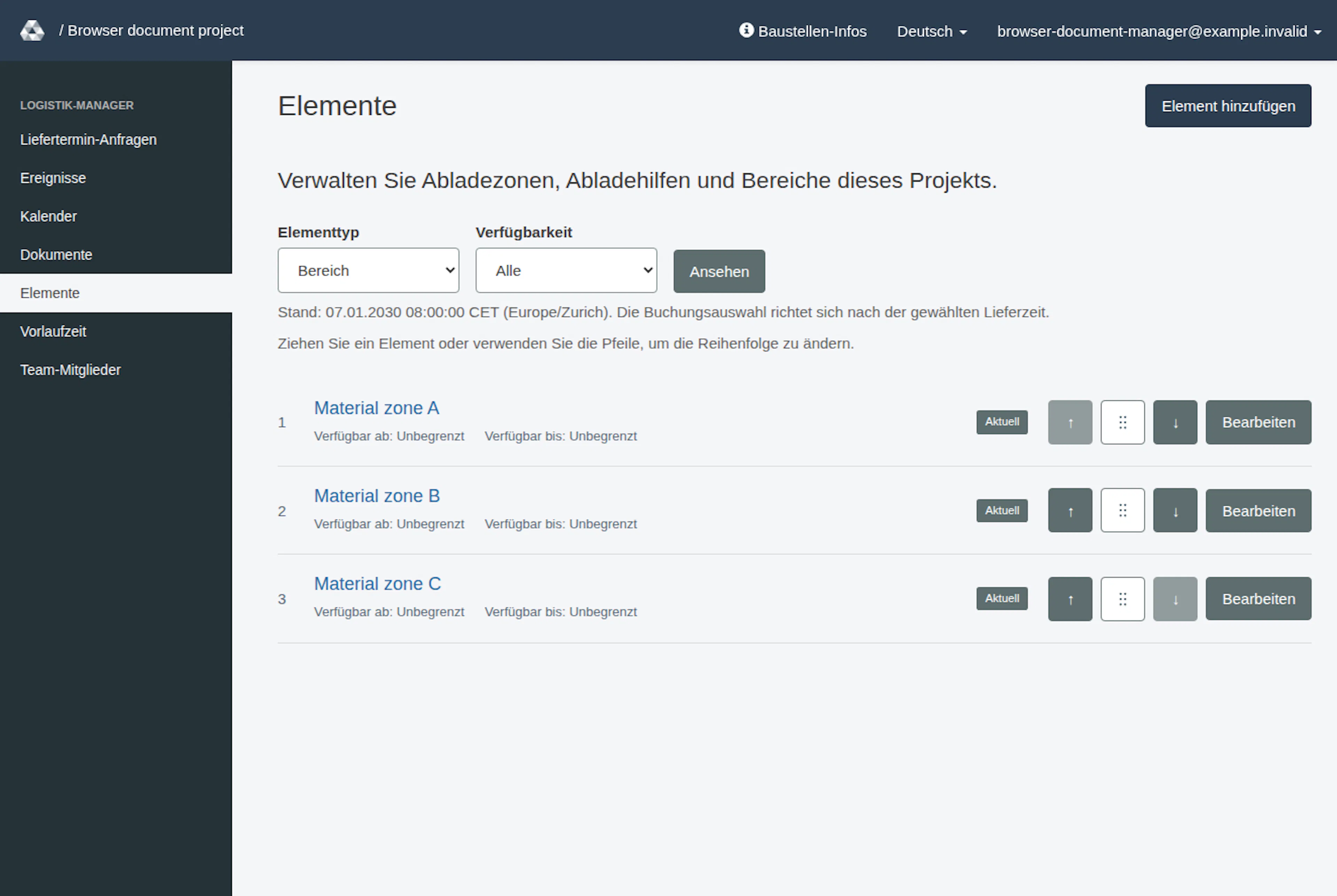
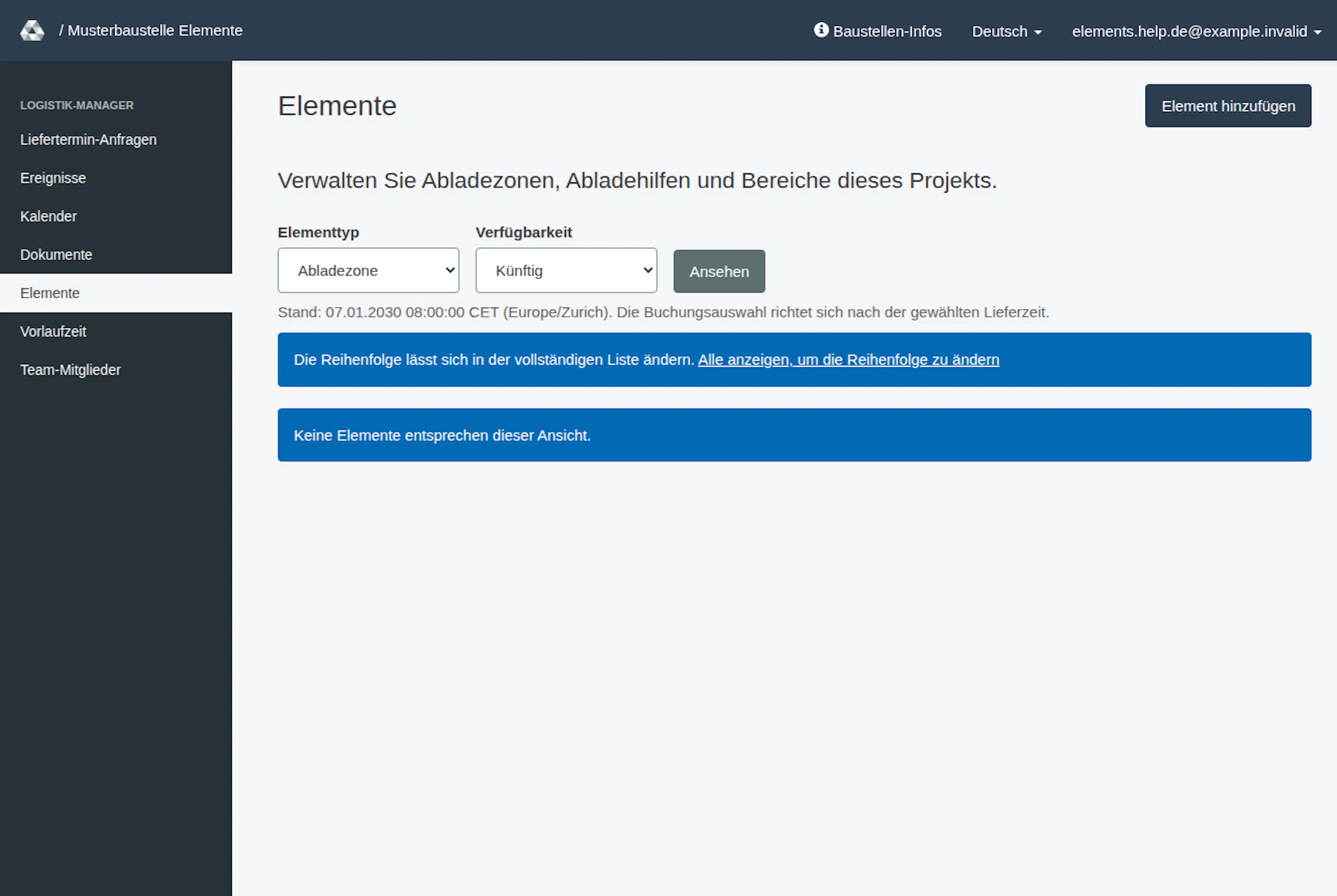
- Wählen Sie zum Ordnen Alle in der aktiven Liste und verwenden Sie die Pfeile nach oben/unten. In unterstützten Browsern mit aktiviertem JavaScript können Sie ein Element auch am Griff vor oder hinter ein anderes Element desselben Typs ziehen. In gefilterten oder archivierten Listen ist das Ordnen nicht verfügbar. Jeder Typ hat eine eigene Reihenfolge. Wurde die Reihenfolge in einer anderen Sitzung geändert, prüfen Sie die aktualisierte Liste und versuchen Sie es erneut. Neue Elemente kommen ans Ende ihrer Typenliste. Das Ordnen von Abladehilfen oder Abladezonen ändert auch ihre Zeilenfolge in beiden RERA-Kalendern.
In unterstützten Browsern mit aktiviertem JavaScript aktualisieren erfolgreiche Änderungen der Reihenfolge die Zeilenpositionen ohne vollständiges Neuladen oder Sprung an den Seitenanfang. Hinzufügen und Bearbeiten verwenden weiterhin separate Seiten. In diesem Modus führt erfolgreiches Speichern ohne vollständiges Neuladen zur vollständigen Liste des gespeicherten Elementtyps zurück (nach dem Archivieren zu dessen Archivliste). Validierungs- und Buchungsprüfmeldungen erscheinen im Editor. Andernfalls wird die Seite beim normalen Absenden vollständig neu geladen.
Kann das Speichern bei einer direkten Aktualisierung nicht bestätigt werden, bleiben Ihre Eingaben erhalten und das ursprüngliche Formular wird gesperrt, um doppeltes Speichern zu verhindern. Aktuellen Stand prüfen öffnet die aktuelle Liste in einem neuen Tab. Prüfen Sie, ob Ihre Änderung übernommen wurde, bevor Sie auf einer neu geöffneten Verwaltungsseite fortfahren. Lassen Sie den ursprünglichen Tab offen, wenn Sie dessen Eingaben benötigen. RERA sendet die Änderung nicht automatisch erneut.
Element hinzufügen oder bearbeiten
- Wählen Sie Element hinzufügen oder Bearbeiten neben einem vorhandenen Element.
- Füllen Sie das Feld Name aus. Bei neuen Elementen wählen Sie den Elementtyp; der Typ eines vorhandenen Elements ist unveränderlich. Wird für eine Abladehilfe Kategorie der Abladehilfe (optional) angezeigt, können Sie eine angebotene generische Kategorie dieses Projekts wählen; eine bestehende Kategorie kann beibehalten werden. Fehlt das Feld nach Wahl von Abladehilfe, speichern Sie das neue Element und bearbeiten Sie es danach, um eine Kategorie zu wählen.
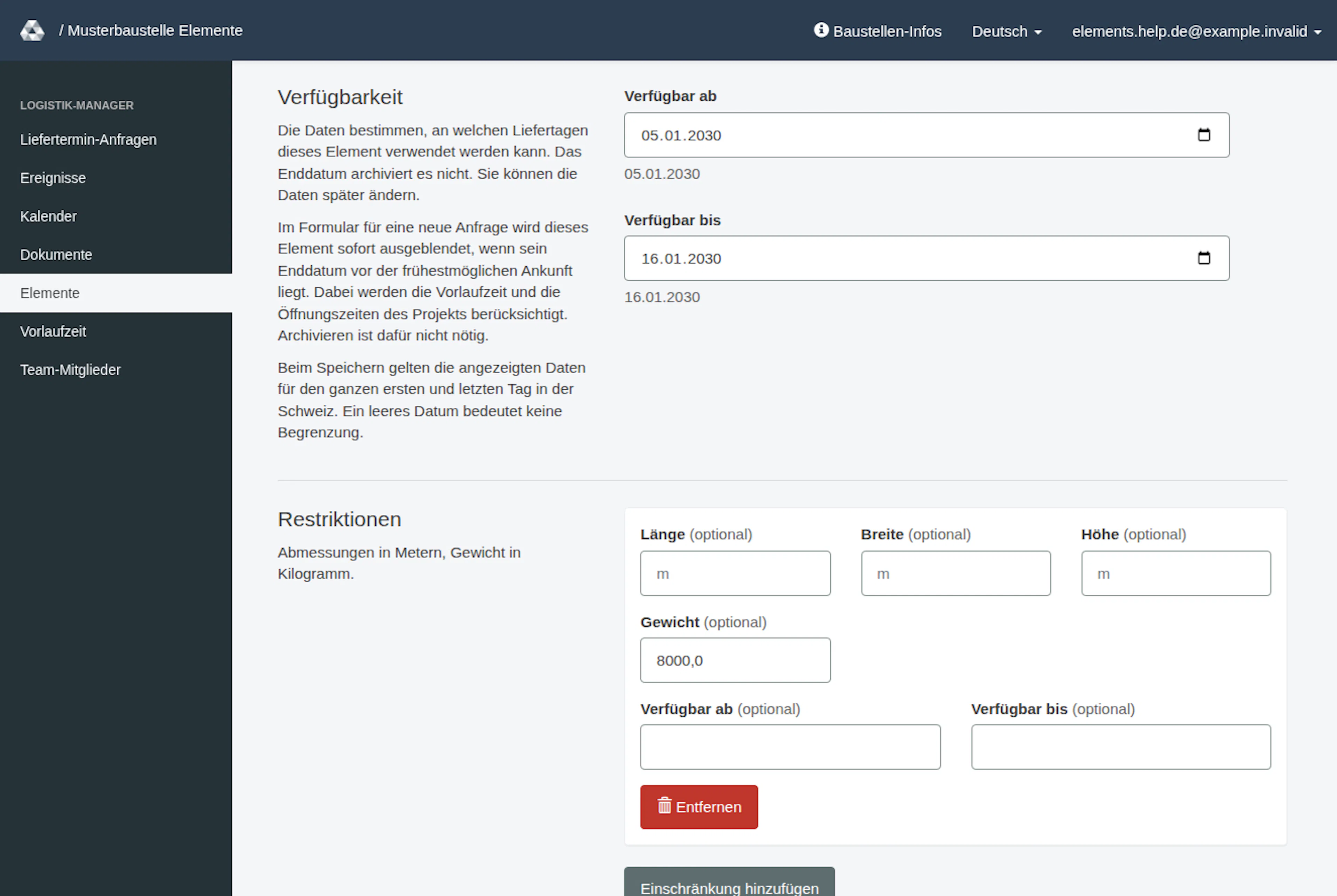
- Setzen Sie bei Bedarf Verfügbar ab und Verfügbar bis. Ein leeres Datum bedeutet keine Grenze. Beim Speichern gelten die angezeigten Daten für ganze Kalendertage in der Schweiz (Europe/Zurich). Start- und Endtag zählen vollständig. Ein älteres Ende um Mitternacht am 11. November wird als 10. November angezeigt. Speichern übernimmt die angezeigten ganzen Tage, sodass der 10. November in diesem Beispiel zum letzten verfügbaren Tag wird; bestehende Datensätze werden nicht im Hintergrund geändert. Zum Begrenzen künftiger Ankunftstage setzen Sie Verfügbar bis.
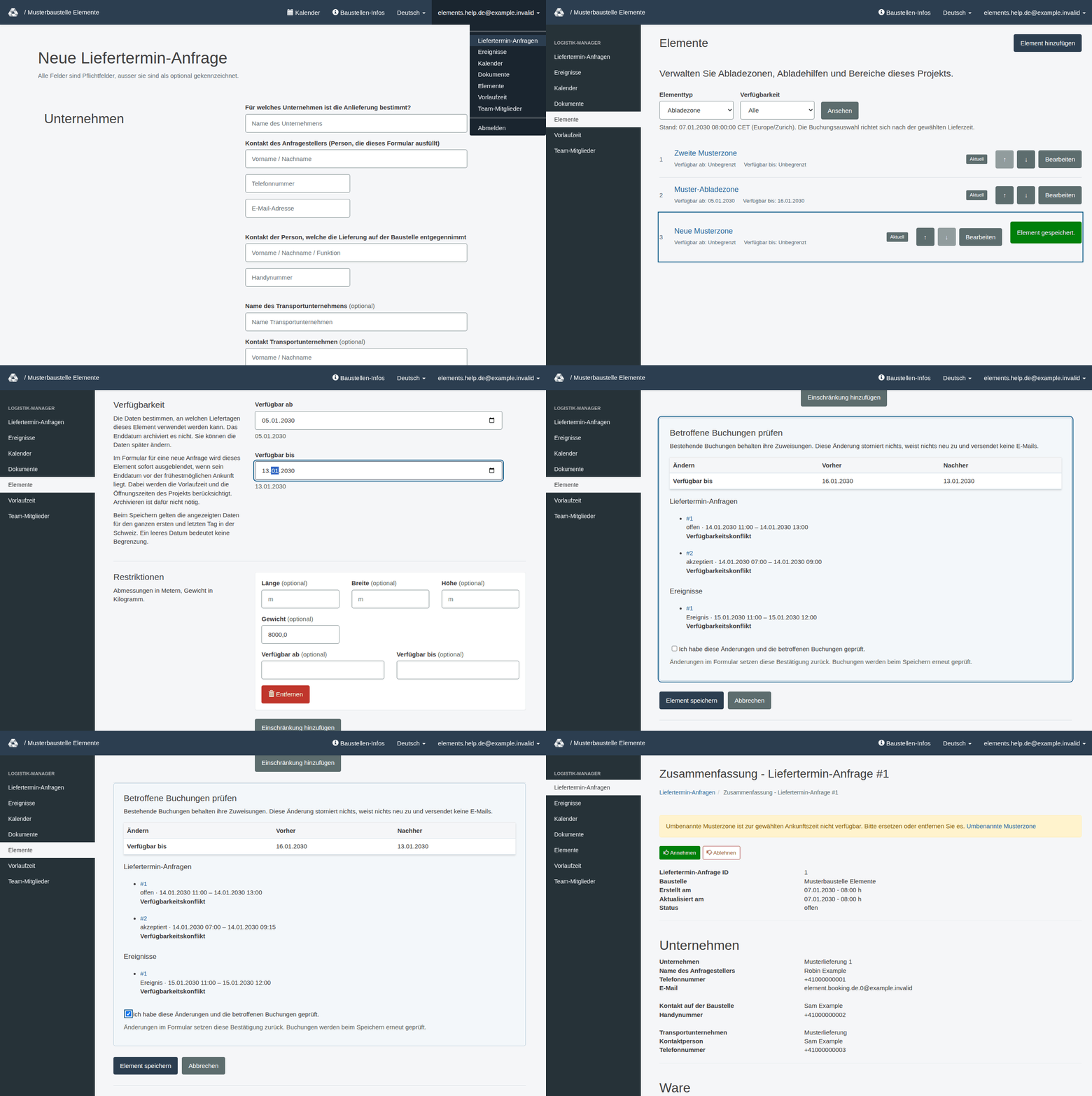
- Wenn Restriktionen angezeigt wird, wählen Sie Einschränkung hinzufügen. Geben Sie positive Längen-, Breiten- oder Höhenbegrenzungen in Metern oder ein Gewicht in Kilogramm ein. Jede Einschränkung muss mindestens einen Wert begrenzen. Optionale Verfügbar ab- und Verfügbar bis-Daten begrenzen den Zeitraum, in dem die Einschränkung gilt; das Ende muss nach dem Beginn liegen. Sie können vorausgefüllte Daten im angezeigten Format belassen oder Daten als
TT.MM.JJJJeingeben und bei Bedarf- HH:MMergänzen, zum Beispiel01.12.2026 - 10:00. Erscheint Bitte Datum und Uhrzeit prüfen, geben Sie das vollständige Datum der Einschränkung mit dem oben gezeigten Trennzeichen und einer etwaigen Uhrzeit (HH:MM, 00:00–23:59) erneut ein. Für die Verfügbarkeit des Elements verwenden Sie die Datumsfelder aus Schritt 3. Nur eine permanente Einschränkung ohne Datumsgrenzen ist erlaubt. Erscheint Nur eine permanente Restriktion erlaubt, entfernen oder datieren Sie die zusätzlichen undatierten Zeilen und speichern Sie den korrigierten Vorschlag. Mit Entfernen entfernen Sie eine Zeile. - Der Editor bietet keine Änderungen an Verbindungen an. Beim Speichern eines Elements bleiben seine bestehenden gespeicherten Verbindungen erhalten.
- Wählen Sie Element speichern und führen Sie gegebenenfalls die nachfolgende Prüfung durch. Nach erfolgreichem Speichern erscheint Element gespeichert. in der Liste. Prüfen Sie das gespeicherte Element. Korrigieren Sie angezeigte Validierungsfehler und speichern Sie erneut. Erscheint beim Öffnen Dieses Element wurde geändert. Öffnen Sie es erneut über die Liste., öffnen Sie es aus der aktualisierten Liste erneut. Umbenennen erhält die Identität; eine reine Umbenennung erscheint im Anfrageverlauf oder in E-Mails nicht als entfernte/neue Zuweisung.
Betroffene Buchungen prüfen
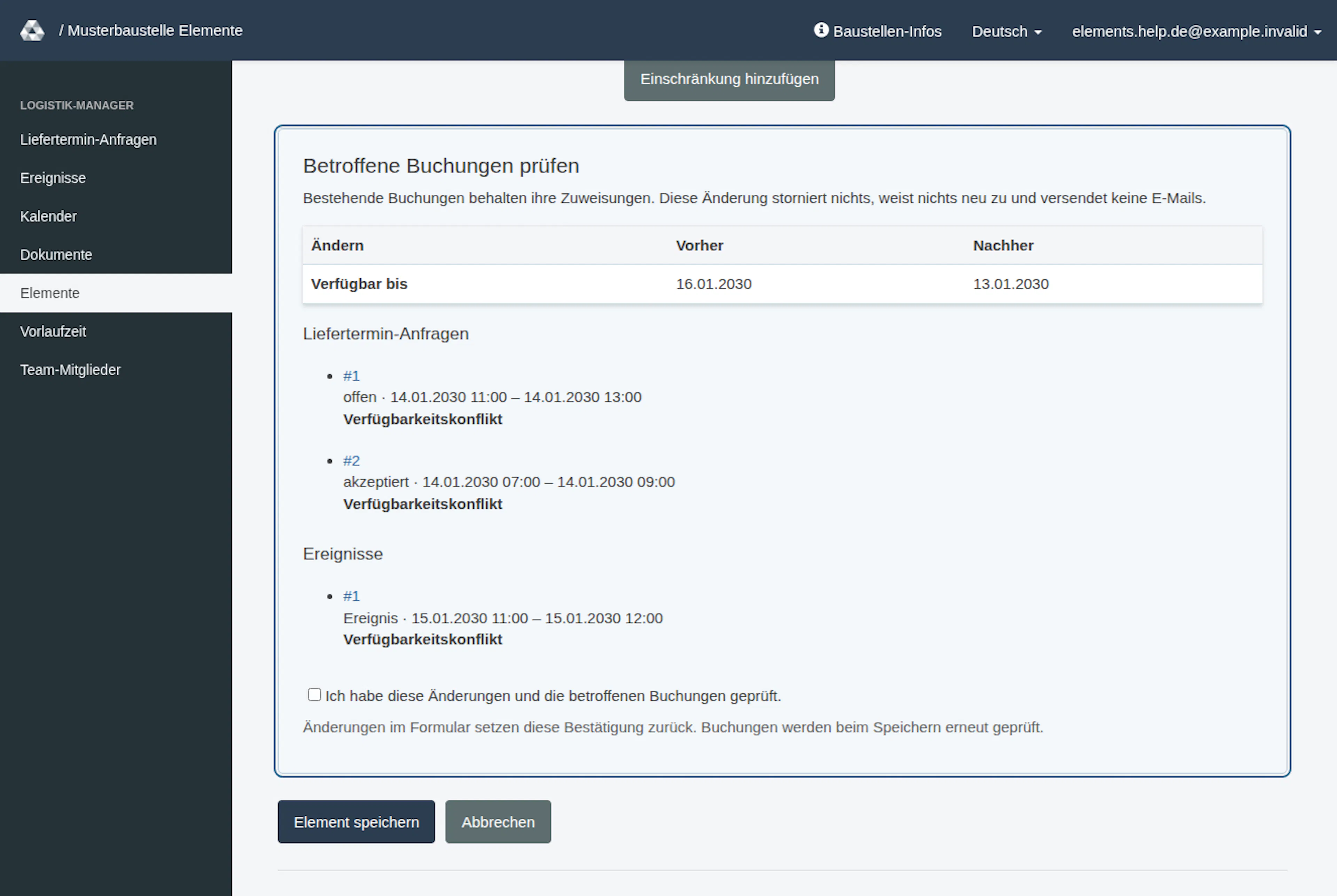
Betroffene Buchungen prüfen zeigt Vorher-/Nachher-Werte und Links zu aufgelisteten künftigen oder laufenden Buchungen: offene oder angenommene Anfragen sowie Projektereignisse. Ereignisse werden nicht nach Status gefiltert. Verfügbarkeitskonflikt kennzeichnet Buchungen, deren Ankunft/Beginn nicht mehr passt. Einschränkungen prüfen (Hinweis) dient der betrieblichen Prüfung; es storniert keine Buchung automatisch. Die Einschränkungsprüfung umfasst Abladehilfen und Abladezonen nur zum Ankunftszeitpunkt der Anfrage; Ereignisse und Einschränkungen von Bereichen sind nicht abgedeckt. Verfügbarkeit wird nur bei Ankunft/Beginn verglichen: Eine Buchung, die innerhalb der neuen Grenzen beginnt, aber nach dem neuen Ende endet, wird aus diesem Grund nicht aufgelistet. Eine bei Ankunft noch nicht wirksame zeitliche Einschränkung wird nicht für den späteren Buchungsverlauf geprüft. Prüfen Sie vor der Ausserbetriebnahme oder dem Ändern von Einschränkungen die ganzen Buchungszeiträume und etwaige Einschränkungen von Bereichen manuell.
Prüfen Sie die aufgelisteten Buchungen. Aktivieren Sie Ich habe diese Änderungen und die betroffenen Buchungen geprüft. und speichern Sie erneut. Eine Formularänderung hebt die Bestätigung auf. Haben sich Buchungen oder Elementangaben seit der Vorschau geändert, korrigieren Sie zuerst etwaige angezeigte Fehler und speichern Sie bei Bedarf erneut. Prüfen und bestätigen Sie dann die aktualisierte Vorschau, sobald sie erscheint.
Unter Elemente bleiben beim Speichern eines Elements bestehende Zuweisungen erhalten. Keine Buchung wird automatisch storniert oder umgebucht, und niemand wird per E-Mail benachrichtigt. Koordinieren Sie nötige Änderungen an Anfragen und Ereignissen separat. Nicht mehr verfügbare Auswahlen bleiben sichtbar. Neue Buchungen, Genehmigungen, erneute Einreichungen, geänderte Ankunfts-/Startzeiten und neu zugewiesene Elemente müssen die aktuelle Verfügbarkeit erfüllen. Eine reine Titel-, Beschreibungs- oder Nachrichtenänderung muss eine unveränderte frühere Zuweisung nicht entfernen.
Im Formular für eine neue Anfrage wird ein Element sofort ausgeblendet oder als nicht verfügbar angezeigt, wenn sein Enddatum vor der frühestmöglichen Ankunft liegt. Dabei werden die aktuelle Zeit sowie die Vorlaufzeit und Öffnungszeiten des Projekts berücksichtigt. Die anfragende Person muss dafür nicht zuerst ein Datum wählen; Sie müssen das Element auch nicht archivieren.
Archivieren oder wiederherstellen
Nur Administratoren können Elemente archivieren oder wiederherstellen. Zum Archivieren öffnen Sie Elemente, wählen den Elementtyp und Ansehen, danach Bearbeiten beim Element. Wählen Sie Element archivieren, prüfen etwaige von RERA aufgelistete betroffene Buchungen und bestätigen die Prüfung, falls Sie dazu aufgefordert werden. Wählen Sie danach Element archivieren. Das Archivieren entfernt das Element sofort und unabhängig von Datumsgrenzen aus den normalen Buchungsauswahlen; Identität und Verlauf bleiben erhalten. Es handelt sich nicht um ein geplantes Enddatum.
Zum Wiederherstellen öffnen Sie Elemente, wählen Archivierte Elemente, dann den Elementtyp und Ansehen. Wählen Sie danach Element wiederherstellen beim gewünschten Element. Prüfen und bestätigen Sie etwaige angezeigte Prüfungen betroffener Buchungen und wählen Sie anschliessend Element wiederherstellen. Dasselbe Element erscheint am Ende seiner Typenliste wieder in der aktiven Verwaltung; seine Verfügbarkeitsdaten bleiben unverändert. Ist das Enddatum abgelaufen, bleibt es für Buchungen unverfügbar, bis ein Projektmanager oder Administrator die Daten im aktiven Elementeditor ändert. Manager können Verfügbarkeitsdaten ändern, aber keine Elemente archivieren oder wiederherstellen. Dauerhaftes Löschen wird in diesem Ablauf nicht angeboten.
Projektelemente verwalten
Die Bilder zeigen die deutsche RERA-Oberfläche, aufgenommen am 13. November 2026 UTC in einem synthetischen lokalen Projekt. Das GIF zeigt ausgewählte tatsächliche Schritte. Die Optionen hängen vom Projekt und Ihrer Rolle ab.
Das folgende GIF und die drei Bilder sind datierte Aufgabenbeispiele. Sie zeigen die neueren Ziehgriffe und Hilfelinks nicht; die zusätzlichen Zustände am Ende zeigen die neueren Listensteuerungen.
Aktuelle Ziehsteuerung
Zusätzliche synthetische lokale Zustände, aufgenommen am 13. November 2026 UTC. Die Animation verbindet ausgewählte Zustände und zeigt keine durchgehende Zeigerbewegung oder jeden Aufgabenschritt.