Angenommene Lieferanfrage ändern
Ziel, Zeit oder Umschlagressourcen einer angenommenen Lieferung ändern und der anfragenden Person erklären.
Die Beschriftungen in dieser Anleitung entsprechen der deutschen Oberfläche von RERA.
Verwenden Sie Ändern (die Schaltfläche mit dem Stift), um die Liefervereinbarungen einer Anfrage mit Status akzeptiert anzupassen. Sie müssen als dem Projekt zugewiesener Manager oder als Administrator angemeldet sein. Bei diesem Änderungsablauf bleibt die Anfrage angenommen; sie durchläuft nicht erneut den Genehmigungsschritt für offene Anfragen.
Lesen Sie vor dem Ändern die Anfrageübersicht und prüfen Sie den Projektkalender. Entscheiden Sie, welche Vereinbarung geändert werden muss und welche Erklärung die anfragende Person benötigt.
Änderung speichern
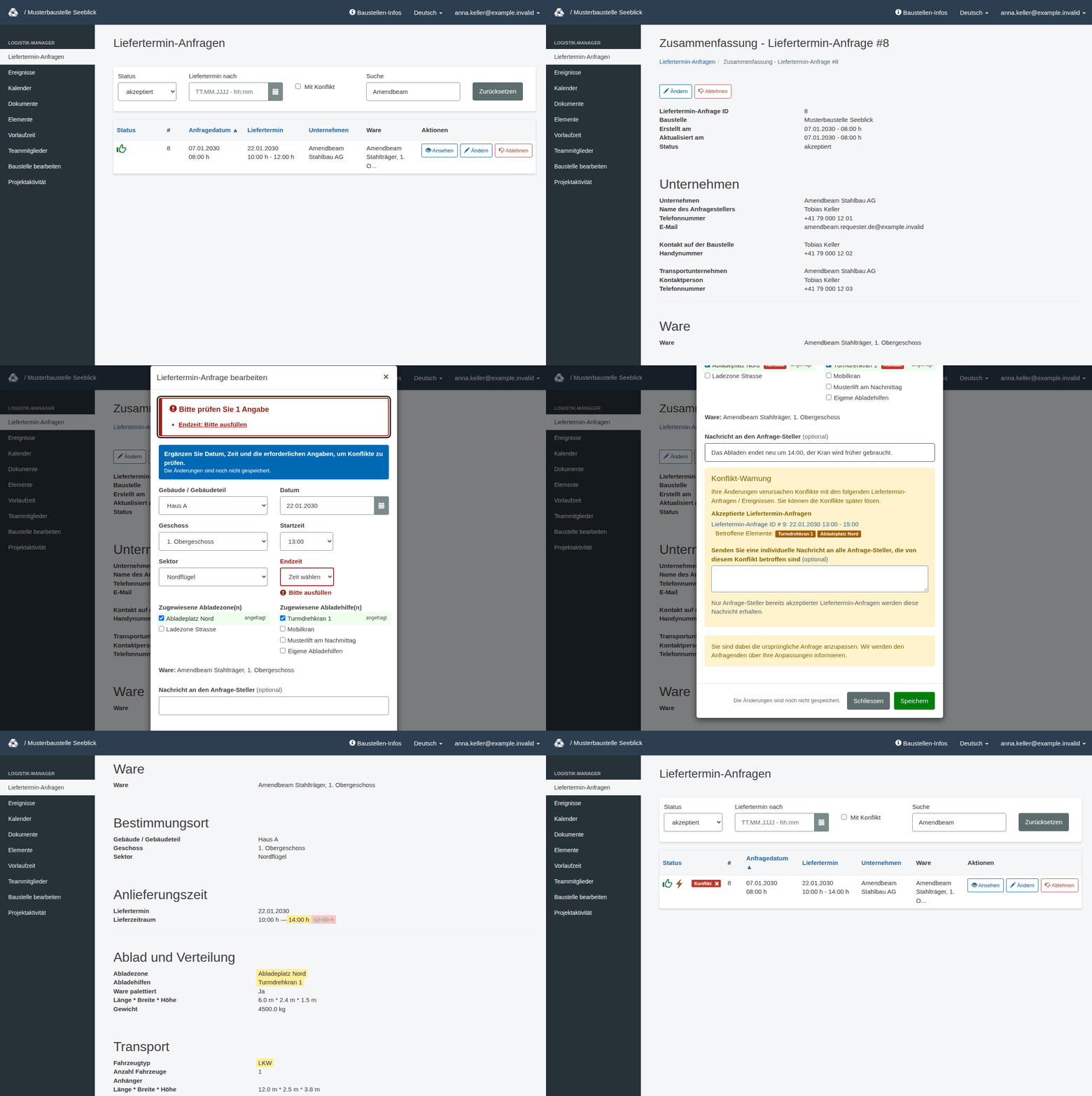
- Öffnen Sie die Liste Liefertermin-Anfragen des Projekts und wählen Sie bei Status akzeptiert oder alle.
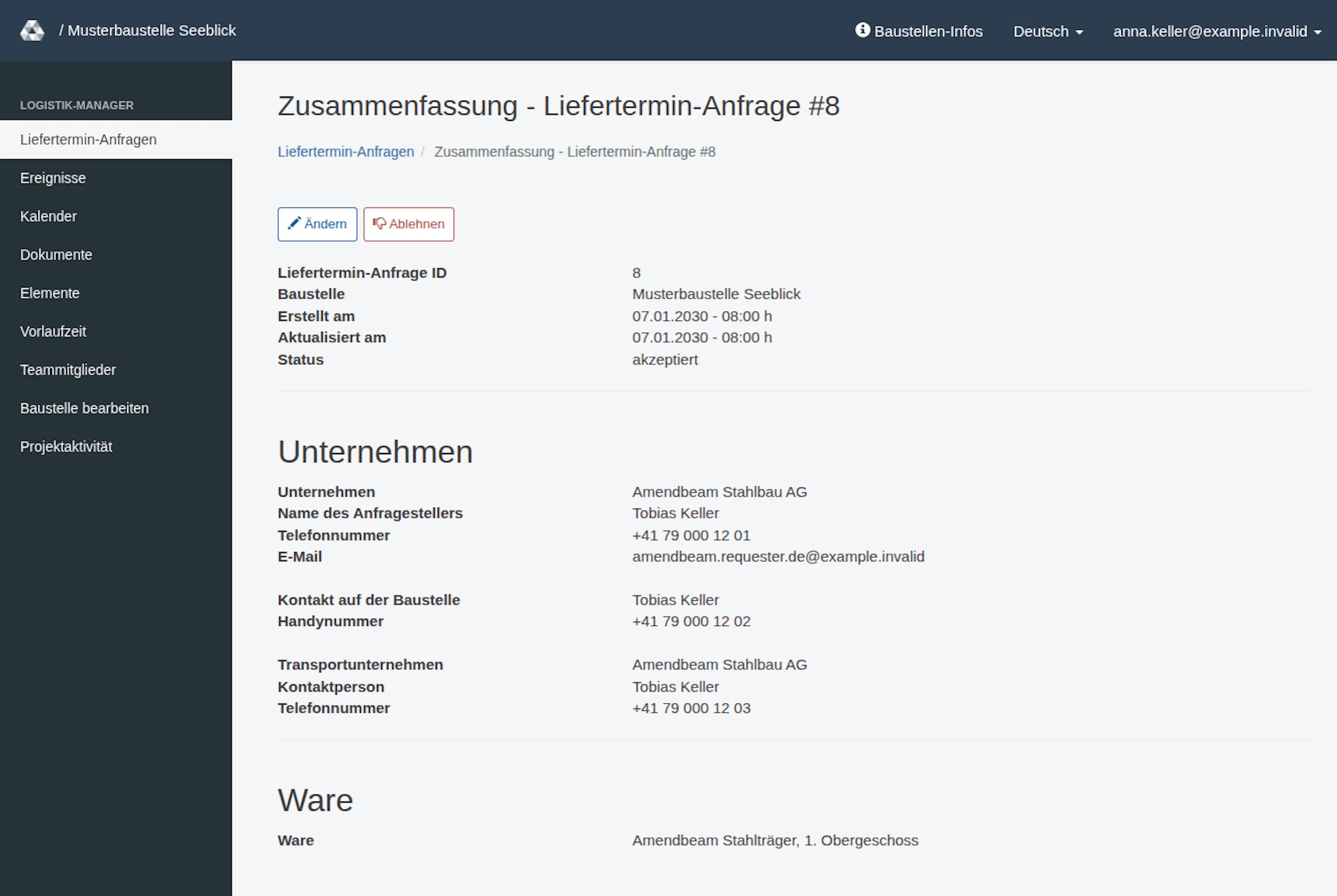
- Suchen Sie die Anfrage und öffnen Sie über Ansehen ihre Zusammenfassungsseite (Zusammenfassung - Liefertermin-Anfrage #). Bestätigen Sie Identität, aktuelle Vereinbarungen und Nachrichten. Bei einer angenommenen Anfrage zeigt die Zusammenfassungsseite oben die Schaltflächen Ändern und Ablehnen.
- Wählen Sie die Stift-Schaltfläche Ändern, entweder in der Zeile der Anfrage in der Liste oder oben auf der Zusammenfassungsseite. Die Schaltfläche erscheint nur bei angenommenen Anfragen und nur, wenn Sie diese ändern dürfen. Der Dialog trägt die Überschrift Liefertermin-Anfrage bearbeiten.
- Passen Sie Ziel, Datum/Zeit oder zugewiesene Ressourcen nach Bedarf an. Nutzen Sie die für dieses Projekt und diese Anfrage verfügbaren Felder. Startzeit und Endzeit sind Listen in 15-Minuten-Schritten für den ganzen Tag; als Manager sind Sie nicht an die Öffnungszeiten gebunden. Endzeiten bis und mit der Startzeit sind grau, und eine spätere Startzeit leert eine Endzeit, die nicht mehr möglich ist (Zeit wählen). Wählen Sie dann eine neue Endzeit.
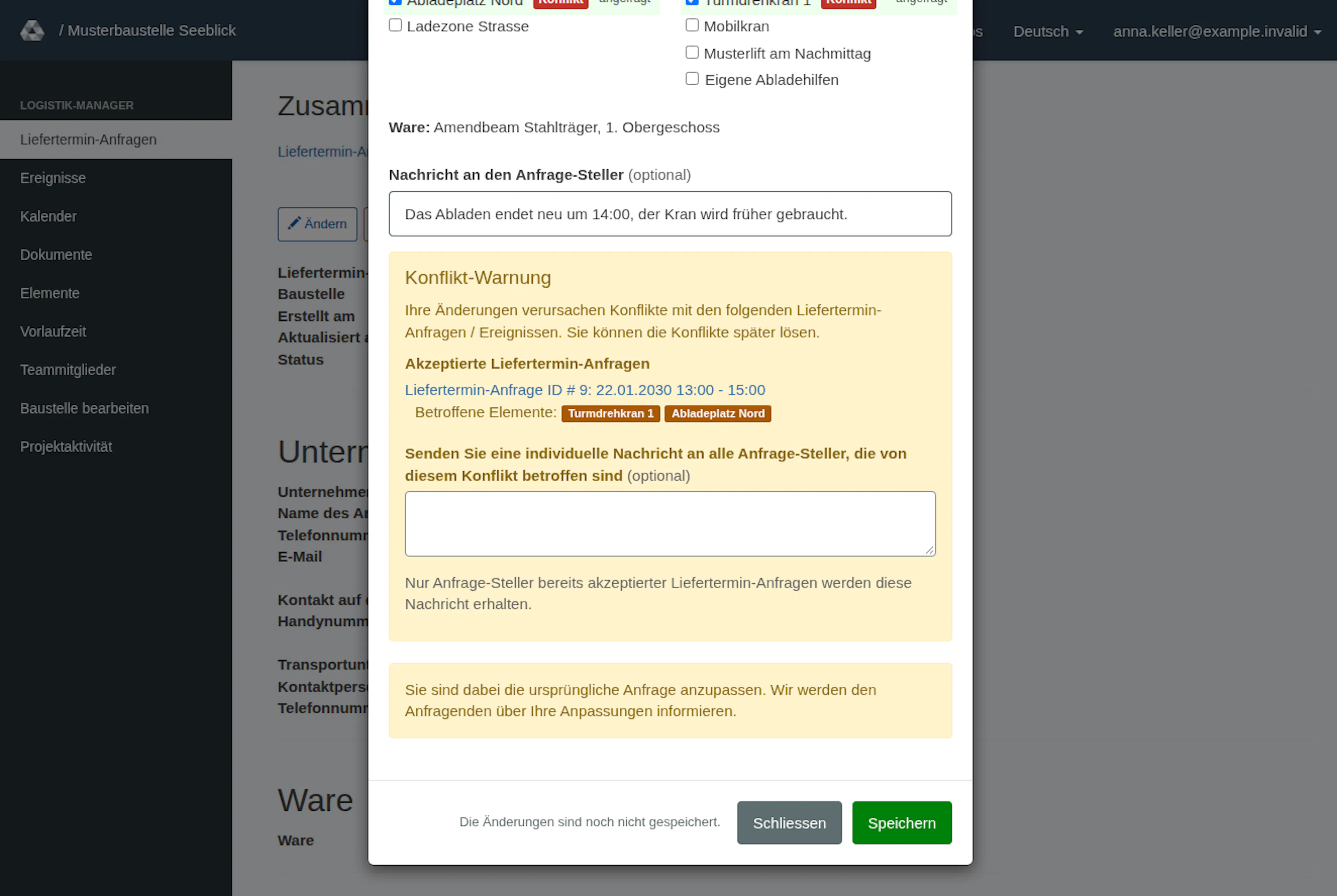
- Ergänzen Sie bei Bedarf Anweisungen oder eine Erklärung unter Nachricht an den Anfrage-Steller (mit (optional) gekennzeichnet). Eine Nachricht kann auch sinnvoll sein, wenn die Lieferfelder unverändert bleiben.
- Lesen Sie die Konflikthinweise. Die Konflikt-Warnung listet die Anfragen und Ereignisse auf, die sich mit Ihren neuen Vereinbarungen überschneiden, zum Beispiel «Liefertermin-Anfrage ID # 18: 22.01.2030 13:00 - 15:00» oder «Ereignis ID # 3: Titel», dazu die Betroffene Elemente. Sie weist darauf hin, dass Sie die Konflikte später lösen können, und hindert Sie nicht am Speichern. Wird ein Konfliktnachrichtenfeld angeboten, unterscheiden Sie dessen Empfängerkreis von der Nachricht an die anfragende Person dieser Anfrage.
- Wählen Sie Speichern. Mit Schliessen verlassen Sie den Dialog, ohne die Änderung abzusenden.
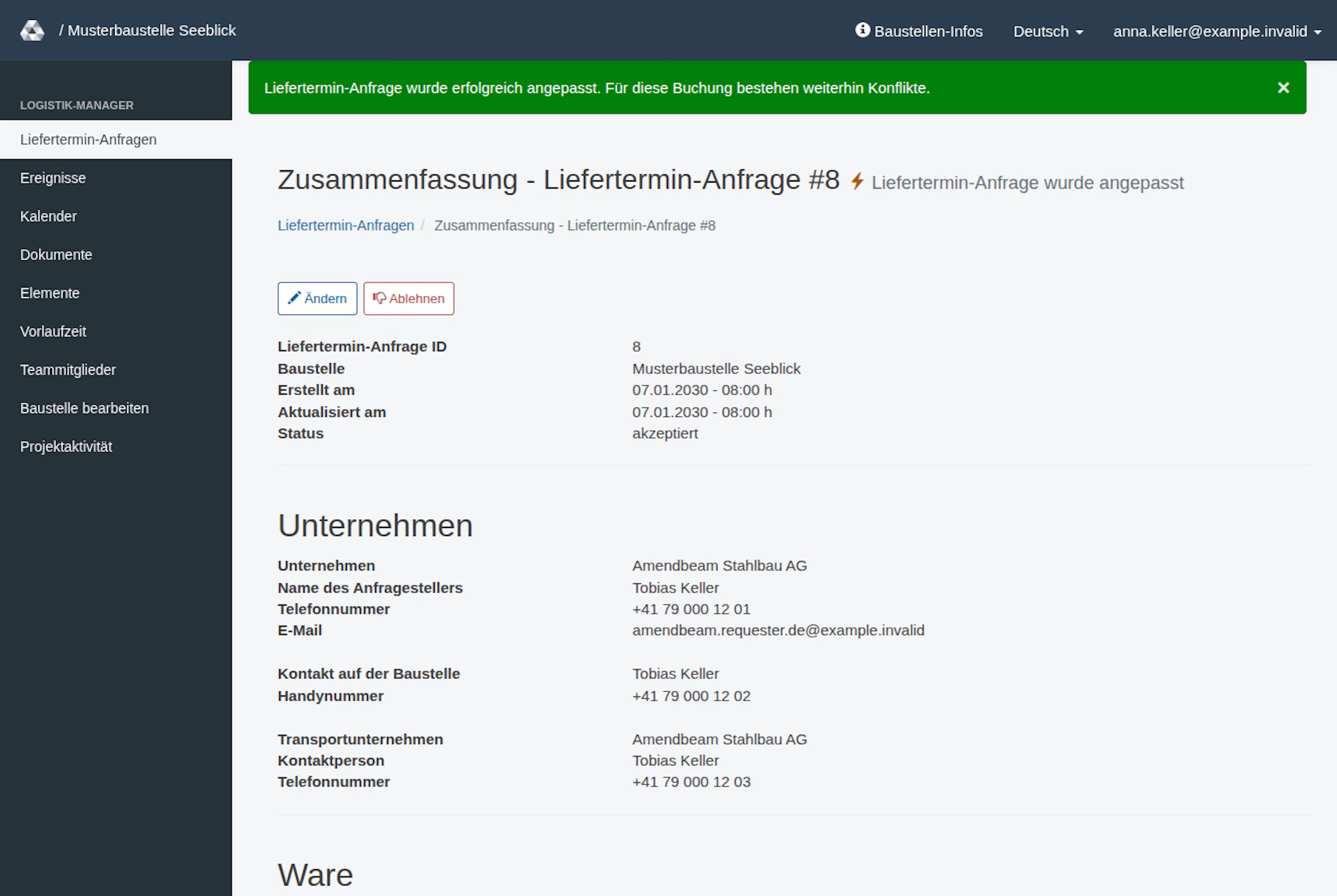
- Sie kehren zu der Seite zurück, auf der Sie den Dialog geöffnet haben (Liste oder Zusammenfassungsseite). Prüfen Sie Status, Zeit, Ziel und Ressourcen der gespeicherten Anfrage. Eine geänderte Einreichung meldet Liefertermin-Anfrage wurde erfolgreich angepasst. Eine Einreichung ohne angepasste Angaben und ohne hinzugefügte Nachrichten kehrt ohne diese Erfolgsmeldung zurück. Auf der Zusammenfassungsseite sind geänderte Werte hervorgehoben und der frühere Wert ist durchgestrichen, zum Beispiel beim Lieferzeitraum.
Umfang des Änderungsformulars
| Feldgruppe | Verfügbare Änderungen |
|---|---|
| Ziel (Destination) | Gebäude / Gebäudeteil, Geschoss und Sektor (Building, Floor, Sector) oder die bedingte Bereichsoption (Area). Prüfen Sie abhängige Optionen erneut, wenn Sie die übergeordnete Auswahl ändern. |
| Lieferzeitfenster | Datum, Startzeit und Endzeit (Date, Start time, End time; Listen in 15-Minuten-Schritten; die Endzeit muss nach der Startzeit liegen); Dauer (Duration), wenn aktiviert und angezeigt. |
| Umschlagressourcen | Zugewiesene Abladezone(n) (Assigned 'drop off area'), zugewiesene Abladehilfe(n) (Assigned 'drop off tool') und die Option für eigene Abladehilfen, wo angezeigt als Eigene Abladehilfen bezeichnet. |
| Kommunikation mit der anfragenden Person | Nachricht an den Anfrage-Steller (Message to requester). |
| Konfliktkommunikation | Eine separate Nachricht für Anfragende kollidierender angenommener Anfragen, soweit angeboten. |
Vorhandene Angaben unter Ware werden zur Orientierung angezeigt. Dieser Dialog erlaubt keine allgemeine Bearbeitung von Unternehmenskontakten, Fahrzeugabmessungen oder der ursprünglichen Lieferbeschreibung.
Ergebnis verstehen
Beim Ändern der ursprünglichen Auswahl kann eine Warnung erscheinen, dass die anfragende Person informiert wird. Diese Formulierung belegt keine tatsächliche E-Mail-Zustellung.
Eine tatsächliche Lieferänderung, eine Nachricht an die anfragende Person oder eine anwendbare Konfliktnachricht kann einen Änderungseintrag im Verlauf erzeugen. Unveränderte Angaben ohne Nachrichten einzureichen gilt als keine Änderung. Eine Nachricht an die anfragende Person allein kann daher eine inhaltlich relevante gespeicherte Änderung erzeugen, ohne die Lieferung zu verschieben.
Geänderte Lieferdetails oder eine Nachricht an die anfragende Person planen Änderungsbenachrichtigungen per E-Mail ein. Konfliktbenachrichtigungen betreffen die Anfragenden kollidierender Anfragen mit Status akzeptiert. Dieser Pfad kann auch ohne Konfliktnachricht E-Mails einplanen: an die Anfrage-E-Mail-Adresse, mit Anfrageabonnenten und Projektbeobachtern in Kopie sowie aktiven Administratoren im BCC. Eine leere Konfliktnachricht erstellt über diesen Pfad keine Nachricht innerhalb der Anwendung. Die Einplanung garantiert keine E-Mail-Zustellung. Manageränderungen an wesentlichen Lieferdetails können zudem die Markierung Liefertermin-Anfrage wurde angepasst in Liste und Übersicht erzeugen; eine reine Nachrichtenänderung muss diese Markierung nicht erzeugen.
Änderungs-E-Mails können unter Änderungen für zuverlässig vergleichbare Felder „alt → neu“ anzeigen. Einige Änderungen werden möglicherweise nicht aufgeführt. Die vollständigen Anfragedetails stehen weiterhin darunter; die HTML-Version kann außerdem frühere Werte neben geänderten Werten anzeigen. Eine E-Mail kann sich auf eine frühere Änderung beziehen: Öffnen Sie die Anfrageseite, um den aktuellen Stand zu prüfen. Eine Managernachricht erscheint nur, wenn sie nicht leer ist.
Probleme beheben
Nur angenommene Anfragen kommen infrage. Ist die Anfrage inzwischen offen oder abgelehnt, prüfen Sie ihren aktuellen Status und verwenden Sie den passenden Entscheidungsablauf, statt den alten Dialog wiederholt zu speichern.
Ist die Endzeit leer oder liegt sie nicht nach der Startzeit (der Ankunft), wird nichts gespeichert. Der Dialog bleibt offen. Eine rote Zusammenfassung oben, zum Beispiel Bitte prüfen Sie 1 Angabe, listet jedes Problem als Link zum Feld (zum Beispiel Endzeit: Bitte ausfüllen), und die Meldung erscheint auch unter der Endzeit. Verglichen werden die Uhrzeiten auf der Baustelle. Wählen Sie eine spätere Endzeit und wählen Sie erneut Speichern.
Auch andere Validierungsfehler lassen das Formular für Korrekturen offen. Lesen Sie die Fehlermeldung, prüfen Sie erforderliche Ziel- und Zeitfelder und kontrollieren Sie die verfügbaren Ressourcen für das gewählte Datum. Eine erfolgreiche Änderung beweist nicht, dass jede Überschneidung beseitigt wurde: In der Liste kann die Anfrage weiterhin die Markierung Konflikt tragen. Klären Sie die tatsächlichen Vereinbarungen anhand von Terminkonflikte. Muss die Lieferung vollständig storniert werden, verwenden Sie Ablehnen.
Aktuelle Auswahl vor dem Speichern prüfen
In Annehmen und Ändern beschreibt der kompakte Prüfstatus das im Dialog ausgewählte Datum, die Zeiten und Ressourcen:
| Prüfstatus | Nächster Schritt |
|---|---|
| Diese Auswahl wird geprüft… | Warten Sie auf die Prüfung der aktuellen Auswahl. |
| Für diese Auswahl bestehen noch Konflikte | Prüfen Sie die überlappenden angenommenen Anfragen, offenen Anfragen und Ereignisse, ihre Links und die betroffenen Elemente. |
| Für diese Auswahl wurden keine Konflikte gefunden | Die Prüfung hat für die gewählten Zeiten und Ressourcen keine Überschneidung erkannt. Diese Prüfung speichert die Auswahl nicht. |
| Ergänzen Sie Datum, Zeit und die erforderlichen Angaben, um Konflikte zu prüfen. | Ergänzen Sie Datum, Zeiten und erforderliche Zielangaben; die Endzeit muss nach der Startzeit liegen. Wählen Sie eine Abladehilfe oder Eigene Abladehilfen und geben Sie bei angezeigter Dauer eine Zahl ein. Das Formular prüft die geänderte Auswahl automatisch. |
| Die Konfliktprüfung ist derzeit nicht verfügbar. Bitte versuchen Sie es erneut. | Die Prüfung ist fehlgeschlagen; das ist kein Ergebnis ohne Konflikte. Wählen Sie den Link Erneut prüfen. |
Bei verbleibenden Konflikten führt der kurze Hinweis zu den vorhandenen Zeitfeldern. Zusätzlich kann er zu einer betroffenen Abladezone, Abladehilfe, einem Gebäude, Stockwerk oder Sektor führen, wenn diese Felder vorhanden sind. Passen Sie die Auswahl mit den genannten Feldern selbst an und lassen Sie sie erneut prüfen. Sobald die Prüfung keine Konflikte findet, verschwindet der Hinweis. Er sucht keinen freien Termin und wählt keine Alternative für Sie; alle bisherigen Felder bleiben direkt bearbeitbar.
Der Hinweis Die Änderungen sind noch nicht gespeichert. ist vom Prüfergebnis getrennt. Übermitteln Sie die Entscheidung mit Annehmen oder Speichern und prüfen Sie danach die tatsächliche Erfolgsmeldung und die gespeicherte Anfrage. Auch nach erfolgreicher Annahme oder Änderung können Überschneidungen bestehen bleiben. Prüfen Sie das gespeicherte Konfliktergebnis und stimmen Sie die Abläufe bei Bedarf ab. Eine bewusst koordinierte Überschneidung darf bestehen bleiben. Eine konfliktfreie Auswahl bestätigt keine Speicherung; eine erfolgreiche Speicherung beweist keinen konfliktfreien Zeitplan.
Nachricht an den Anfrage-Steller und die separate Nachricht an Anfragende konfliktierender angenommener Anfragen behalten ihre unterschiedlichen Empfänger. Lesen Sie vor dem Senden die Hinweise zur Konfliktkommunikation.
Meldet das Speichern Das Speichern konnte nicht bestätigt werden. Prüfen Sie die Anfrage, bevor Sie es erneut versuchen., bleibt der Dialog mit Ihren eingegebenen Werten geöffnet. Eine fehlgeschlagene Antwort oder Netzwerkunterbrechung zeigt nicht sicher, ob der Server die Entscheidung gespeichert hat. Wählen Sie Schliessen und laden oder öffnen Sie die Anfrage erneut, um den aktuellen Status und die Angaben vor einem erneuten Absenden zu prüfen. Die Seite hinter dem Dialog kann noch den früheren Zustand zeigen. Wiederholen Sie die Entscheidung nicht sofort. Diese Speicherwarnung ist von einer fehlgeschlagenen Konfliktprüfung zu unterscheiden. Eine Antwort mit Eingabefehlern kann ein neues Formular ohne diese Warnung anzeigen. Das Verschwinden der Warnung bestätigt nicht, ob die frühere Entscheidung gespeichert wurde; laden oder öffnen Sie die Anfrage vor einem erneuten Absenden weiterhin neu.
Bei erfolgreicher Annahme oder einer gespeicherten Änderung folgt auf den Erfolgssatz auch das gespeicherte Konfliktergebnis: Für diese Buchung bestehen weiterhin Konflikte. oder Beim Speichern wurden keine Konflikte gefunden. Lesen Sie diesen Zusatz zusammen mit der Erfolgsmeldung. Eine Änderung ohne angepasste Angaben und ohne hinzugefügte Nachrichten kehrt ohne Erfolgsmeldung zurück.
Elementverfügbarkeit
Wenn Sie das Lieferdatum oder die Ankunftszeit ändern, müssen alle zugewiesenen Elemente zur neuen Zeit verfügbar sein. Auch neu zugewiesene Elemente müssen verfügbar sein. Nicht mehr verfügbare vorhandene Auswahlen bleiben zur Korrektur sichtbar. Bei einer reinen Nachrichtenänderung kann eine unveränderte frühere Zuweisung bestehen bleiben. Eine Elementänderung unter Elemente storniert die Anfrage nicht, weist ihre Elemente nicht neu zu und versendet keine E-Mail-Benachrichtigung zur Anfrage; koordinieren Sie die nötige Änderung ausdrücklich.
Angenommene Anfrage ändern
Die Bilder zeigen die deutsche RERA-Oberfläche, aufgenommen am 13. November 2026 UTC in einem synthetischen lokalen Projekt. Die Beispieldaten verwenden eine synthetische Uhr im Januar 2030. Das GIF zeigt ausgewählte tatsächliche Schritte. Die Optionen hängen vom Projekt und Ihrer Rolle ab.