Projekt bereitstellen und konfigurieren
Administrationsreferenz zum Erstellen von Projektdatensätzen und Konfigurieren unterstützter Optionen eines bestehenden Projekts.
Die Bilder und Beschriftungen in dieser Anleitung entsprechen der deutschen Oberfläche von RERA.
Diese Anleitung richtet sich an globale RERA-Administratoren, die sich mit einem aktiven, bestätigten und nicht gesperrten Konto anmelden können. Die Projekterstellung gehört zur administrativen Datensatzoberfläche. Ein zugewiesener Projektmanager erhält durch Annahme einer Teameinladung weder globale Administration noch eine selbstständige Projektbereitstellung.
Die normale Projektoberfläche unterstützt die Bearbeitung eines bestehenden Projekts unter den jeweiligen Berechtigungen. Für diesen engeren Ablauf siehe Projektinformationen und Dokumente.
Projektdatensätze vorbereiten
- Melden Sie sich mit einem berechtigten globalen Administratorkonto an und öffnen Sie die Administrationsoberfläche unter
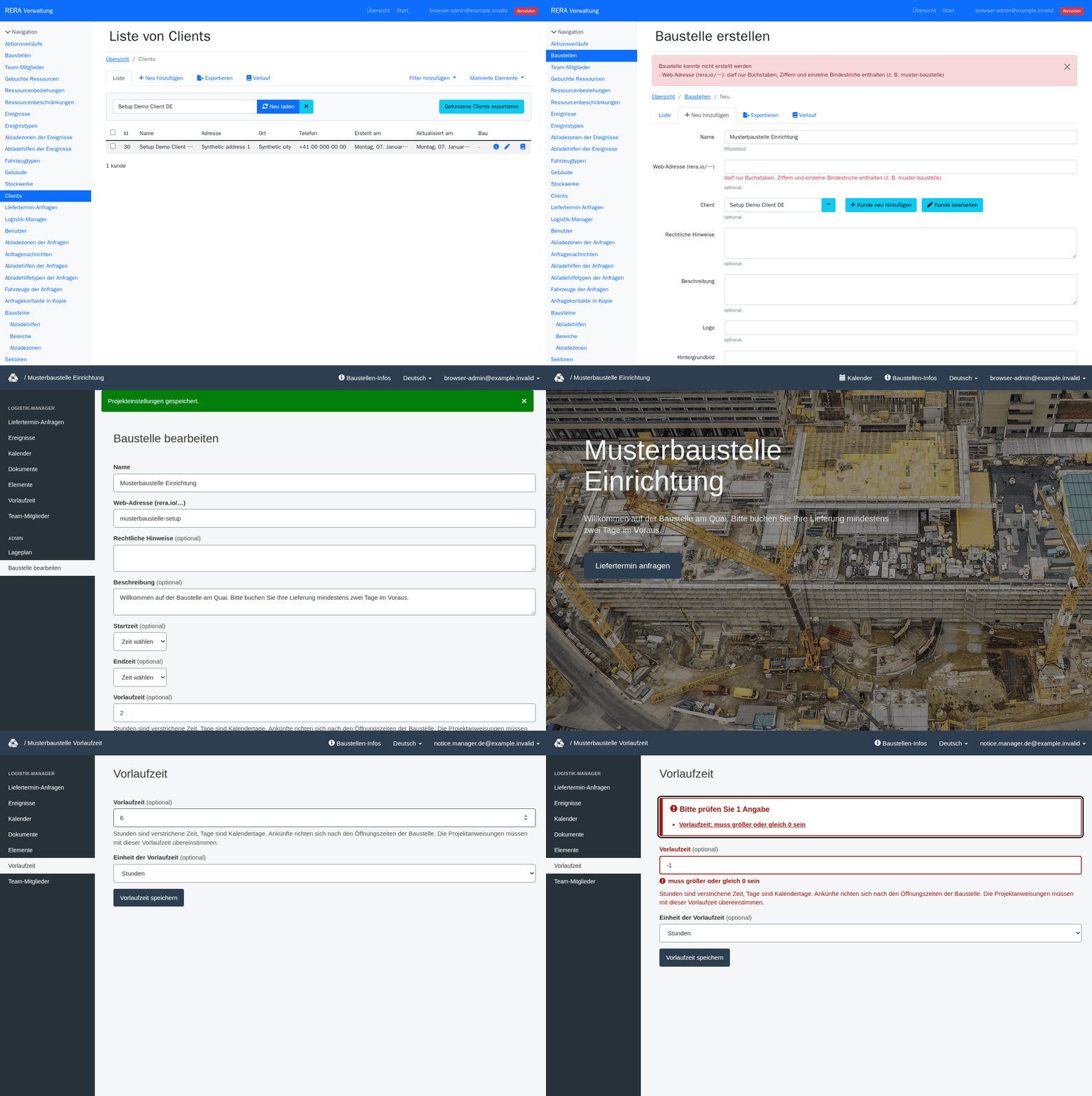
/admin. - Wählen Sie die Kundendatensätze. Verwenden Sie den vorgesehenen bestehenden Kunden oder erstellen Sie den erforderlichen Kundendatensatz mit seinem Namen.
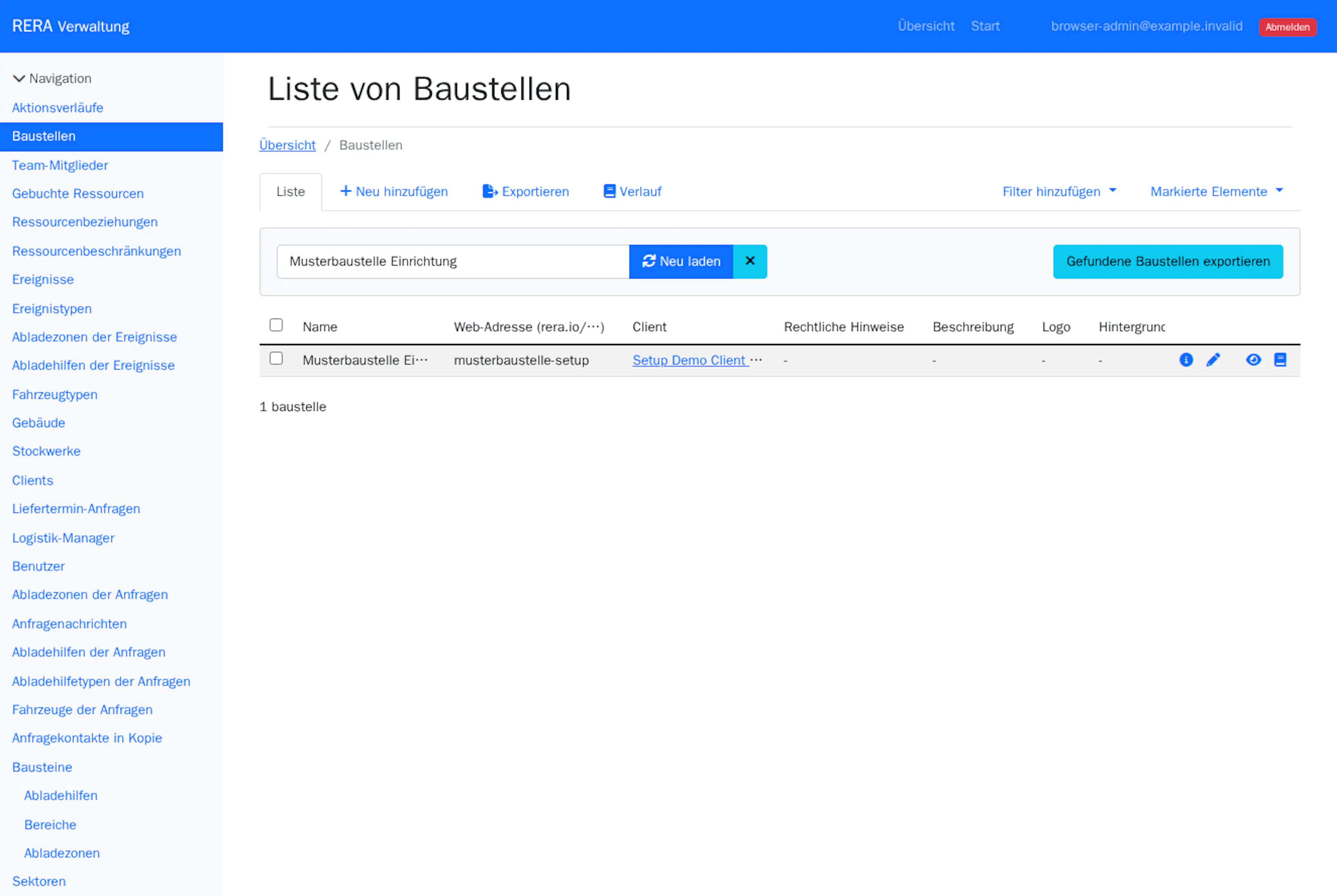
- Wählen Sie die Projektdatensätze und die Aktion zum Erstellen eines Datensatzes. Ordnen Sie das Projekt dem vorgesehenen Kunden zu und geben Sie seinen Namen an.
- Speichern Sie den Datensatz und korrigieren Sie Validierungsfehler. Ein Projektname ist erforderlich. Wenn Sie das Feld Web-Adresse (rera.io/…) ausfüllen, ist das die öffentliche Adresse des Projekts (
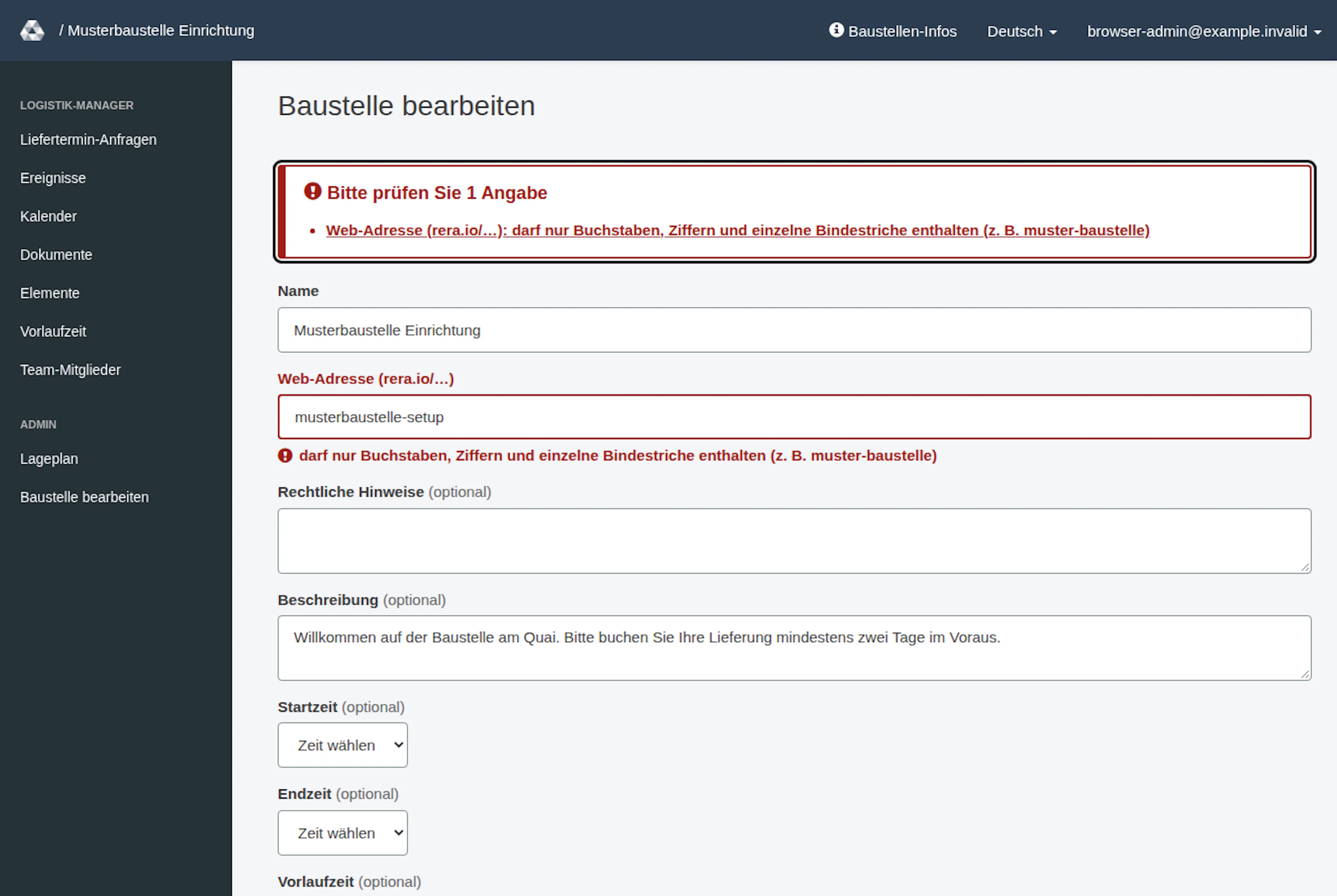
rera.io/<Web-Adresse>). Sie darf nur Buchstaben, Ziffern und einzelne Bindestriche enthalten, zum Beispielmuster-baustelle. Ist die Adresse ungültig, erscheint das Formular erneut mit einer roten Meldung oben und der Meldung «darf nur Buchstaben, Ziffern und einzelne Bindestriche enthalten (z. B. muster-baustelle)» beim Feld. Gespeichert wird erst nach der Korrektur. Sind Betriebsstart- und Betriebsendzeit angegeben, muss das Ende nach dem Anfang liegen. - Öffnen Sie die normale Oberfläche des gespeicherten Projekts (
rera.io/<Web-Adresse>) und wählen Sie Baustelle bearbeiten, um unterstützte Darstellungs- und Anfrageeinstellungen zu pflegen. Als globaler Administrator finden Sie den Eintrag im Projektmenü unter Admin. Auf dem Smartphone öffnen Sie zuerst Menü.
Nur globale Administratoren können Projektdatensätze erstellen. Das Erstellen eines Datensatzes belegt nicht, welche optionalen Funktionen oder Nutzerzugriffe gelten. Prüfen Sie die Verfügbarkeit optionaler Funktionen getrennt von den normalen Projekteinstellungen sowie die Kontorollen und aktuellen Projektzuweisungen.
Bestehendes Projekt konfigurieren
| Einstellung | Administratoraufgabe |
|---|---|
| Name und Web-Adresse (rera.io/…) | Projektname und öffentliche Adresse festlegen. Eine neue oder geänderte Adresse darf nur ASCII-Buchstaben (A–Z, a–z), Ziffern und einzelne Bindestriche enthalten, ohne Leerzeichen und ohne Bindestrich am Anfang, am Ende oder doppelt hintereinander. Bestehende Adressen, auch mit Grossbuchstaben, bleiben unverändert, bis Sie sie ändern |
| Beschreibung | Einleitung für die Projektstartseite bereitstellen |
| Rechtliche Hinweise | Projektbedingungen für den Anfrageablauf bereitstellen |
| Startzeit und Endzeit | Projektbetriebszeiten aus den Auswahllisten wählen (15-Minuten-Schritte; Zeit wählen bedeutet: nichts gewählt). Beide sind optional. Wählen Sie beide, muss die Endzeit nach der Startzeit liegen. Im Buchungsformular müssen neue oder geänderte Ankunftszeiten innerhalb dieser Öffnungszeiten und mindestens 15 Minuten vor einer festgelegten Schliesszeit liegen. Das Verlassen muss nach der Ankunft liegen; eine neue oder geänderte Abfahrtszeit darf nicht nach einer festgelegten Schliesszeit liegen. Eine gespeicherte Zeit kann bei unverändertem Datum unverändert bleiben. Ohne Zeiten wird der ganze Tag angeboten. Manager können beim Genehmigen mit Änderungen oder bei einem Nachtrag Zeiten ausserhalb dieses Fensters festlegen |
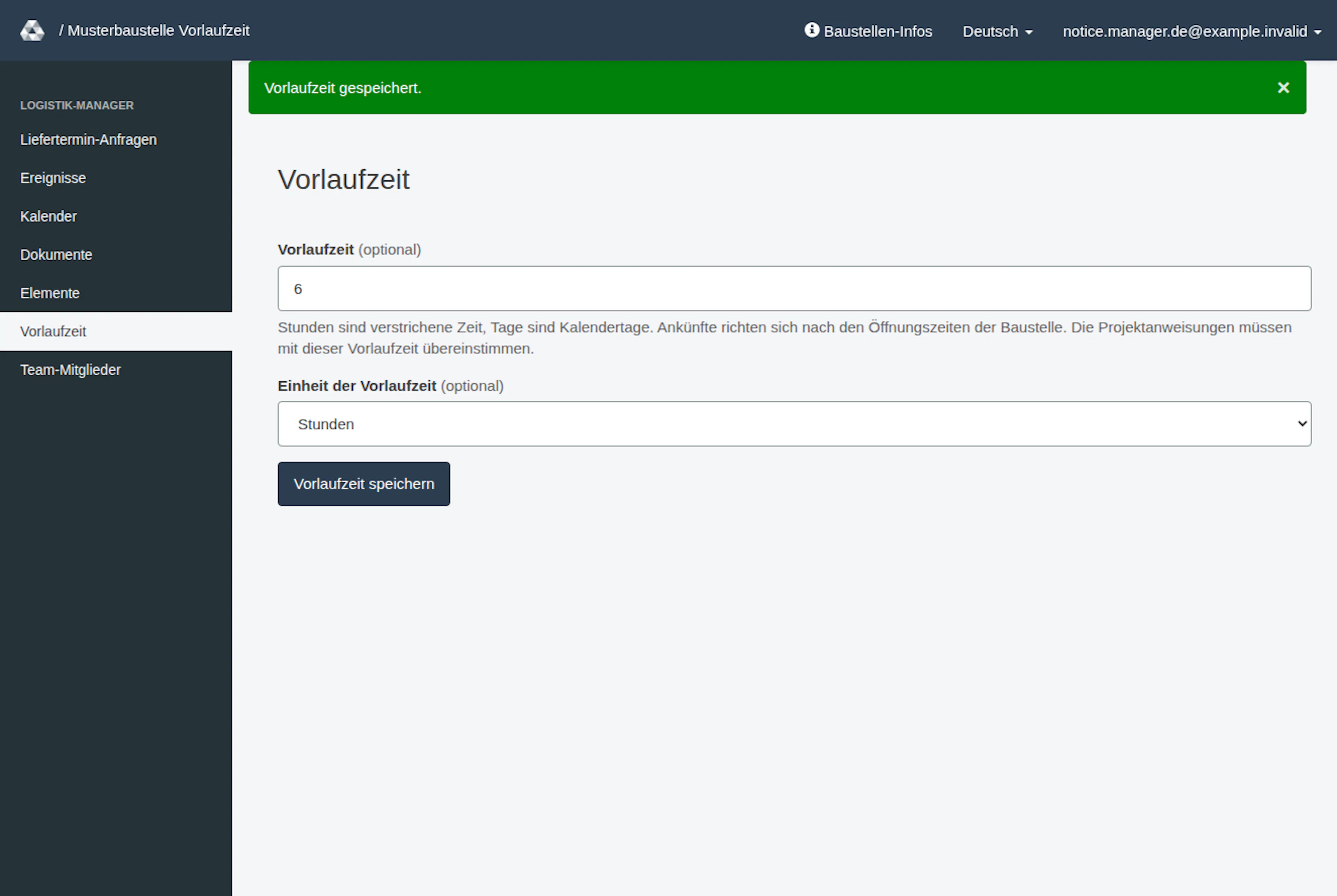
| Vorlaufzeit | Legen Sie die Mindestvorlaufzeit für neue Anfragen als nicht negative ganze Stunden- oder Tageszahl fest (0 ist erlaubt). Der aktuelle Standard beträgt 2 Kalendertage. Stunden verstreichen ab der aktuellen Zeit; Tage sind Kalendertage. Die früheste Ankunft richtet sich nach den Öffnungszeiten und 15-Minuten-Zeitfenstern. Diese Mindestvorlaufzeit gilt nicht für Änderungen oder Genehmigungen gespeicherter Anfragen. Passen Sie den Regeltext des Projekts selbst an; er wird nicht automatisch geändert |
| Abmessungen aktivieren | Wählen, ob die aufgeführten Fragen zu Waren und Fahrzeugdetails erscheinen |
| Logo und Hintergrundbild | Bilder der Projektgestaltung wählen |
| Kalender | Google Kalender nutzen oder RERA Kalender nutzen wählen; für Google die URL des eingebetteten Kalenders und optional eine Legende angeben |
Zugeordnete Projektmanager mit aktivem, bestätigtem, nicht gesperrtem Konto und aktuellem Zugriff können Vorlaufzeit auch im Projektmenü öffnen und mit Vorlaufzeit speichern sichern. Dieser eigene Menüpunkt ist unabhängig davon verfügbar, ob die Teamverwaltung aktiviert ist; er gewährt keinen Zugriff auf Baustelle bearbeiten oder die Teamverwaltung. Manager mit bereits bestehender Berechtigung für allgemeine Projekteinstellungen können denselben Wert auch unter Baustelle bearbeiten ändern. Nach erfolgreichem Speichern auf der eigenen Seite erscheint Vorlaufzeit gespeichert. Bei Validierungsfehlern bleibt die Seite mit Fehlermeldungen geöffnet. Korrigieren Sie den gemeldeten Wert oder die Einheit und wählen Sie erneut Vorlaufzeit speichern.
Felder mit dem Zusatz (optional) dürfen leer bleiben. Felder ohne diesen Zusatz sind Pflichtfelder.
Wählen Sie Baustelle aktualisieren. Nach erfolgreichem Speichern bleibt die Seite Baustelle bearbeiten geöffnet und zeigt die grüne Meldung Projekteinstellungen gespeichert. Stimmt etwas nicht, bleibt die Seite Baustelle bearbeiten geöffnet, es wird nichts gespeichert, und eine rote Zusammenfassung oben nennt Bitte prüfen Sie N Angaben (Bitte prüfen Sie 1 Angabe bei einem einzelnen Problem). Sie listet jedes Problem als Link zum Feld auf. Das Feld selbst ist rot markiert und zeigt dieselbe Meldung. Öffnen Sie anschliessend die öffentliche Projektseite (rera.io/<Web-Adresse>) zur Kontrolle. Neue Uploads der eigenen Dokumentenverwaltung verwenden privaten Speicher; jede Person mit einem aktiven Projektdokumentlink kann die Datei jedoch ohne Anmeldung öffnen. Bisher öffentliche Speicher-URLs werden durch diese Änderung, Ausblenden oder Ersetzen nicht nachträglich privat. Der Managerablauf und die Grenzen geteilter Links stehen unter Projektinformationen und Dokumente.
Dokumente stehen angemeldeten Personen mit der Rolle Logistik-Manager und aktueller Projektzuweisung standardmässig zur Verfügung, wenn ihr Konto aktiv, bestätigt und nicht gesperrt ist, ein Passwort gesetzt hat und erforderliche Einladungen angenommen sind, ohne Abhängigkeit von Schaltern für Inhalts- oder Teamverwaltung. Nutzen Sie Dokumente im bestehenden Kontomenü oder der gemeinsamen Seitenleiste. Das Projektformular hat keinen Dokumentenbereich, keine Steuerung zum Hochladen von Dokumenten und keinen Link zu Dokumente. Die Steuerelemente zum Hochladen von Logo, Hintergrundbild und Kalenderlegende bleiben im Projekteinstellungsformular. Die bisherige Einstellung für die Teamverwaltung bleibt unverändert.
Verwalten Sie Projektdateien über Dokumente in der normalen Projektoberfläche. Projektdatei-Datensätze und die Dokumentenzuordnung des Projekts lassen sich in der globalen Administrationsoberfläche nicht mehr bearbeiten.
Verfügbarkeit optionaler Funktionen prüfen
Optionale Funktionen werden getrennt von den normalen Projekteinstellungen verwaltet. Sie können je nach Projekt und Person, die das Formular verwendet, variieren. Ist eine Option nicht verfügbar, wenden Sie sich an einen berechtigten RERA-Administrator oder den Support. Prüfen Sie nach einer autorisierten Änderung die entsprechenden öffentlichen Ansichten und Manageransichten. Leiten Sie die Verfügbarkeit nicht aus einem Feld oder einer Anleitung ab. Ändern Sie nur Einstellungen und Zielgruppen, für die Sie berechtigt sind.
Zugehörige Einrichtung abschliessen
Konfigurieren Sie Ziele, Abladehilfen, Beziehungen und Kontoberechtigungen anhand von Ressourcen und Zugriff. Teameinladungen und globale Administratoreinladungen sind unterschiedliche Abläufe.
Wird eine Aktion wegen fehlender Berechtigung Ihres angemeldeten Kontos abgelehnt, zeigt RERA die Berechtigungsmeldung: «Für diese Seite fehlt Ihnen die Berechtigung. Wenden Sie sich an den RERA-Support (service@rera.io), wenn Sie Zugriff benötigen.» Prüfen Sie Ihren Kontostatus und Ihre tatsächliche Administratorberechtigung. Nutzen Sie ein Manager-Konto, prüfen Sie zusätzlich die aktuelle Projektzuweisung und die Einstellung für die Teamverwaltung; globale Administratoren behalten ihre separate Berechtigung. Anmeldepflicht und fehlende oder ausgeblendete Datensätze können zu anderen Antworten führen. Schlägt ein Projektformular fehl, korrigieren Sie die Fehler, statt einen gespeicherten Datensatz oder eine aktivierte Funktion anzunehmen. Ist eine autorisierte Option weiterhin nicht verfügbar, wenden Sie sich an Ihren RERA-Administrator oder den Support.
Kunde und Projekt einrichten
Die Bilder zeigen die deutsche RERA-Oberfläche, aufgenommen am 13. November 2026 UTC in einem synthetischen lokalen Projekt. Die Beispieldaten verwenden eine synthetische Uhr im Januar 2030. Das GIF zeigt ausgewählte tatsächliche Schritte. Die Optionen hängen vom Projekt und Ihrer Rolle ab.