Ressourcen und Kontozugriff konfigurieren
Administrationsreferenz für Projektressourcen, Einschränkungen, Beziehungen und globale Kontoeinladungen.
Die Beschriftungen in dieser Anleitung entsprechen der deutschen Oberfläche von RERA.
Diese Anleitung behandelt globale Administratoraufgaben. Aktuelle Projektmanager und Administratoren können ihre Projektelemente über Projektelemente verwalten erstellen, bearbeiten und ordnen. Eine offene Einladung oder ein Beobachter-Abonnement gewährt keinen Verwaltungszugriff. Archivieren und Wiederherstellen bleiben Administratoraufgaben.
Wenn eine angemeldete Person eine Seite öffnet, für die ihr die Berechtigung fehlt, führt RERA sie auf die Seite zurück, von der sie kam, oder – falls sie als Manager einem Projekt zugeordnet ist – zur Anfragenliste dieses Projekts und zeigt eine rote Meldung: „Für diese Seite fehlt Ihnen die Berechtigung. Wenden Sie sich an den RERA-Support (service@rera.io), wenn Sie Zugriff benötigen.“ Ist beides nicht möglich, etwa bei einer Person ohne Projekt, die nicht von einer anderen RERA-Seite kam, landet sie auf der Startseite, die dieselbe Meldung zeigt.
Beginnen Sie mit dem richtigen bestehenden Projekt. Zu Projektdatensätzen und allgemeinen Einstellungen siehe Projekt bereitstellen und konfigurieren.
Projektelemente pflegen
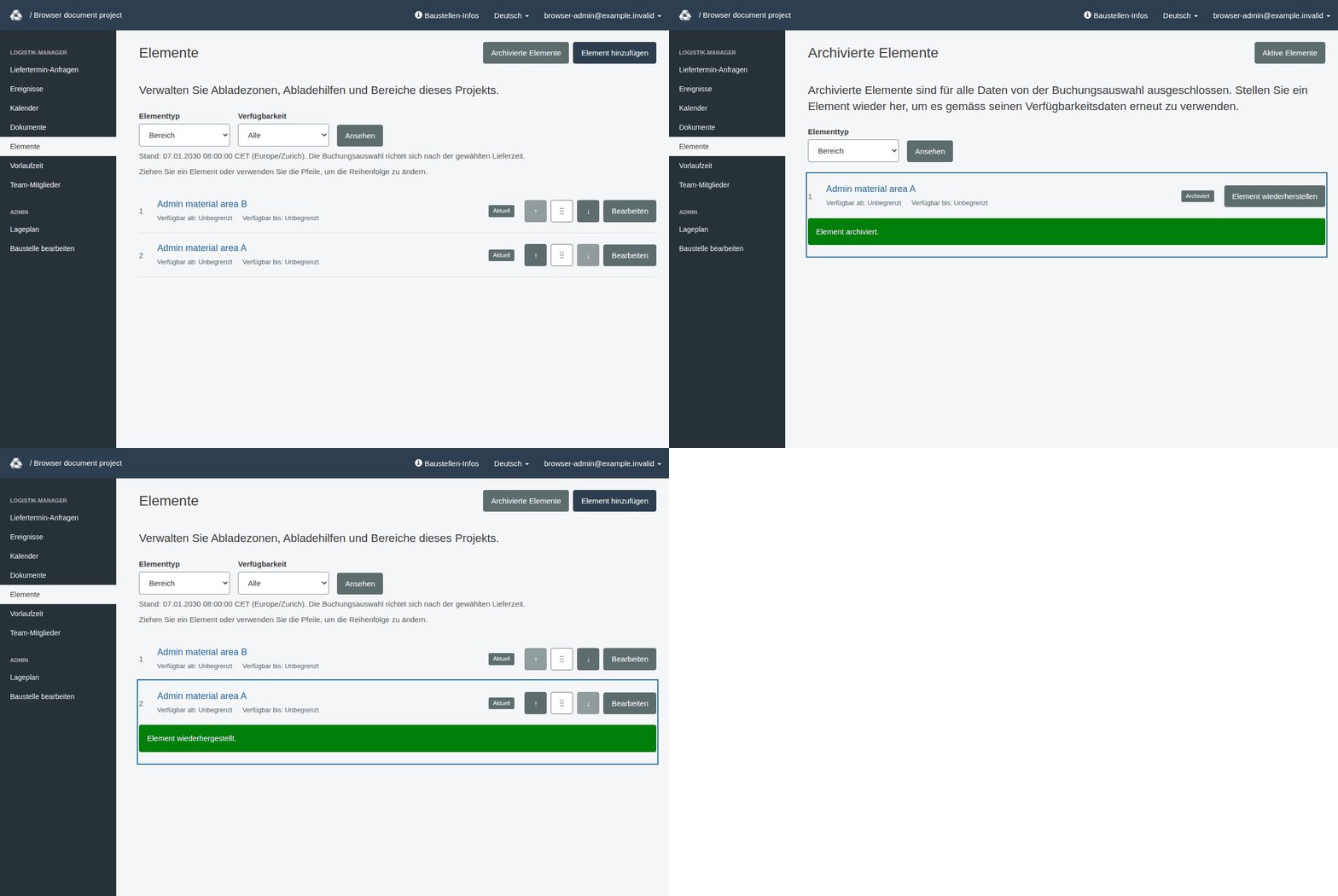
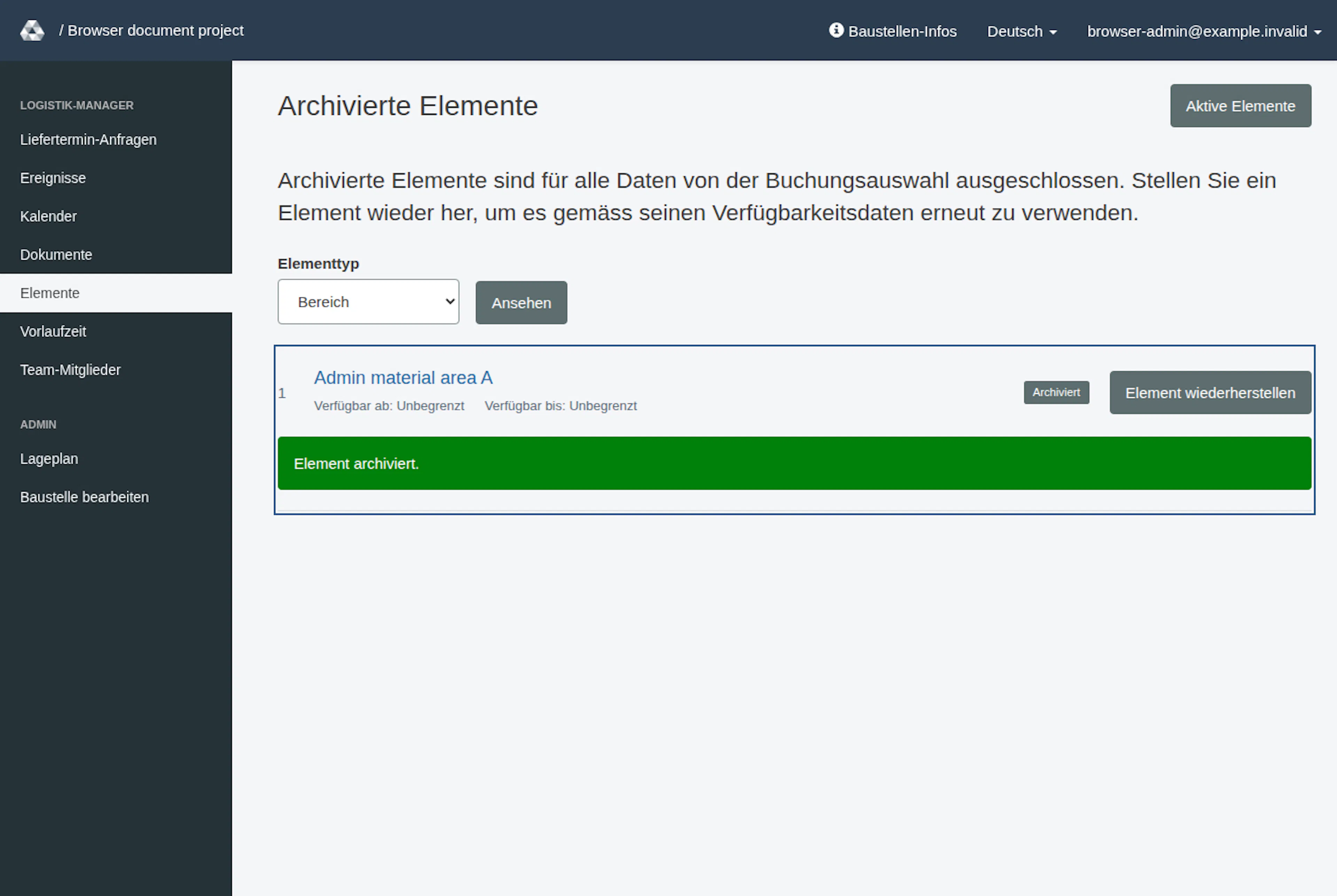
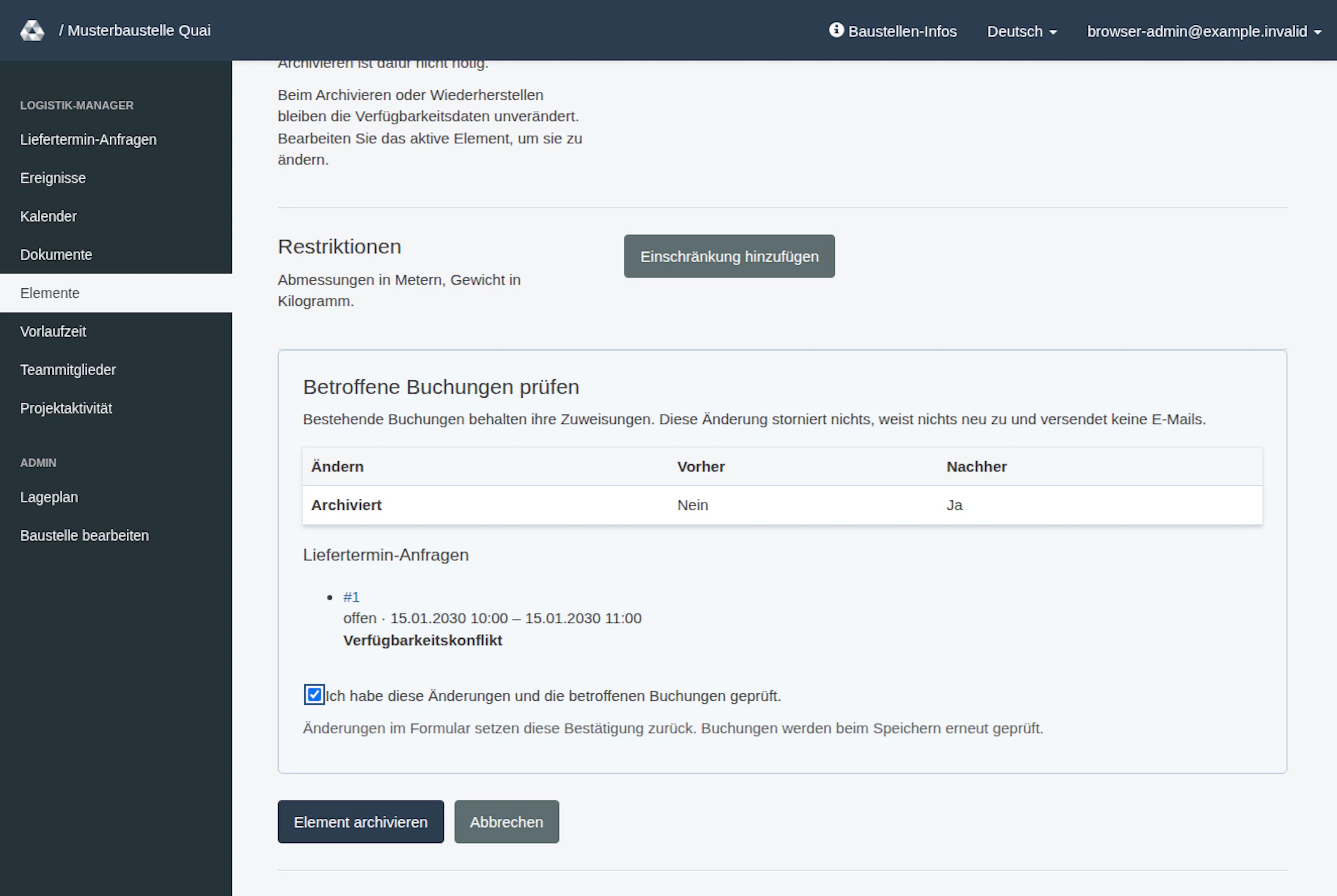
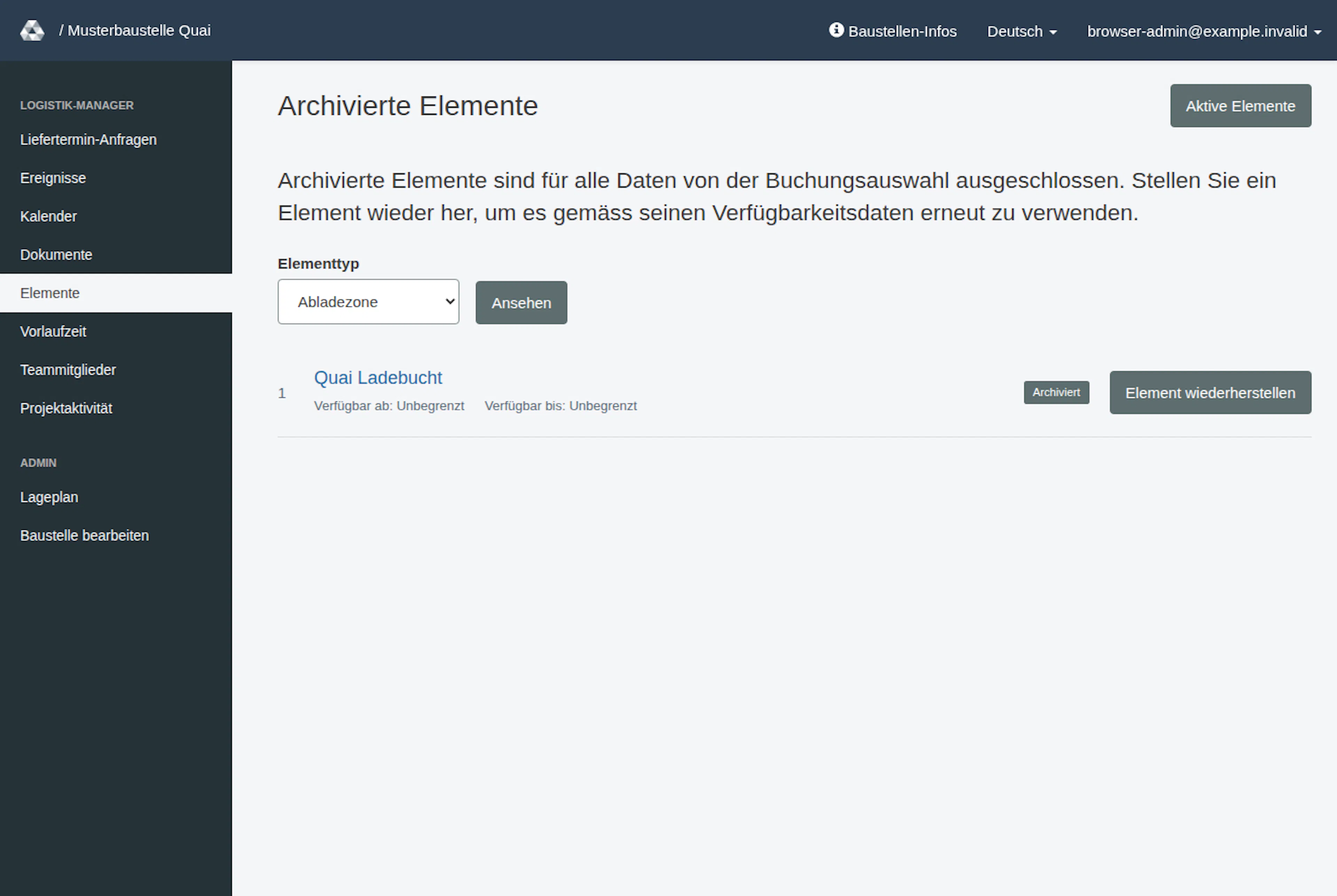
Verwenden Sie Elemente für Namen, ganztägige Verfügbarkeitsdaten, Einschränkungen und Reihenfolge. Folgen Sie Projektelemente verwalten, einschliesslich der Prüfung betroffener Buchungen. Zugeordnete Projektmanager können Vorlaufzeit im Projektmenü ändern, unabhängig davon, ob die Teamverwaltung aktiviert ist. Dieser eigene Menüpunkt gewährt keinen Zugriff auf Baustelle bearbeiten oder die Teamverwaltung; Manager mit bereits bestehender Berechtigung für allgemeine Projekteinstellungen können die Vorlaufzeit auch dort ändern. Manager können Verfügbar bis setzen, um zulässige Ankunftstage zu begrenzen, aber nur Administratoren dürfen Elemente archivieren oder wiederherstellen. Archivieren entfernt ein Element sofort für jeden Buchungstag aus den normalen Buchungsauswahlen und erhält seinen Verlauf. Zum Wiederherstellen: Elemente → Archivierte Elemente → Elementtyp und Ansehen wählen → Element wiederherstellen → Element wiederherstellen. Die Verfügbarkeitsdaten bleiben unverändert; ein abgelaufenes Element bleibt unverfügbar, bis ein Projektmanager oder Administrator die Verfügbarkeitsdaten im aktiven Elementeditor ändert. Dauerhaftes Löschen wird in diesem Ablauf nicht angeboten.
Öffnen Sie Elemente im richtigen Projektmenü, auf dem Smartphone zuerst Menü. Administratoren wählen in der Elementliste Archivierte Elemente. Wählen Sie den gewünschten Elementtyp und Ansehen. Wählen Sie neben dem archivierten Element Element wiederherstellen, prüfen und bestätigen Sie etwaige von RERA angezeigte Prüfungen betroffener Buchungen und wählen Sie dann Element wiederherstellen.
Beim Speichern im Elementeditor bleiben gespeicherte Elementbeziehungen erhalten. Das administrative Beziehungsraster (/PROJECT_ID/components/relationships) und Schema (/PROJECT_ID/components/schema) bleiben schreibgeschützte Ansichten; ersetzen Sie PROJECT_ID durch die ID des gespeicherten Projekts. Der Elementeditor bietet keine Beziehungsänderungen an.
In der aktiven Liste Alle können Administratoren und zugeordnete Projektmanager Elemente mit den Pfeilen nach oben/unten umordnen oder in unterstützten Browsern mit aktiviertem JavaScript am Griff vor oder hinter ein anderes Element desselben Typs ziehen. In gefilterten oder archivierten Listen ist das Umordnen nicht verfügbar. Hinweise zur Reihenfolge und zu veralteten Listen finden Sie unter Projektelemente verwalten.
Unterstützende Datensätze pflegen
Pflegen Sie die in der Administration angebotenen unterstützenden Datensatztypen über deren Ansichten: Gebäude, Stockwerke, Sektoren, Abladehilfentypen, Fahrzeugtypen und Ereignistypen. Gebäude gehören zu Projekten, Stockwerke zu Gebäuden und Sektoren zu Stockwerken. Abladehilfentypen gehören zu Projekten. Diese Datensätze benötigen Namen. Abfragen für Stockwerk- und Sektorformulare sind keine öffentlichen Einrichtungsseiten.
Konto über Administratorwerkzeuge einladen
Dieses Administrationsformular zur Kontoeinladung öffnet sich aus einem Projektkontext. Es unterscheidet sich von Teammitglieder, wo projektbezogene Mitgliedschaften und Kontakte verwaltet werden.
- Öffnen Sie Nutzer einladen, wenn der Eintrag in der Administratornavigation angezeigt wird. Die Sichtbarkeit hängt davon ab, ob Einladungen für Ihr Konto aktiviert sind. Fehlt der Eintrag, fragen Sie einen berechtigten RERA-Administrator oder den Support. Die Seite heisst Neuen Nutzer einladen.
- Geben Sie unter Persönliche Informationen Vorname, Nachname, E-Mail-Adresse und Telefonnummer an. Alle vier Angaben sind erforderlich.
- Kreuzen Sie unter Rolle Administrator oder Logistik-Manager an und vervollständigen Sie die erforderliche Projektauswahl unter Welchem Projekt soll der Nutzer zugeordnet werden?.
- Wählen Sie Einladung absenden. Stimmt etwas nicht, listet der rote Kasten oben (Bitte prüfen Sie N Angaben) jedes Problem als Link zum Feld auf. Ein bestehendes angenommenes Logistik-Manager- oder Administratorkonto kann von diesem Einladungsformular abgelehnt werden; betrachten Sie es nicht als allgemeines Kontobearbeitungswerkzeug. Wenn Sie die Seite nach einem Fehler neu laden, zeigt RERA wieder das leere Formular Neuen Nutzer einladen.
Die eingeladene Person öffnet den Link in der E-Mail und legt auf einer Seite mit dem Titel Bitte legen Sie Ihr Passwort fest ein Passwort fest. Sie hat ein Passwortfeld mit der Schaltfläche Anzeigen (sie zeigt oder verbirgt beide Passwortfelder), die Regel „Das Passwort braucht mindestens 6 Zeichen.“ und die Schaltfläche Weiter. Ein ungültiger, bereits verwendeter oder abgelaufener Link führt zur Startseite mit einer roten Meldung: „Dieser Einladungslink ist ungültig oder abgelaufen. Bitte bitten Sie die einladende Person, Ihnen eine neue Einladung zu senden.“
Bei Projektteameinladungen beginnt die eingeladene Rolle nach ausdrücklicher Annahme. Leiten Sie weder Annahme noch Eingang im Postfach allein aus dem Absenden eines der Einladungsformulare ab. Verwenden Sie für projektbezogene Kontakte und Rollen den passenden Teamablauf. Projektaktivität, Teameinladungen und Teamkontaktdatensätze sind von der allgemeinen administrativen Bearbeitung ausgenommen; nutzen Sie deren eigene Seiten.
Konto aktivieren oder deaktivieren
Globale Administratoren können die Kontoaktionen an einem Nutzerdatensatz verwenden. Die Änderung braucht immer eine Bestätigung.
- Öffnen Sie in der Administration Benutzer und suchen Sie den vorgesehenen Nutzer (das Suchfeld akzeptiert die E-Mail-Adresse). Öffnen Sie den Datensatz mit dem Symbol Anzeigen.
- Wählen Sie den Reiter Benutzer deaktivieren (bei einem deaktivierten Konto heisst der Reiter Benutzer aktivieren). RERA ändert das Konto noch nicht: Es öffnet eine Bestätigungsseite.
- Lesen Sie die Frage „Diesen Benutzer deaktivieren?“ mit der E-Mail-Adresse des Kontos und die Erklärung „Der Benutzer kann sich erst wieder anmelden, wenn er aktiviert wird. Es werden keine Daten gelöscht.“ Beim Aktivieren lautet die Frage „Diesen Benutzer aktivieren?“ und die Erklärung „Der Benutzer kann sich wieder anmelden.“
- Wählen Sie zur Bestätigung die rote Schaltfläche Benutzer deaktivieren (beim Aktivieren die blaue Schaltfläche Benutzer aktivieren) oder Abbrechen, damit das Konto unverändert bleibt.
- Nach der Bestätigung erscheint die Meldung „Sie haben den Nutzer deaktiviert: “ mit der E-Mail-Adresse des Kontos (oder „Sie haben den Nutzer aktiviert: “ und die Adresse). Die Reiter bieten nun die jeweils andere Aktion an, so können Sie den aktuellen Zustand prüfen.
- Deaktivieren setzt den Deaktivierungsstatus des Kontos. Ein deaktiviertes Konto kann sich nicht authentifizieren.
- Aktivieren hebt den Deaktivierungsstatus auf. Es verspricht keinen Zugriff über die vorhandenen Rollen, Projektzuweisungen und weiteren Authentifizierungsanforderungen des Kontos hinaus.
Deaktivieren wird für einen berechtigten, die Deaktivierung unterstützenden und noch nicht deaktivierten Datensatz angeboten; Aktivieren für einen deaktivierten Datensatz. Dies sind kontoweite Aktionen, keine projektbezogene Teamentfernung. Für die Mitgliedschaft in einem einzelnen Projekt verwenden Sie Teammitglieder.
Weitere administrative Datensatzaktionen
Für Component, Tool, DropOffZone, Area, ComponentRestriction und ComponentRelationship bleiben in der Administration Lesewerkzeuge wie Listen, Anzeigen und Verlauf sowie angebotene Exporte. Für diese sechs Typen gibt es dort kein Erstellen, Bearbeiten, Massenlöschen, Archivieren, Wiederherstellen oder Löschen. Verwenden Sie zum Erstellen, Ändern, Archivieren und Wiederherstellen den Elementeditor; dauerhaftes Löschen von Elementen wird nicht angeboten.
Die Administrationskonfiguration registriert zudem Neu, Anzeigen, Bearbeiten, Export, Massenlöschung, Verlauf und In-App-Anzeige. Die Verfügbarkeit hängt von Modell, Datensatzstatus und Berechtigung ab; verwenden Sie die für den gewählten Datensatz tatsächlich angebotenen Aktionen. Der administrative Export ist keine separate öffentliche Kunden-API und kein Kalenderabonnement.
| Aktion | Wichtige Unterscheidung |
|---|---|
| In den Papierkorb | Wird für einen berechtigten Datensatz mit leerem Löschzeitstempel angeboten; die implementierte Aktion ruft den normalen Zerstörungspfad des Modells auf. Bei Datensätzen mit Unterstützung für logisches Löschen ist dies der Archivierungspfad. |
| Wiederherstellen | Wird für einen berechtigten Datensatz mit Löschzeitstempel angeboten; ruft die Wiederherstellungsoperation des Modells auf. |
| Löschen (Delete) | Die separate Löschaktion zerstört einen Datensatz mit Unterstützung für logisches Löschen dauerhaft, statt ihn erneut zu archivieren. Andere Datensätze verwenden ihr normales Zerstörungsverhalten. |
| Export / Verlauf | Von der Anwendung konfigurierte administrative Datensatzwerkzeuge. Sie sind vom kuratierten Aktivitätsverlauf des Projekts getrennt. |
Der Verlauf eines Nutzerdatensatzes zeigt keine Passwort-Hashes und keine Einmal-Token; ältere Einträge zeigen stattdessen [FILTERED].
Bestätigen Sie vor einer Löschung den vorgesehenen Datensatz und die Aktion. Gehen Sie nicht davon aus, dass eine dauerhafte Löschung mit Wiederherstellen rückgängig gemacht werden kann. Die Administrationsübersicht kann bei unterstützenden Modellen logisch gelöschte Datensätze enthalten; prüfen Sie den Datensatzstatus, statt jeden aufgelisteten Eintrag als aktiv anzusehen.
Ein Element archivieren und wiederherstellen
Die Bilder zeigen die deutsche RERA-Oberfläche, aufgenommen am 13. November 2026 UTC in einem synthetischen lokalen Projekt. Die Beispieldaten verwenden eine synthetische Uhr im Januar 2030. Das GIF zeigt ausgewählte tatsächliche Schritte. Die Optionen hängen vom Projekt und Ihrer Rolle ab.
Das folgende GIF und die drei Bilder sind datierte Aufgabenbeispiele. Sie zeigen die neueren Ziehgriffe und Hilfelinks nicht; die zusätzlichen Zustände am Ende zeigen die neueren Listensteuerungen.
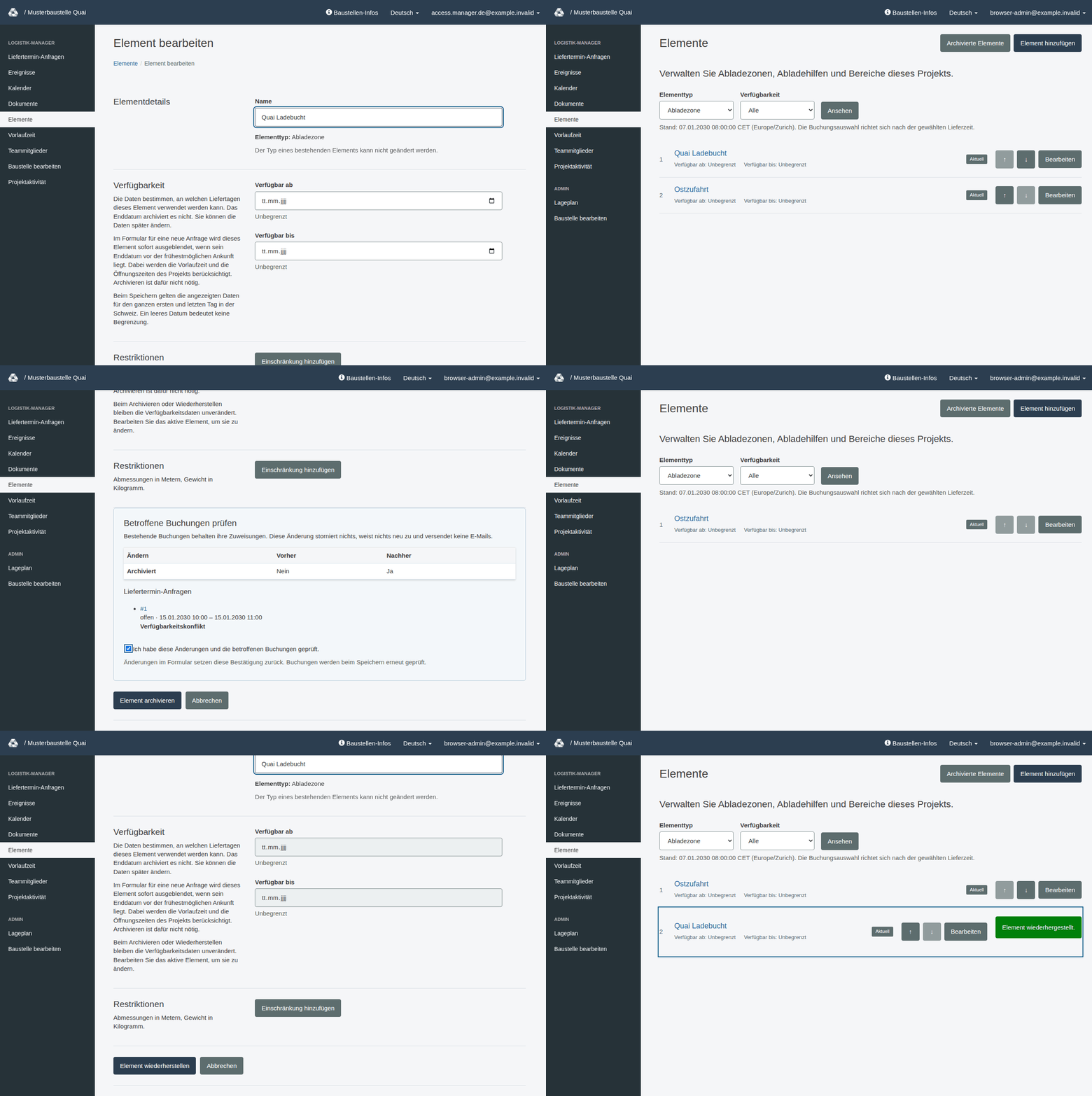
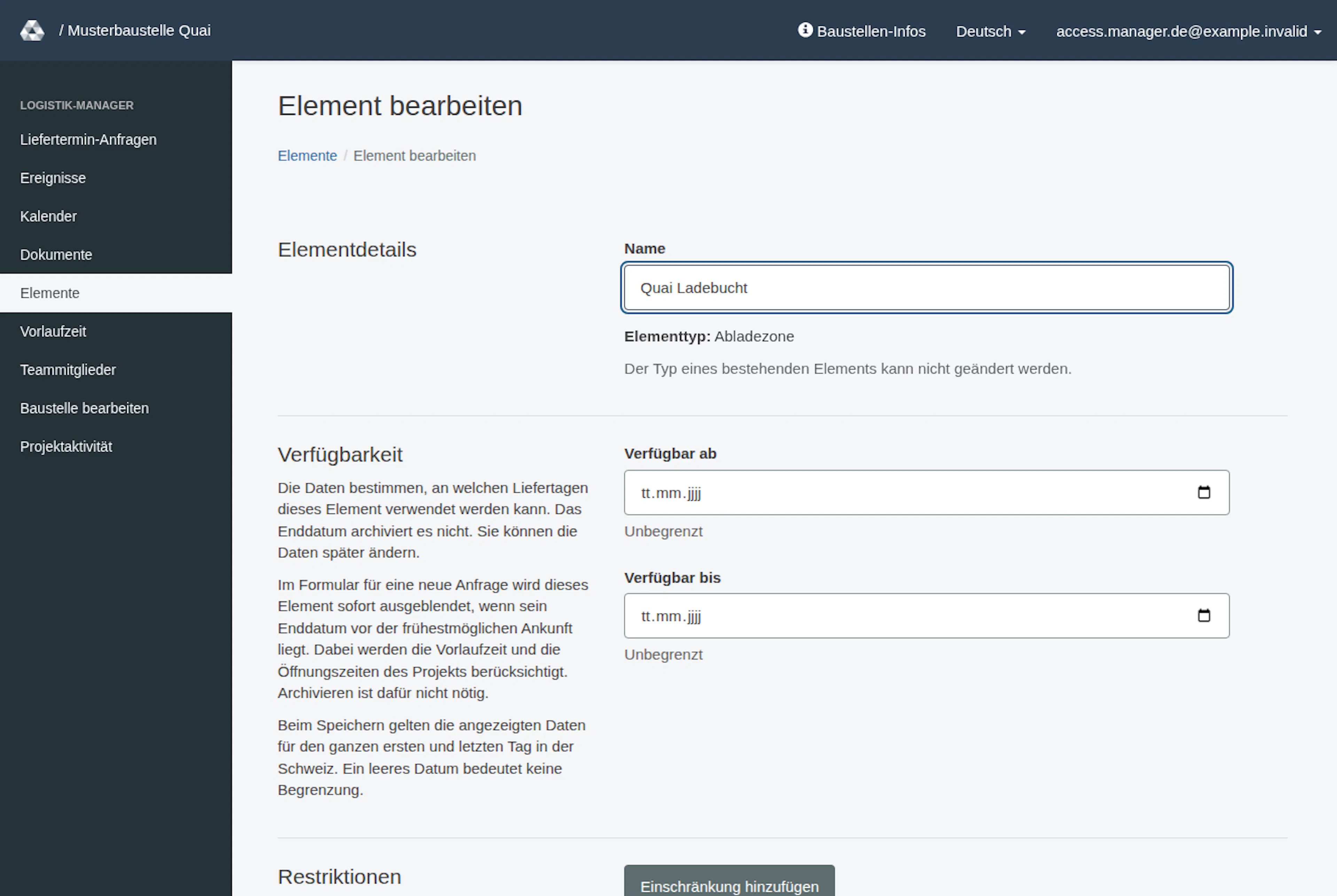
Aktuelle Elementlisten
Zusätzliche synthetische lokale Zustände, aufgenommen am 13. November 2026 UTC. Die Animation verbindet ausgewählte Zustände und zeigt keine durchgehende Zeigerbewegung oder jeden Aufgabenschritt.