Projektinformationen und Dokumente lesen und bearbeiten
Projektdokumente finden und verstehen, wer Projektdetails, Gestaltung, Kalendereinstellungen und Dateien ändern darf.
Die Beschriftungen in dieser Anleitung entsprechen der deutschen Oberfläche von RERA.
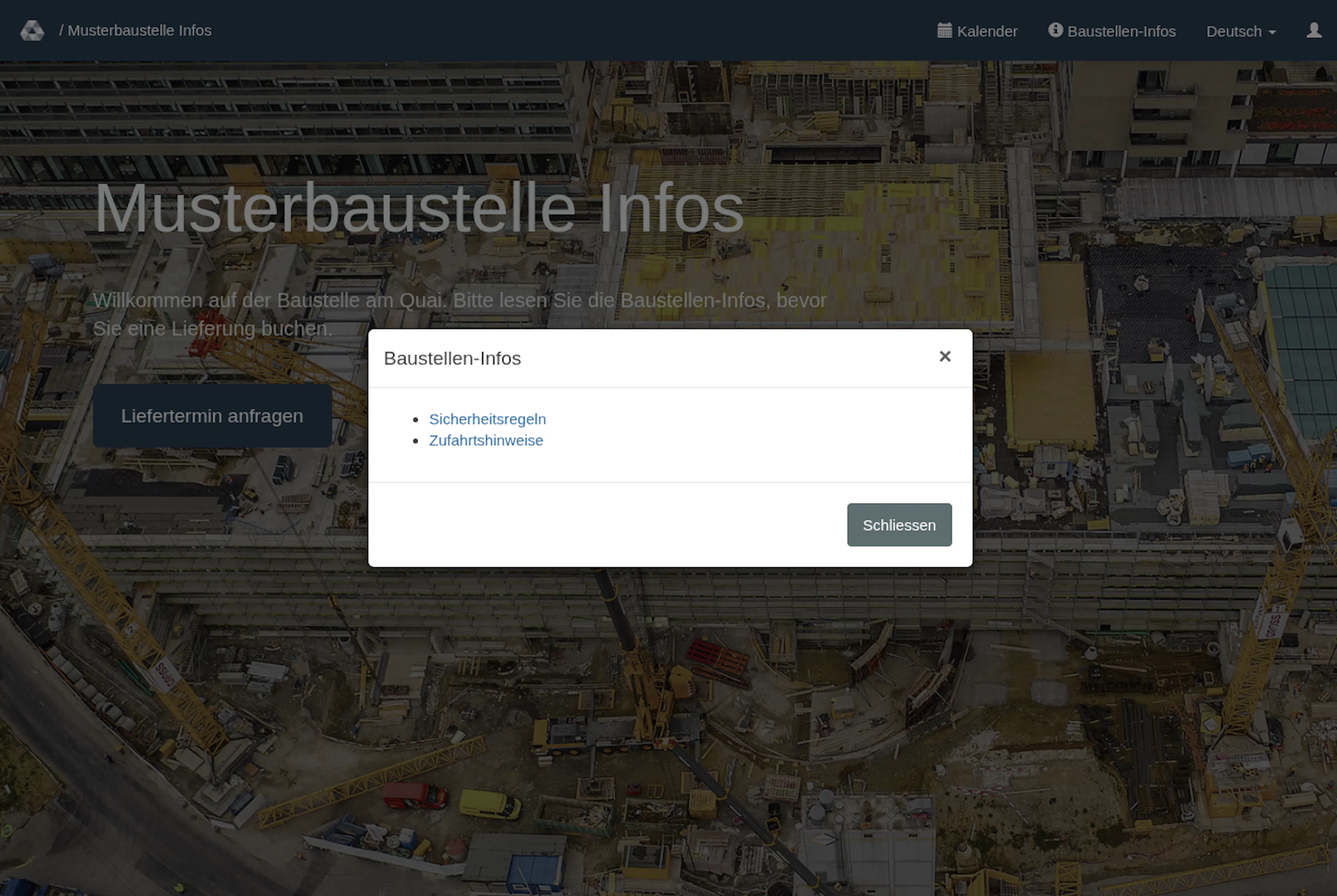
Die Projektstartseite zeigt Name, Beschreibung und konfigurierte Gestaltung. Die Projektbedingungen erscheinen im Lieferanfrageablauf. Baustellen-Infos öffnet die Dokumentenliste des Projekts über den Seitenkopf.
Projektdokumentlinks sind weitergebbar: Jede Person mit einem aktiven Link kann die Datei ohne Anmeldung öffnen. Die Beschränkung der Dokumentenverwaltung auf Manager und Administratoren macht den verlinkten Inhalt nicht privat.
Projektinformationen und Dokumente lesen
- Öffnen Sie den geteilten Startseitenlink des Projekts und prüfen Sie den Projektnamen.
- Lesen Sie Beschreibung und dort bereitgestellte Projekthinweise.
- Wählen Sie im Seitenkopf Baustellen-Infos. Auf dem Telefon tippen Sie zuerst in der Kopfleiste auf Menü; Baustellen-Infos steht im geöffneten Menü. Der Dialog trägt die Überschrift Baustellen-Infos.
- Wählen Sie einen Dokumenttitel, um die Datei in einem neuen Tab zu öffnen. Geprüfte PDF-Dateien und unterstützte Bilddateien können im Browser erscheinen; andere Dateien werden heruntergeladen. Je nach Browsereinstellung wird eine Datei auch beim Öffnen heruntergeladen. Zum Speichern einer angezeigten PDF-Datei verwenden Sie die PDF-Steuerung Ihres Browsers.
- Wählen Sie Schliessen, um die Dokumentenliste zu schliessen. Um die Projektbedingungen im Rahmen einer Lieferanfrage zu lesen, wählen Sie auf der Startseite Liefertermin anfragen. Hat das Projekt einen Bedingungstext, zeigt RERA zuerst die Bedingungsseite mit der Schaltfläche Ich akzeptiere und weiter; ein Projekt ohne Bedingungstext öffnet direkt das Buchungsformular.
Von RERA erzeugte temporäre Anzeigelinks gelten 24 Stunden. Ist ein temporärer Anzeigelink abgelaufen, kehren Sie zu Baustellen-Infos zurück und öffnen Sie die Datei erneut. Das Öffnen eines Dokumentlinks verwendet das aktuelle aktive Dokument. Vermeiden Sie Schrägstriche, umgekehrte Schrägstriche und Steuerzeichen im Anzeigenamen: Der ausgelieferte Dateiname wird bereinigt und kann vom eingegebenen Titel abweichen. Beim Umbenennen ändert sich der Download-Dateiname; die Datei wird nicht in ein anderes Format umgewandelt und der eingebettete Titel einer PDF-Datei nicht umgeschrieben. Öffnen Sie das Dokument nach dem Umbenennen erneut über Baustellen-Infos, um einen Link mit dem neuen Dateinamen zu erhalten.
Wer bearbeiten darf
Verwenden Sie ein aktives, bestätigtes Konto mit der Rolle Logistik-Manager, einem gesetzten Passwort und einer aktuellen Zuweisung zu diesem Projekt. Melden Sie sich damit an; das Konto darf nicht gesperrt und eine erforderliche Einladung muss angenommen sein. Die Dokumentenverwaltung hängt nicht davon ab, ob Funktionen für Team- oder Inhaltsverwaltung aktiviert sind. Die Bearbeitung der Projekteinstellungen bleibt eine separate Berechtigung: Ein zugewiesener Manager, der die obigen Kontovoraussetzungen erfüllt, darf diese Einstellungen bei aktivierter Teamverwaltung bearbeiten. Für die Dokumentenverwaltung brauchen globale Administratoren keine Projektzuweisung oder Rolle Logistik-Manager; alle anderen oben genannten Kontovoraussetzungen gelten weiterhin. Beobachter und öffentliche Besucher dürfen nicht allein deshalb bearbeiten, weil sie Dateien lesen können.
Fehlt Baustelle bearbeiten oder wird eine Einstellungsänderung abgelehnt, lassen Sie Ihre aktuelle Rolle, Projektzuweisung, den Kontostatus und die Einstellung für die Teamverwaltung des Projekts von einem Projektmanager oder Administrator prüfen. Ein sichtbarer Link erteilt für sich allein keine Speicherberechtigung. Wird eine Aktion wegen fehlender Berechtigung Ihres angemeldeten Kontos abgelehnt, zeigt RERA die Berechtigungsmeldung: «Für diese Seite fehlt Ihnen die Berechtigung. Wenden Sie sich an den RERA-Support (service@rera.io), wenn Sie Zugriff benötigen.» Siehe Teammitglieder und Beobachter verwalten.
Projektdokumente verwalten
Die eigene Seite Dokumente ist für aktuelle Projektmanager standardmässig verfügbar, wenn die genannten Konto- und Zuweisungsvoraussetzungen erfüllt sind. Administratoren haben eine separate Berechtigung. Beobachter und öffentliche Besucher können Dokumente nicht verwalten. Fehlt der Eintrag, lassen Sie Ihre aktuelle Projektzuweisung von einem Administrator prüfen. Die öffentliche Dokumentenliste gewährt keine Bearbeitungsberechtigung.
- Öffnen Sie das richtige Projekt. Öffnen Sie das bestehende Menü unter Ihrer angemeldeten E-Mail-Adresse und wählen Sie Dokumente. Auf dem Telefon öffnen Sie zuerst Menü. Für dasselbe Projekt, dieselbe Rolle und dieselben übrigen Funktionseinstellungen bietet dieses Kontomenü auf öffentlichen Projektseiten und Managerseiten dieselben Managerziele.
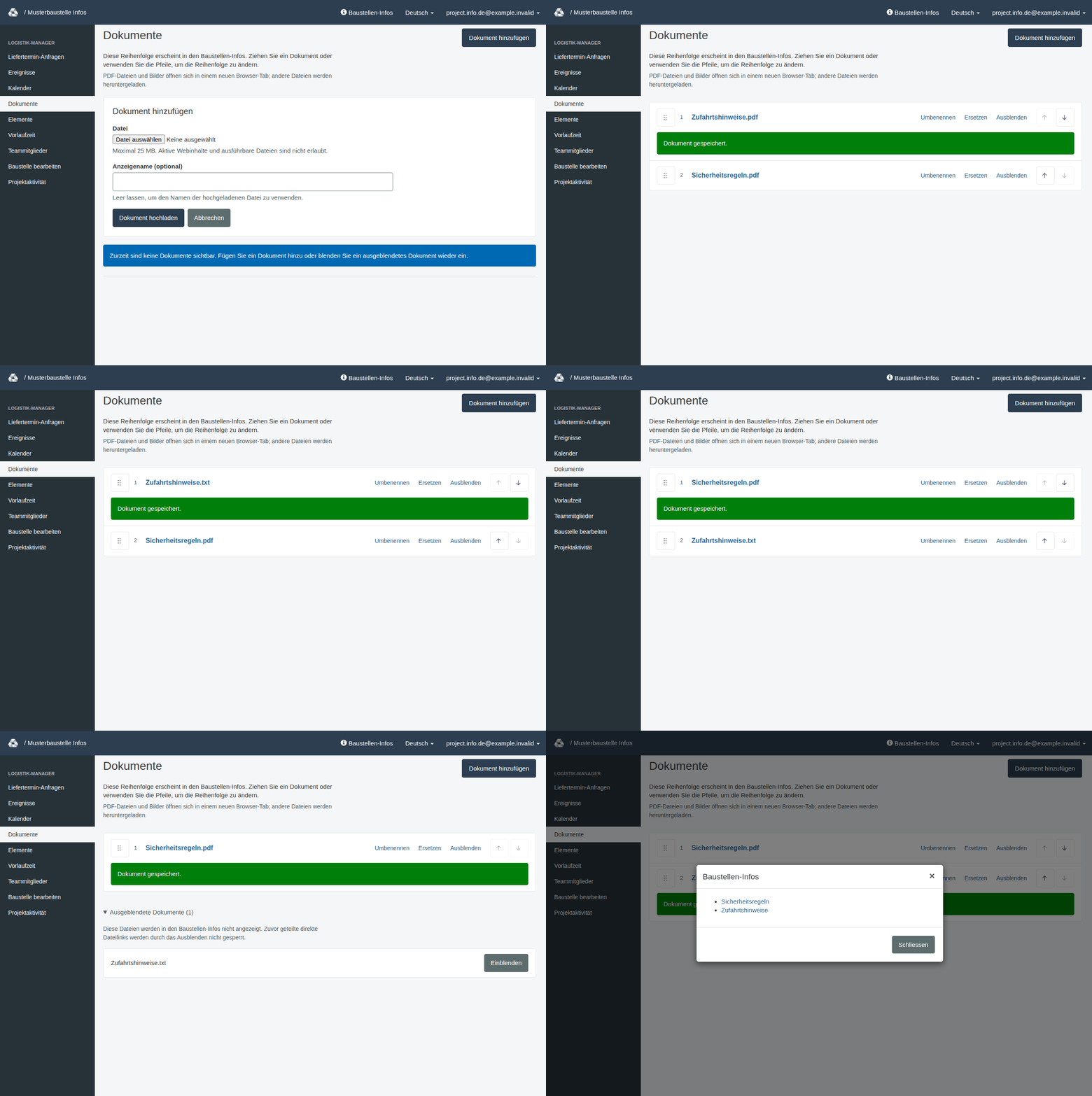
- Falls das Uploadformular oberhalb der Liste geschlossen ist, öffnen Sie es oben mit Dokument hinzufügen. Wählen Sie die Datei und füllen Sie bei Bedarf Anzeigename (optional) aus. Lassen Sie den Namen leer, um den hochgeladenen Dateinamen zu verwenden, und wählen Sie Dokument hochladen. Abbrechen schliesst das Formular ohne Upload. Ein erfolgreich hochgeladenes Dokument erscheint hinter den aktiven Dokumenten; eine lokal ausgewählte Datei ist noch nicht gespeichert.
- Wählen Sie den Dateinamen eines Dokuments, um es in einem neuen Tab zu öffnen. PDF und unterstützte Bilder können im Browser erscheinen; andere Formate werden mit dem angezeigten Dateinamen heruntergeladen. Zum Speichern eines angezeigten PDFs verwenden Sie die PDF-Steuerelemente des Browsers.
- Wählen Sie beim Dokument Umbenennen, ändern Sie das Feld Anzeigename und wählen Sie Speichern oder Abbrechen. Der Dateityp bleibt automatisch erhalten; Sie müssen die Endung nicht hinzufügen. Umbenennen ändert den in der Liste angezeigten und beim Download verwendeten Dateinamen.
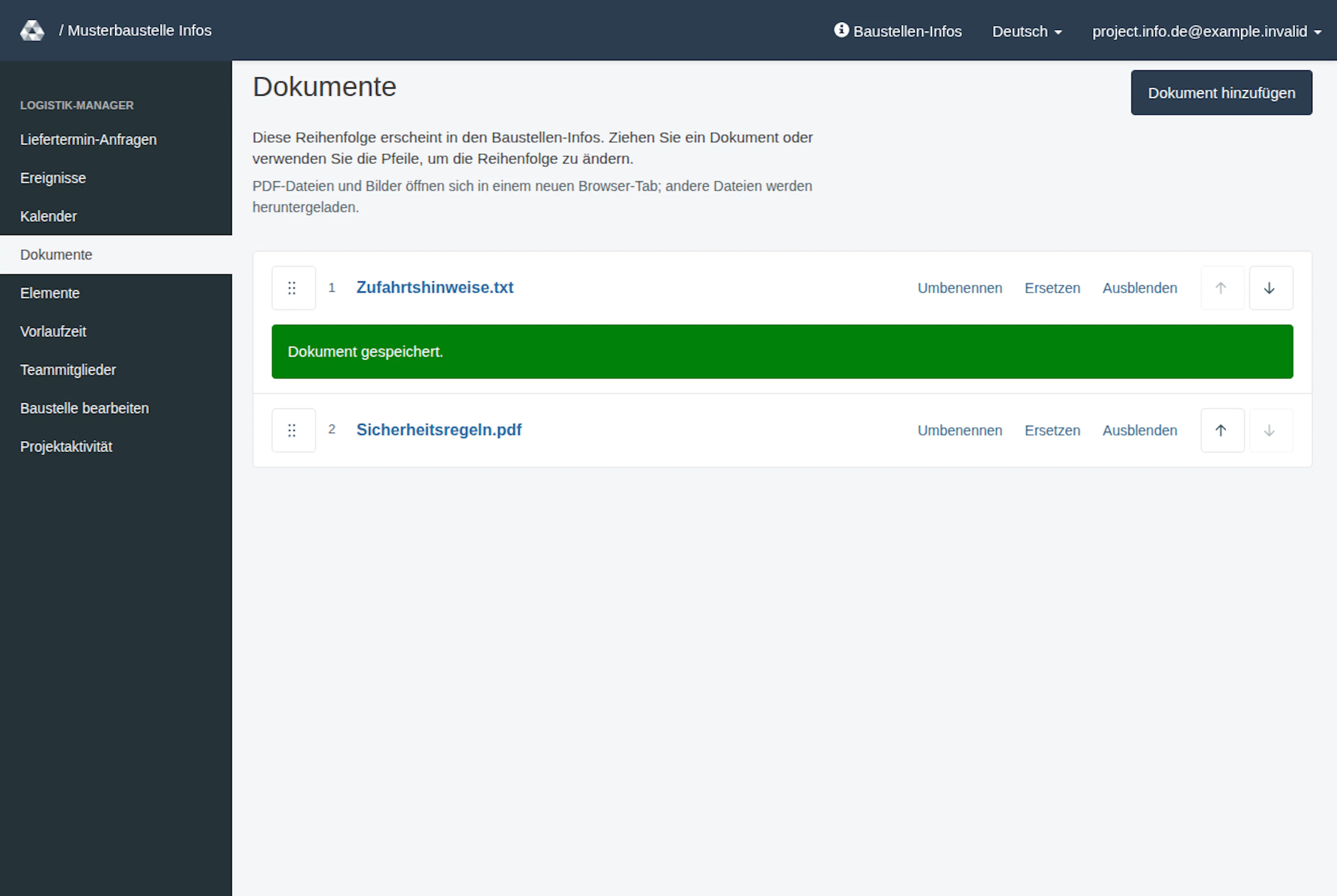
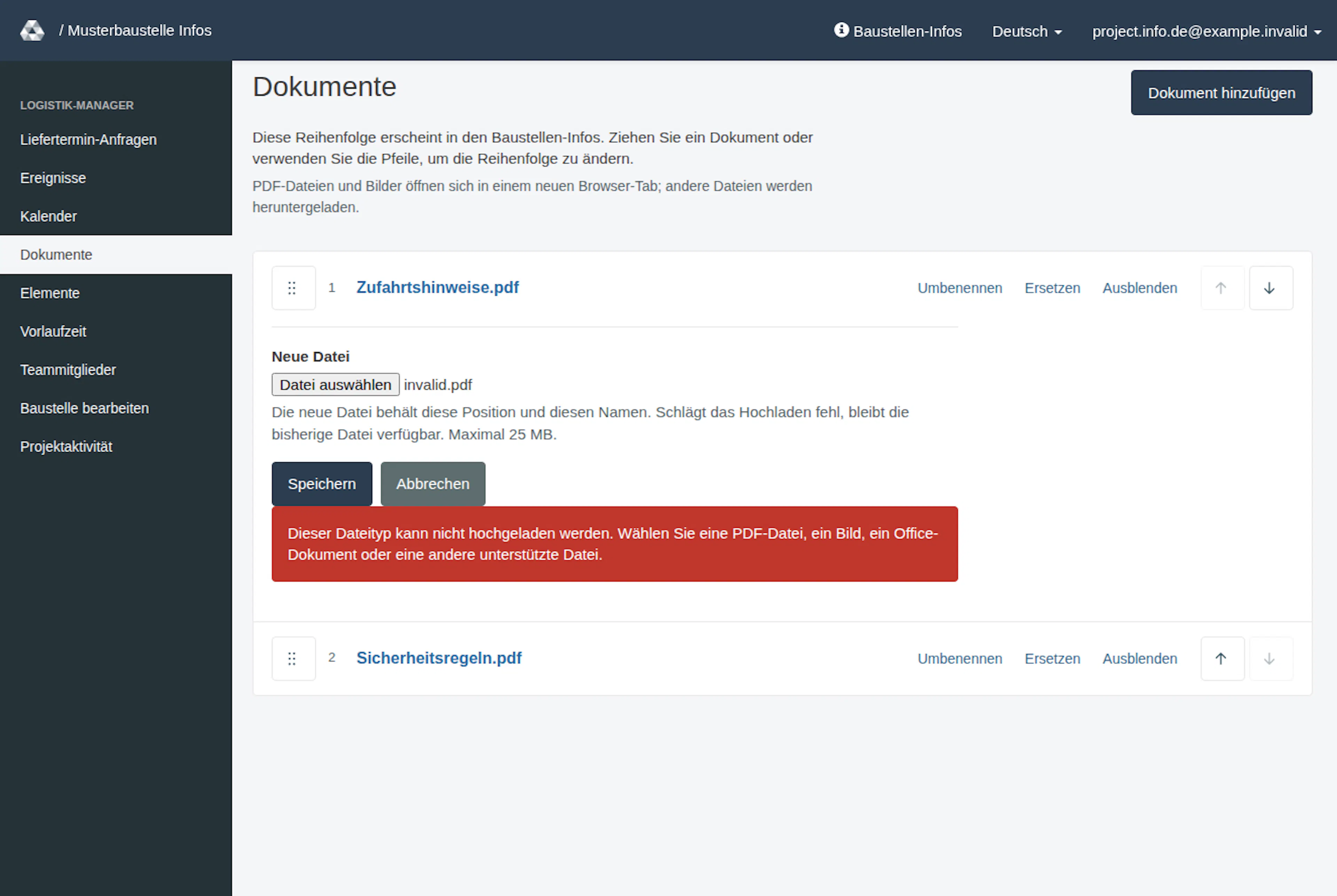
- Ersetzen öffnet einen eigenen Editor direkt in der Zeile. Wählen Sie die Neue Datei und dann Speichern oder Abbrechen. Identität, Position und bisheriger Anzeigename bleiben erhalten. Schlägt das Ersetzen fehl, bleibt das bisherige Dokument verfügbar. Öffnen Sie den Dateinamen erneut, um die aktuelle Datei zu prüfen. Erfolgreiches Umbenennen oder Ersetzen zeigt Dokument gespeichert. Eine Oberfläche für frühere Dokumentversionen gibt es nicht. Ersetzen widerruft keine bereits ausgestellten signierten Speicherlinks oder alten öffentlichen Speicher-URLs zur bisherigen Datei.
- Ziehen Sie ein Dokument an seinem Griff oder verwenden Sie seine Pfeile nach oben und unten, um die Reihenfolge zu ändern. Ein erfolgreicher Verschiebevorgang speichert die neue Reihenfolge. Wird eine Verschiebung abgelehnt, lesen Sie die Meldung und öffnen Sie die Verwaltungsliste neu, um die gespeicherte Reihenfolge vor einem erneuten Versuch zu prüfen. Wird die Verschiebung weiterhin abgelehnt, kontaktieren Sie einen Projektadministrator. Dieselbe gespeicherte Reihenfolge erscheint unter Baustellen-Infos.
- Wählen und bestätigen Sie Ausblenden, um ein Dokument aus den normalen Listen zu entfernen. Öffnen Sie Ausgeblendete Dokumente und wählen Sie Einblenden, um es am Ende der aktiven Liste wieder einzufügen; verschieben Sie es bei Bedarf erneut. Ausblenden ist umkehrbar; eine endgültige Löschaktion gibt es hier nicht. Der RERA-Anwendungslink öffnet das ausgeblendete Dokument währenddessen nicht. Die gespeicherte Datei wird nicht gelöscht; alte öffentliche Speicher-URLs und bereits ausgestellte signierte Speicherlinks werden nicht widerrufen. Diese Links können weiter erreichbar sein; signierte Links unterliegen ihrem Ablauf.
In Browsern mit der nötigen JavaScript-Unterstützung werden erfolgreiche Dokument-Speichervorgänge und Reihenfolgeänderungen direkt auf der Seite wirksam, ohne vollständiges Neuladen oder Sprung an den Seitenanfang. Ziehen und Pfeile verwenden dieselbe Aktualisierung der gespeicherten Reihenfolge. In diesem Modus bleiben nicht gespeicherte Namen und ausgewählte Dateien in anderen aktiven Dokumentzeilen erhalten, solange diese Dokumente weiterhin aufgelistet sind. Auch der Dialog Baustellen-Infos auf dieser Seite wird aktualisiert. Warten Sie auf die Erfolgsmeldung. Ohne die nötige JavaScript-Unterstützung wird die Seite beim normalen Absenden von Formularen vollständig neu geladen. Ist Ziehen nicht verfügbar, ändern Sie die Reihenfolge mit den Pfeilen.
Kann das Speichern bei einer direkten Aktualisierung nicht bestätigt werden, bleiben Ihre Eingaben erhalten und das ursprüngliche Formular wird gesperrt, um doppeltes Speichern zu verhindern. Aktuellen Stand prüfen öffnet die aktuelle Liste in einem neuen Tab. Prüfen Sie, ob Ihre Änderung übernommen wurde, bevor Sie auf einer neu geöffneten Verwaltungsseite fortfahren. Lassen Sie den ursprünglichen Tab offen, wenn Sie dessen Eingaben benötigen. RERA sendet die Änderung nicht automatisch erneut.
Dateien dürfen höchstens 25 MiB (26’214’400 Bytes) gross sein; das Formular bezeichnet diese Grenze als 25 MB. Unterstützt werden PDF, JPEG, PNG, WebP, DOC/DOCX, XLS/XLSX, PPT/PPTX, ODT/ODS/ODP, RTF, TXT, CSV, ZIP, DWG und DXF. PDF und unterstützte Bilder können im Browser erscheinen; die anderen Formate werden heruntergeladen. Nicht unterstützte Dateitypen und Dateien, die als aktive Webinhalte oder ausführbare Programme erkannt werden, werden abgelehnt. Diese Prüfungen untersuchen keine Inhalte innerhalb von ZIP- oder Office-Dateien und garantieren keine Schadsoftwarefreiheit. Inhaltssignaturen können auch gewöhnliche Textdateien zurückweisen. Wählen Sie eine unterstützte Datei und beachten Sie angezeigte Upload-Validierungsmeldungen. Bei PDF und Vorschaubildern müssen Dateibytes und Endung übereinstimmen: Eine PNG-Datei mit der Endung .jpg wird beispielsweise abgelehnt. Ändern Sie die Endung nicht, um die Prüfung zu umgehen. Schlägt das Hochladen oder Ersetzen fehl, korrigieren Sie das gemeldete Problem und wiederholen Sie die betreffende Aktion. Prüfen Sie nach einem fehlgeschlagenen Upload oder Ersetzen vor dem erneuten Absenden die ausgewählte Datei; ist die Dateiauswahl leer, wählen Sie die Datei erneut aus. Prüfen Sie vor dem erneuten Versuch das richtige Dokument und Projekt. Ein gespeichertes Dokument aus einem anderen Projekt lässt sich hier nicht über seinen Link anhängen; laden Sie die Datei stattdessen in diesem Projekt hoch.
Prüfen Sie beim Ersetzen durch ein anderes Dateiformat auch das Feld Anzeigename. Ein Titel wie plan.pdf kann die alte Endung behalten und zu einem Downloadnamen wie plan.pdf.docx führen. Entfernen Sie die alte Endung aus dem Anzeigenamen, wenn Sie nicht beide möchten. Das neue Format kann auch ändern, ob die Datei im Browser geöffnet oder heruntergeladen wird.
Die Vorschau ist auf PDF, JPEG, PNG und WebP begrenzt. Manche älteren Dokumente werden nun heruntergeladen, statt im Browser geöffnet zu werden. Ein älteres Format kann weiterhin aufgelistet sein, obwohl es für neue Uploads oder Ersatzdateien nicht zugelassen ist. Exportieren Sie vor dem Ersetzen eine Kopie in einem für Uploads zugelassenen Format (siehe Liste oben).
Projektinformationen aktualisieren
- Wenn Ihre bestehenden Projekteinstellungsberechtigungen die Bearbeitung erlauben, öffnen Sie das richtige Projekt und wählen Sie im Projektmenü Baustelle bearbeiten (auf dem Telefon tippen Sie zuerst auf Menü; als globale Administratorin oder globaler Administrator finden Sie den Eintrag in diesem Menü unter Admin). Die Seite trägt die Überschrift Baustelle bearbeiten.
- Ändern Sie die relevanten Felder; prüfen Sie deren Zweck anhand der folgenden Tabelle. Felder, die nicht verlangt werden, sind mit (optional) gekennzeichnet; die übrigen müssen ausgefüllt werden.
- Verwalten Sie Dateien separat über Dokumente im bestehenden Kontomenü. Die Projekteinstellungsseite enthält keinen Dokumentenbereich, keine Steuerung zum Hochladen von Dokumenten und keinen Link zur Dokumentenverwaltung. Die Steuerelemente zum Hochladen von Logo, Hintergrundbild und Kalenderlegende bleiben im Projekteinstellungsformular.
- Wählen Sie Baustelle aktualisieren. Die Seite bleibt geöffnet und zeigt die grüne Meldung Projekteinstellungen gespeichert. Öffnen Sie die öffentliche Projektseite, um die gespeicherten Angaben zu bestätigen, und Baustellen-Infos, um die Dokumentenliste zu bestätigen.
| Einstellung | Wirkung |
|---|---|
| Name und Web-Adresse (rera.io/…) | Projektname und Adresse in Projektlinks (rera.io/ihre-adresse; das Feld heisst Web-Adresse (rera.io/…)). Eine neue oder geänderte Adresse darf nur ASCII-Buchstaben (A–Z, a–z), Ziffern und einzelne Bindestriche enthalten, zum Beispiel muster-baustelle. Bestehende Adressen bleiben unverändert, solange Sie sie nicht ändern. |
| Rechtliche Hinweise und Beschreibung (Legal and description) | Projektbedingungen und einleitende Informationen |
| Startzeit und Endzeit (Start time and end time) | Die Öffnungszeiten der Baustelle. Das Buchungsformular bietet neue Zeiten in 15-Minuten-Schritten innerhalb dieser Öffnungszeiten an. Neue oder geänderte Ankunftszeiten müssen diese einhalten und mindestens 15 Minuten vor einer festgelegten Schliesszeit liegen. Das Verlassen muss nach der Ankunft liegen; eine neue oder geänderte Abfahrtszeit darf nicht nach einer festgelegten Schliesszeit liegen. Eine gespeicherte Zeit kann bei unverändertem Datum unverändert bleiben. Manager können beim Genehmigen mit Änderungen oder bei einem Nachtrag Zeiten ausserhalb dieses Fensters festlegen. Eine eingegebene Endzeit muss nach der Startzeit liegen. |
| Abmessungen aktivieren (Enable dimensions) | Sichtbarkeit der neben der Option aufgeführten Fragen zu Lieferwaren und Fahrzeugdetails |
| Logo und Hintergrundbild (Logo and background) | Bilder der Projektgestaltung |
| Google Kalender nutzen / RERA Kalender nutzen (Use Google Calendar / Use RERA calendar) | Kalenderauswahl; Google-Einstellungen umfassen URL und Legende |
Das Google-Feld URL ist für einen in einem eingebetteten Rahmen angezeigten Google-Kalenderlink beschriftet. Zum Lesen des Kalenders siehe Projektkalender.
Wenn eine Änderung fehlschlägt
Lässt sich das Formular nicht speichern, nennt eine rote Zusammenfassung oben Bitte prüfen Sie N Angaben (Bitte prüfen Sie 1 Angabe bei einem einzigen Problem) und listet jedes Problem als Link zum Feld auf. Das Feld zeigt zusätzlich seine eigene Meldung in Rot. Eine Adresse mit Leerzeichen wird zum Beispiel abgelehnt: Die Zusammenfassung nennt «Web-Adresse (rera.io/…): darf nur Buchstaben, Ziffern und einzelne Bindestriche enthalten (z. B. muster-baustelle)», und die Seite Baustelle bearbeiten bleibt geöffnet. Es wird nichts gespeichert, bis Sie die Fehler korrigiert und erneut Baustelle aktualisieren gewählt haben. Nur die grüne Meldung Projekteinstellungen gespeichert. bestätigt das Speichern. Hat sich der Zugriff geändert, laden Sie das Projekt neu und bitten Sie einen aktuellen Manager oder Administrator um Prüfung. Laden Sie ein Dokument über die Seite Dokumente dieses Projekts hoch; eine Datei aus dem Upload eines anderen Projekts lässt sich hier nicht einfach anhängen.
Öffnet sich ein Dokument nicht, rufen Sie es erneut aus der Projektliste auf. Schlägt auch dies fehl, bitten Sie den Projektmanager, den Anhang zu prüfen. Das Ausblenden einer Datei ist eine geschützte Projektaktion; öffentliches Lesen gewährt keine Dokumentenverwaltungsberechtigung.
Projektdokumente verwalten
Die Bilder zeigen die deutsche RERA-Oberfläche, aufgenommen am 13. November 2026 UTC in einem synthetischen lokalen Projekt. Die Beispieldaten verwenden eine synthetische Uhr im Januar 2030. Das GIF zeigt ausgewählte tatsächliche Schritte. Die Optionen hängen vom Projekt und Ihrer Rolle ab.