Projekt finden und eine Lieferanfrage beginnen
Projektseite öffnen, Reglement prüfen und zum Lieferanfrageformular wechseln.
Die Bezeichnungen der Bedienelemente erscheinen in der gewählten Sprache. In diesem Leitfaden sind sie so geschrieben, wie die deutsche Oberfläche sie zeigt.
Projektseite öffnen
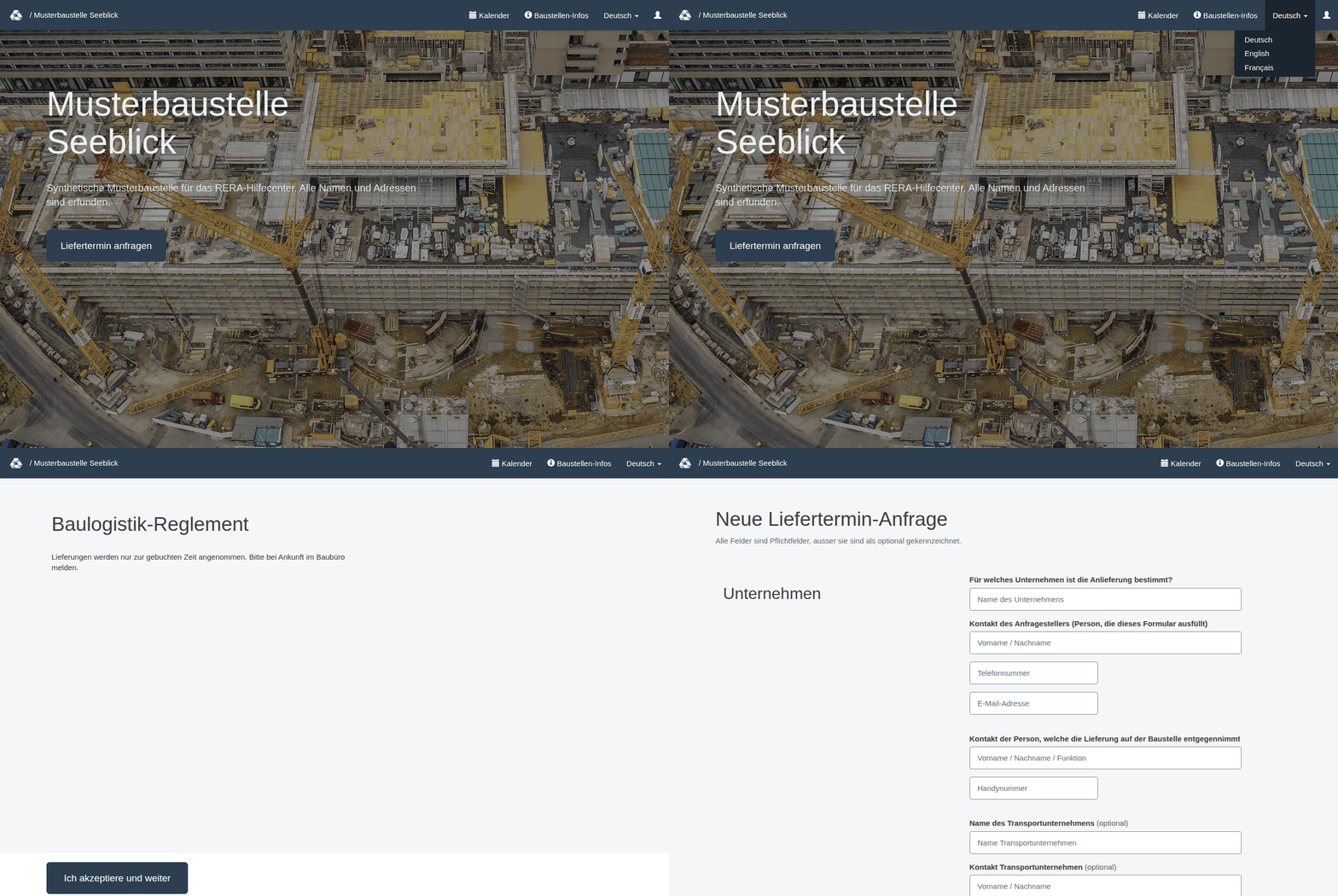
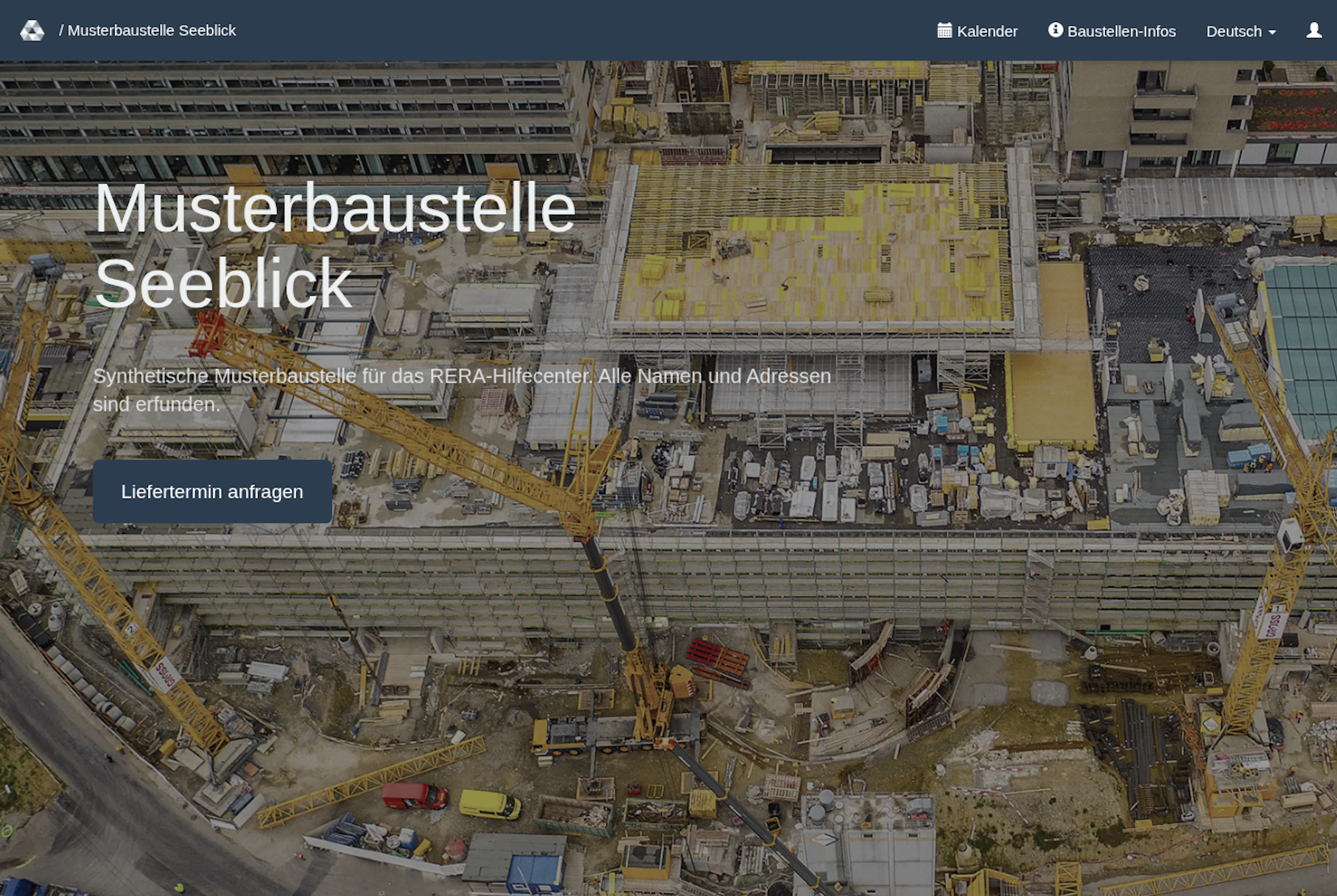
Verwenden Sie den vom Projektteam bereitgestellten Projektlink. Die Seite zeigt den Projektnamen, auch in der oberen Leiste neben dem RERA-Logo. Logo und Beschreibung erscheinen, wenn sie konfiguriert sind; als Hintergrund dient ein konfiguriertes Bild oder das Standardbild. Wählen Sie Liefertermin anfragen, um das Reglement (Baulogistik-Reglement) zu prüfen und fortzufahren.
Auf einem grossen Bildschirm bietet die obere Leiste Kalender (auf Seiten ohne Seitenmenü), Baustellen-Infos und die Sprachauswahl. Auf einem Telefon oder Tablet zeigt die Leiste den Projektnamen, Kalender (Manager sehen zusätzlich Anfragen) und eine Schaltfläche Menü; die übrigen Links liegen im Menü.
Wenn Sie die Projektseite nicht finden oder die Adresse nicht funktioniert, bitten Sie Ihre Projektkontaktperson um den richtigen Link. Eine Adresse mit unbekanntem Projektnamen zeigt den Text «No project named … was found. Contact service@rera.io to get support». Andere Adressen, die gar keiner Seite entsprechen, zum Beispiel ein längerer Pfad, der keine Projektseite ist, zeigen die Seite «404 – Seite nicht gefunden», die nur in deutscher Sprache verfügbar ist.
Reglement prüfen
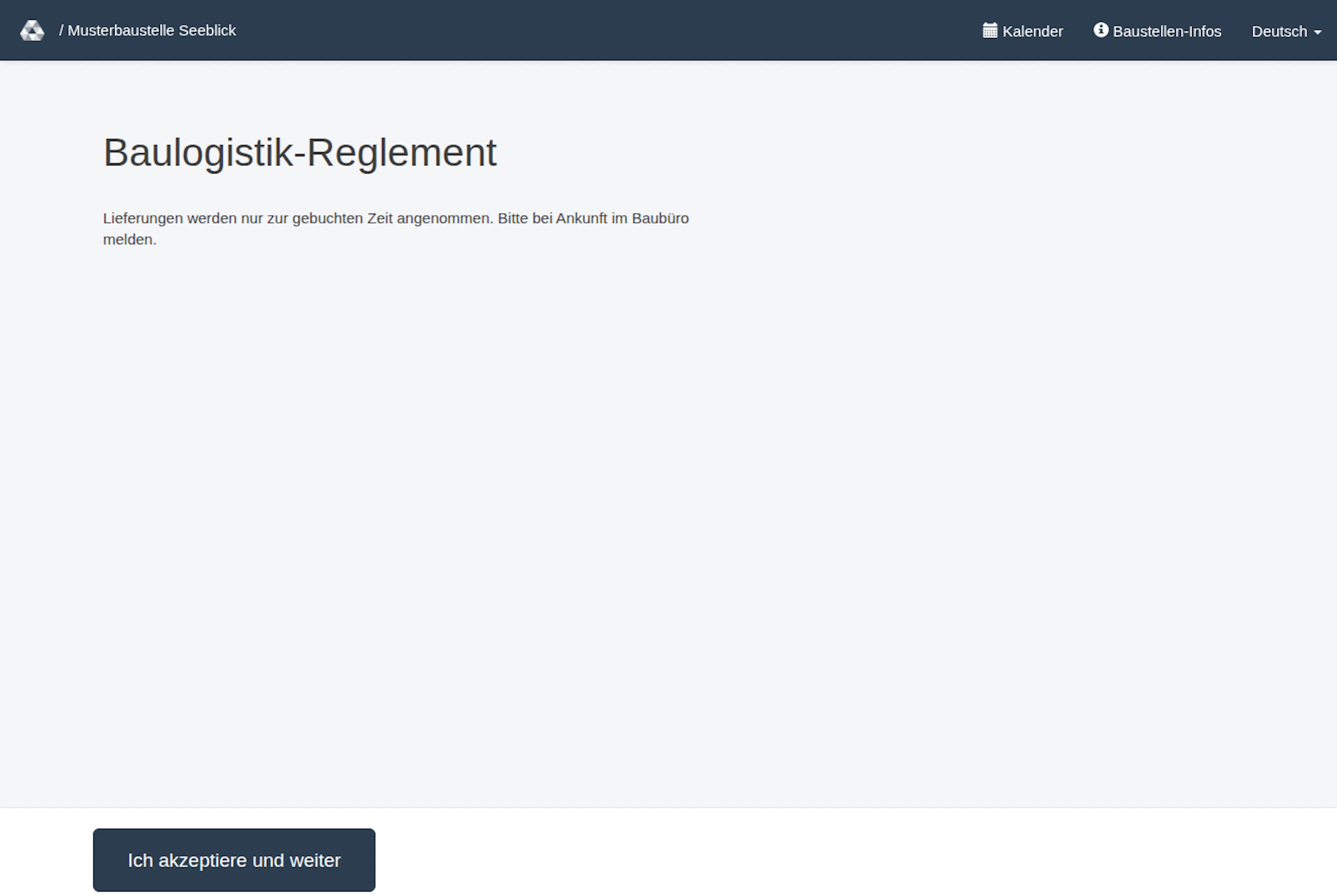
Lesen Sie das Reglement auf der Seite Baulogistik-Reglement. Am unteren Rand der Seite steht eine einzige Schaltfläche, Ich akzeptiere und weiter. Es gibt kein Kästchen zum Ankreuzen. Wählen Sie die Schaltfläche, um das Anfrageformular (Neue Liefertermin-Anfrage) zu öffnen.
Es wird kein separater Annahmebeleg angezeigt. Von der Projektseite aus können Sie zum Reglement zurückkehren.
Einige Baustellen haben keinen Reglementtext. Dort öffnet Liefertermin anfragen direkt das Anfrageformular, die Reglementseite entfällt. Wenn Sie die Adresse der Reglementseite einer solchen Baustelle öffnen, leitet RERA Sie zum Anfrageformular weiter.
Ohne Anmeldung fortfahren
Sie können als öffentliche anfragende Person eine Lieferanfrage einreichen; ein RERA-Konto ist für diesen Schritt nicht erforderlich. Projektseite und Reglement sind von der Manageranmeldung und der Administration getrennt. Wenn Sie als Projektmanager Anfragen verwalten müssen, nutzen Sie die Anleitung zu Konto und Sprache: Anmelden, Kontozugriff wiederherstellen und Sprache wählen.
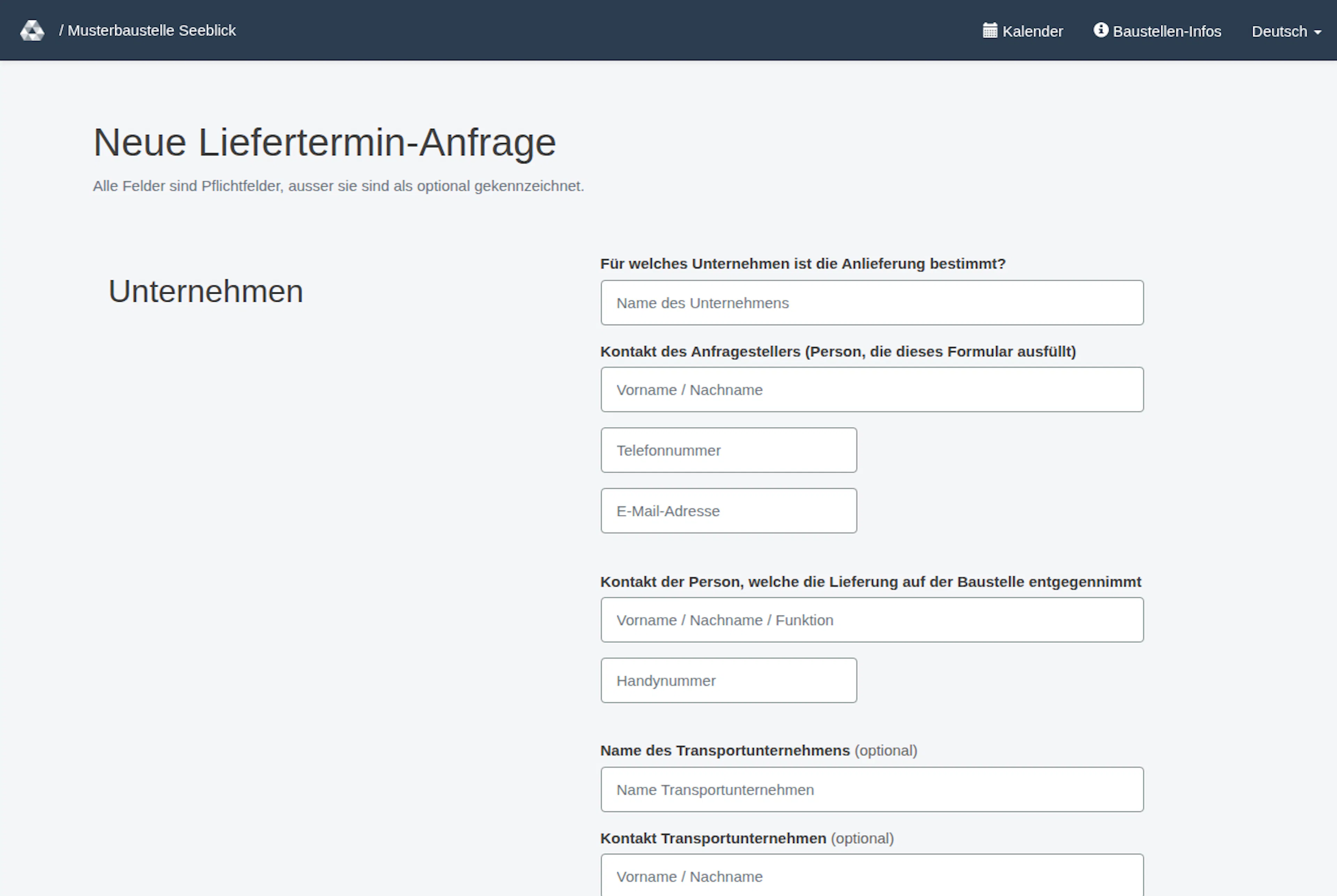
Beim Fortfahren öffnet sich das Anfrageformular. Damit wird weder eine Anfrage eingereicht noch ein Liefertermin reserviert oder eine Lieferung durch einen Manager genehmigt. Füllen Sie das Formular aus und reichen Sie es separat ein. Die benötigten Angaben erklärt Lieferanfrage erstellen. Oben im Formular steht die Zeile «Alle Felder sind Pflichtfelder, ausser sie sind als optional gekennzeichnet.»; Felder, die Sie auslassen dürfen, sind mit «(optional)» gekennzeichnet.
Das Formular merkt sich einige Angaben nur auf Ihrem eigenen Gerät. Nach einer erfolgreichen Buchung behält Ihr Browser Ihre Kontaktangaben für dieses Projekt und füllt sie beim nächsten Mal in ein leeres Formular ein; ein nicht abgeschickter Entwurf bleibt 7 Tage erhalten. Ein Hinweis oben im Formular zeigt, wenn etwas ausgefüllt wurde. Dafür wird nichts an RERA gesendet. Wählen Sie auf einem gemeinsam genutzten Computer Formular leeren.
Nach dem Absenden zeigt eine Bestätigungsseite, was Sie gebucht haben. Sie weist Sie an, auf die Bestätigungs-E-Mail zu antworten, wenn Sie die Anfrage ändern oder stornieren möchten.
Projektoptionen und Informationen können unterschiedlich sein. Eine Seite zeigt möglicherweise keine Beschreibung, kein Logo oder eine bestimmte Anfrageoption, wenn diese im Projekt nicht konfiguriert sind. Wenden Sie sich an das Projektteam, wenn angezeigte Informationen unvollständig wirken oder Sie Hilfe zum Verständnis des Reglements benötigen.
Sprache
Die Oberfläche bietet Deutsch, Englisch und Französisch. Öffnen Sie auf einem grossen Bildschirm die Sprachauswahl in der oberen Leiste; sie zeigt den Namen der aktuellen Sprache, zum Beispiel Deutsch. Öffnen Sie auf einem Telefon oder Tablet das Menü: Dort stehen die drei Schaltflächen DE, EN und FR nebeneinander, die aktuelle Sprache ist hervorgehoben. Beim Wechsel bleiben Sie auf derselben Seite, und die Wahl wird in Ihrem Browser gespeichert.
Die Reglementseite zeigt den gespeicherten Reglementtext des Projekts. Gehen Sie nicht davon aus, dass vom Projekt verfasste Inhalte übersetzt sind; bitten Sie Ihre Projektkontaktperson bei Bedarf um Klärung.
Projekt öffnen und Anfrage starten
Die Bilder zeigen die deutsche RERA-Oberfläche, aufgenommen am 13. November 2026 UTC in einem synthetischen lokalen Projekt. Das GIF zeigt ausgewählte tatsächliche Schritte. Die Optionen hängen vom Projekt und Ihrer Rolle ab.