Abgelehnte Lieferanfrage erneut einreichen
Abgelehnte Anfrage korrigieren, zur Prüfung einreichen und die Bestätigung verstehen.
Die Screenshots und Beschriftungen in dieser Anleitung entsprechen der deutschen Oberfläche von RERA.
Sie können eine abgelehnte Anfrage über ihren privaten Änderungslink überarbeiten. Mit dem Einreichen der Überarbeitung geht die Anfrage erneut zur Prüfung; sie wird dadurch nicht genehmigt. Die Anfrage bleibt zur Prüfung durch einen Manager offen.
Bevor Sie beginnen
Verwenden Sie den privaten Änderungslink, solange die Anfrage noch abgelehnt ist. Sie finden ihn als Schaltfläche Liefertermin-Anfrage anpassen in der E-Mail, die Sie über die Ablehnung informiert. Halten Sie diesen Link privat: Wer ihn weitergeleitet erhält, kann ihn ohne Anmeldung verwenden. Wenn Sie angemeldet sind, gilt die Berechtigung über den Anfragelink nur, wenn die Konto-E-Mail-Adresse mit der aktuellen Kontaktadresse der anfragenden Person übereinstimmt. Gewöhnliche Manager- oder Administratorberechtigungen sind davon getrennt.
Überarbeitung senden
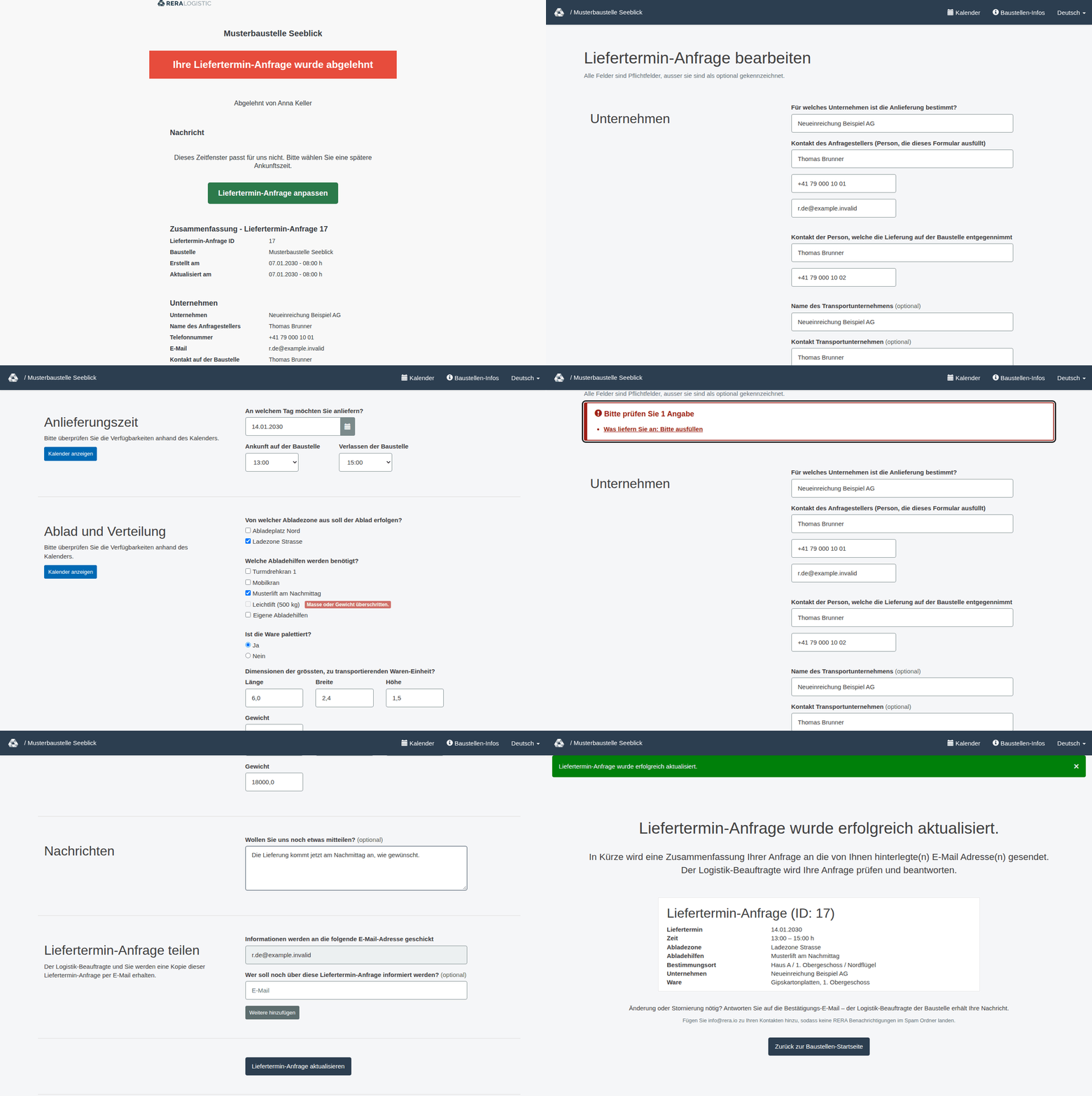
- Öffnen Sie den privaten Änderungslink. Die Seite «Liefertermin-Anfrage bearbeiten» zeigt die Anfrage mit Ihren bisherigen Angaben. Unter der Überschrift steht «Alle Felder sind Pflichtfelder, ausser sie sind als optional gekennzeichnet.»; Felder, die Sie auslassen dürfen, sind mit «(optional)» gekennzeichnet.
- Korrigieren Sie die verlangten Angaben im Formular. Sie können jede Angabe ändern, zum Beispiel Datum und Zeiten, den Abladeort und die Abladehilfen, die Fahrzeugangaben (nur wenn das Projekt sie verlangt) oder Ihre Nachricht an die Logistikleitung («Wollen Sie uns noch etwas mitteilen?»).
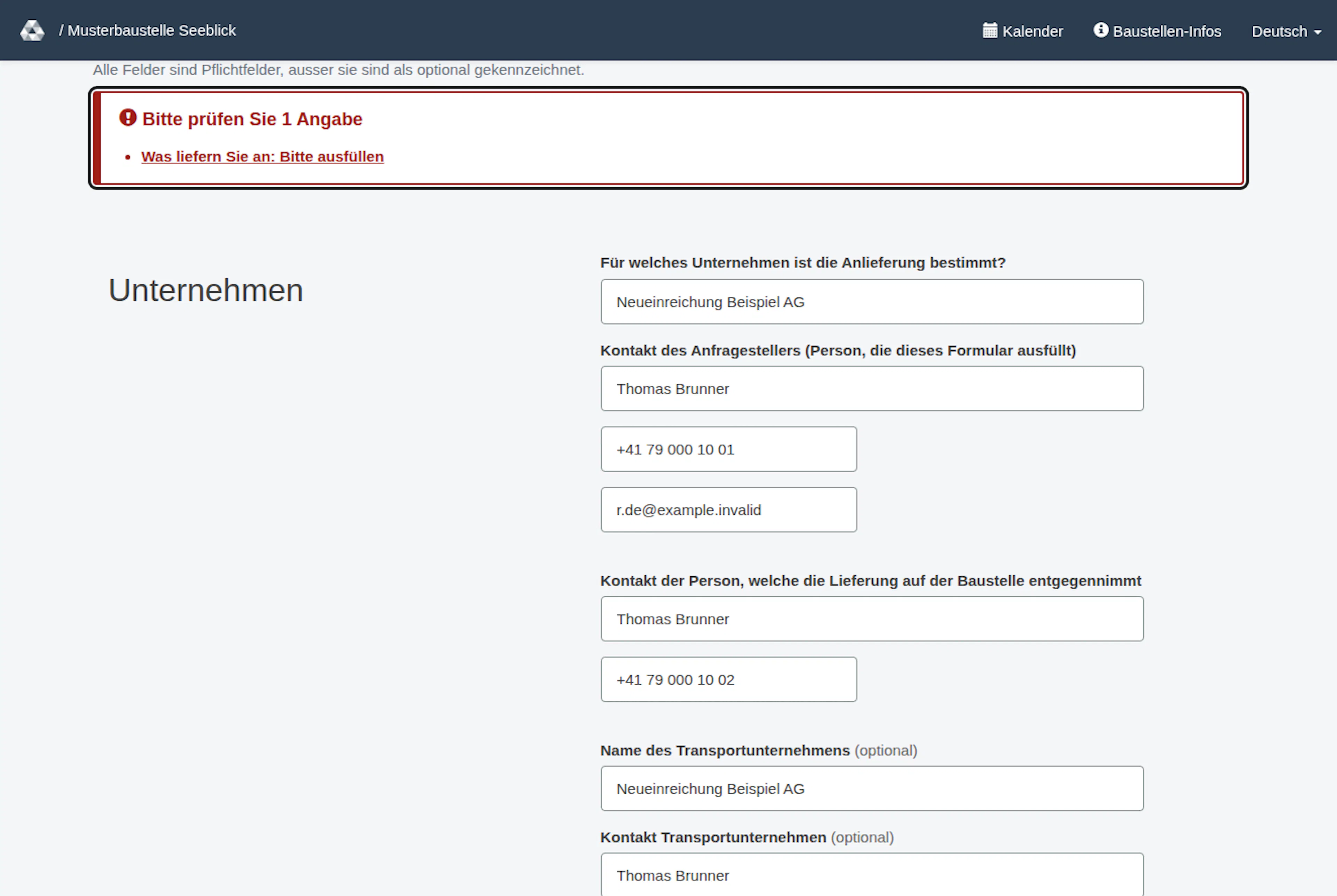
- Wählen Sie Liefertermin-Anfrage aktualisieren. Wird die Einreichung nicht angenommen, zeigt RERA wieder das Bearbeitungsformular mit einem roten Kasten oben, zum Beispiel «Bitte prüfen Sie 1 Angabe». Der Kasten nennt jedes Problem als Link, der zum Feld führt. Korrigieren Sie die Angaben und wählen Sie erneut Liefertermin-Anfrage aktualisieren; kontaktieren Sie die Logistikleitung des Projekts, wenn Sie nicht fortfahren können.
Datum und Zeiten
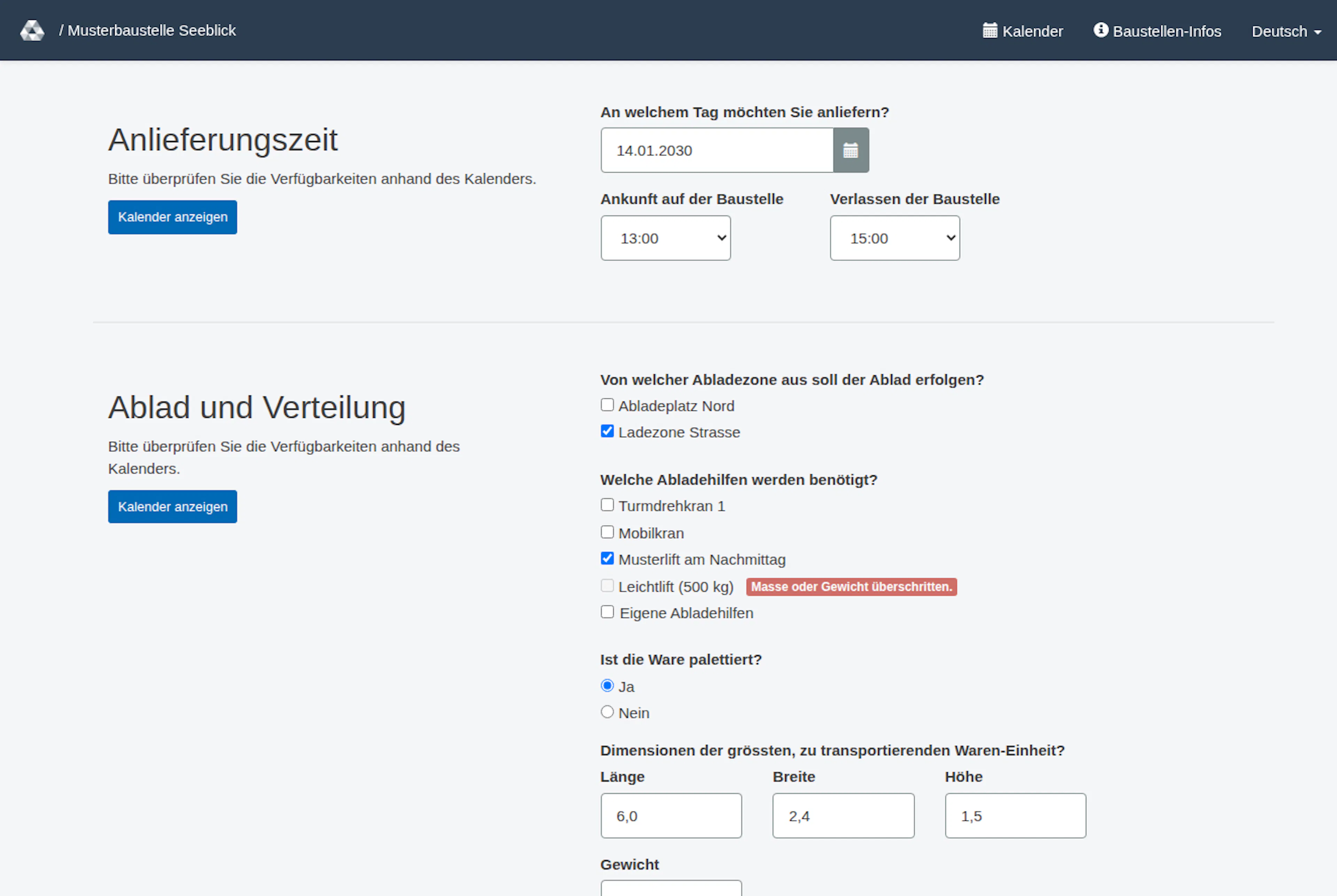
- Das Datumsfeld behält das Kalender-Popup. Sie können das Datum auch als TT.MM.JJJJ eintippen.
- Ankunft und Verlassen sind einfache Listen in 15-Minuten-Schritten. Der erste Eintrag ist «Zeit wählen». Die Listen bieten nur Zeiten innerhalb der Öffnungszeiten der Baustelle an. In der Liste für das Verlassen sind Zeiten, die gleich oder vor der gewählten Ankunft liegen, ausgegraut.
- Beide Zeiten sind Pflicht: «Ankunft auf der Baustelle» und «Verlassen der Baustelle». Die Zeit für «Verlassen der Baustelle» muss nach der Ankunftszeit liegen (Uhrzeiten auf der Baustelle). Sonst wird das Formular nicht gespeichert und zeigt bei diesem Feld die Fehlermeldung «Bitte eine Zeit nach der Ankunft wählen».
- Ändern Sie eine Zeit auf eine Zeit ausserhalb der Öffnungszeiten, wird das Formular nicht gespeichert. Die Meldung nennt das erlaubte Zeitfenster, zum Beispiel «Bitte eine Ankunft zwischen 06:00 und 17:45 wählen (Öffnungszeiten der Baustelle)». Eine Zeit, die Sie nicht geändert haben, bleibt unverändert.
Anzeige nach einer erfolgreichen erneuten Einreichung
| Ihr Zugriff | Wohin RERA Sie führt |
|---|---|
| Sie sind nicht angemeldet | Zu einer öffentlichen Bestätigung, dass die Anfrage erfolgreich aktualisiert wurde. |
| Sie sind als anfragende Person angemeldet, dürfen aber die Anfrageliste des Projekts nicht sehen | Zur gleichen öffentlichen Aktualisierungsbestätigung. Die Anmeldung allein gewährt keinen Listenzugriff. |
| Sie dürfen die Anfrageliste des Projekts sehen | Zur Anfrageliste des Projekts. |
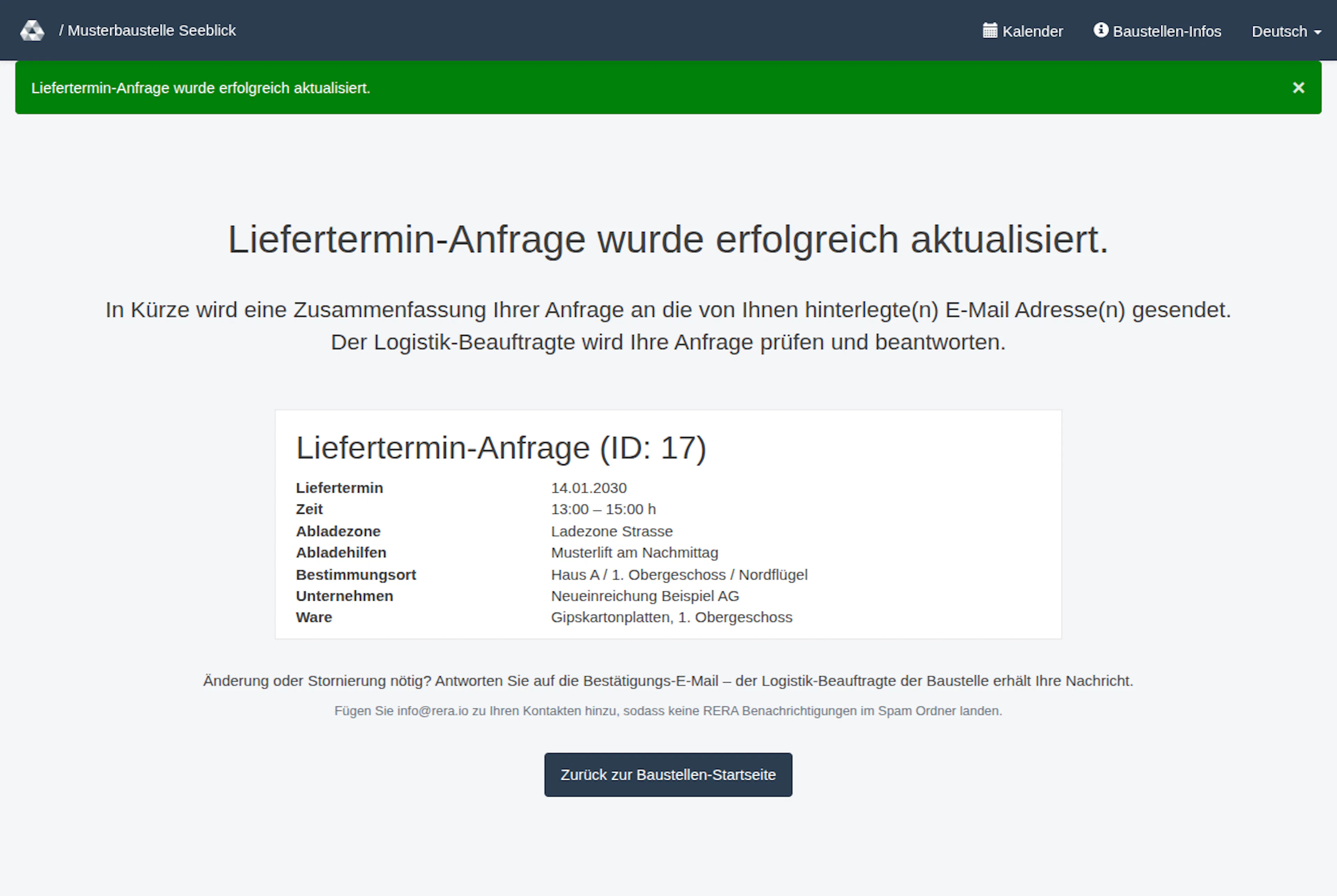
Die Aktualisierungsbestätigung mit der Überschrift «Liefertermin-Anfrage wurde erfolgreich aktualisiert.» und der Schaltfläche Zurück zur Baustellen-Startseite unterscheidet sich von der Bestätigung beim erstmaligen Erstellen einer Anfrage. Die Seite zeigt eine kurze Zusammenfassung der Anfrage, die Sie gerade aktualisiert haben: «Liefertermin-Anfrage (ID: …)» mit Liefertermin, Zeit, Abladezone, Abladehilfen, Bestimmungsort, Unternehmen und Ware. Diese Zusammenfassung erscheint nur in dem Browser, mit dem Sie die Aktualisierung vorgenommen haben. Die Seite zeigt den privaten Änderungslink nicht, und ihr Aufruf gewährt keinen späteren Zugriff auf die Anfrage. Sie weist Sie ausserdem an, auf die Bestätigungs-E-Mail zu antworten, wenn Sie die Anfrage ändern oder stornieren möchten.
Die Seite kündigt eine Zusammenfassung per E-Mail an. Die Bildschirmbestätigung belegt nicht, dass eine E-Mail angekommen ist. Prüfen Sie Posteingang und Spamordner; kontaktieren Sie bei Hilfebedarf die Logistikleitung des Projekts.
Wenn Link oder Folgeseite nicht verfügbar sind
Der private Änderungslink einer anfragenden Person funktioniert nur, solange die Anfrage abgelehnt ist. Nach erfolgreicher erneuter Einreichung ist sie wieder zur Prüfung offen. Dieselbe Berechtigung über den Anfragelink gewährt dann keinen Zugriff mehr auf ihre Übersicht. Kontaktieren Sie die Logistikleitung des Projekts, wenn Sie eine weitere Änderung benötigen oder das Formular nicht abschliessen können. Verstehen Sie die Bestätigung nicht als Genehmigung.
Projekteinstellungen, die Verfügbarkeit von Funktionen und Ihre Berechtigungen können beeinflussen, welche Seiten Sie sehen. Fragen Sie die Logistikleitung des Projekts, wenn Ihre Anzeige abweicht.
Elementverfügbarkeit
Beim erneuten Einreichen werden alle beibehaltenen Elemente zum gewählten Lieferdatum und zur gewählten Ankunftszeit gegen ihre aktuelle Verfügbarkeit geprüft, auch wenn Datum und Uhrzeit unverändert bleiben. Ein nicht mehr verfügbarer gespeicherter Bereich, eine Abladezone oder Abladehilfe bleibt sichtbar. Ersetzen oder entfernen Sie die Auswahl wie im Formular verlangt, bevor Sie erneut einreichen. Die frühere Auswahl wird nicht stillschweigend entfernt oder umgebucht.
Abgelehnte Anfrage erneut senden
Die Bilder zeigen die deutsche RERA-Oberfläche, aufgenommen am 13. November 2026 UTC in einem synthetischen lokalen Projekt. Die Beispieldaten verwenden eine synthetische Uhr im Januar 2030. Das GIF zeigt ausgewählte tatsächliche Schritte. Die Optionen hängen vom Projekt und Ihrer Rolle ab.