Lieferzeit wählen und Transportangaben eingeben
Gewünschtes Datum und Zeiten eingeben und konfigurierte Angaben zu Dauer oder Fahrzeug vervollständigen.
Die Beschriftungen in dieser Anleitung entsprechen der deutschen Oberfläche von RERA.
Gewünschtes Datum und Zeiten eingeben
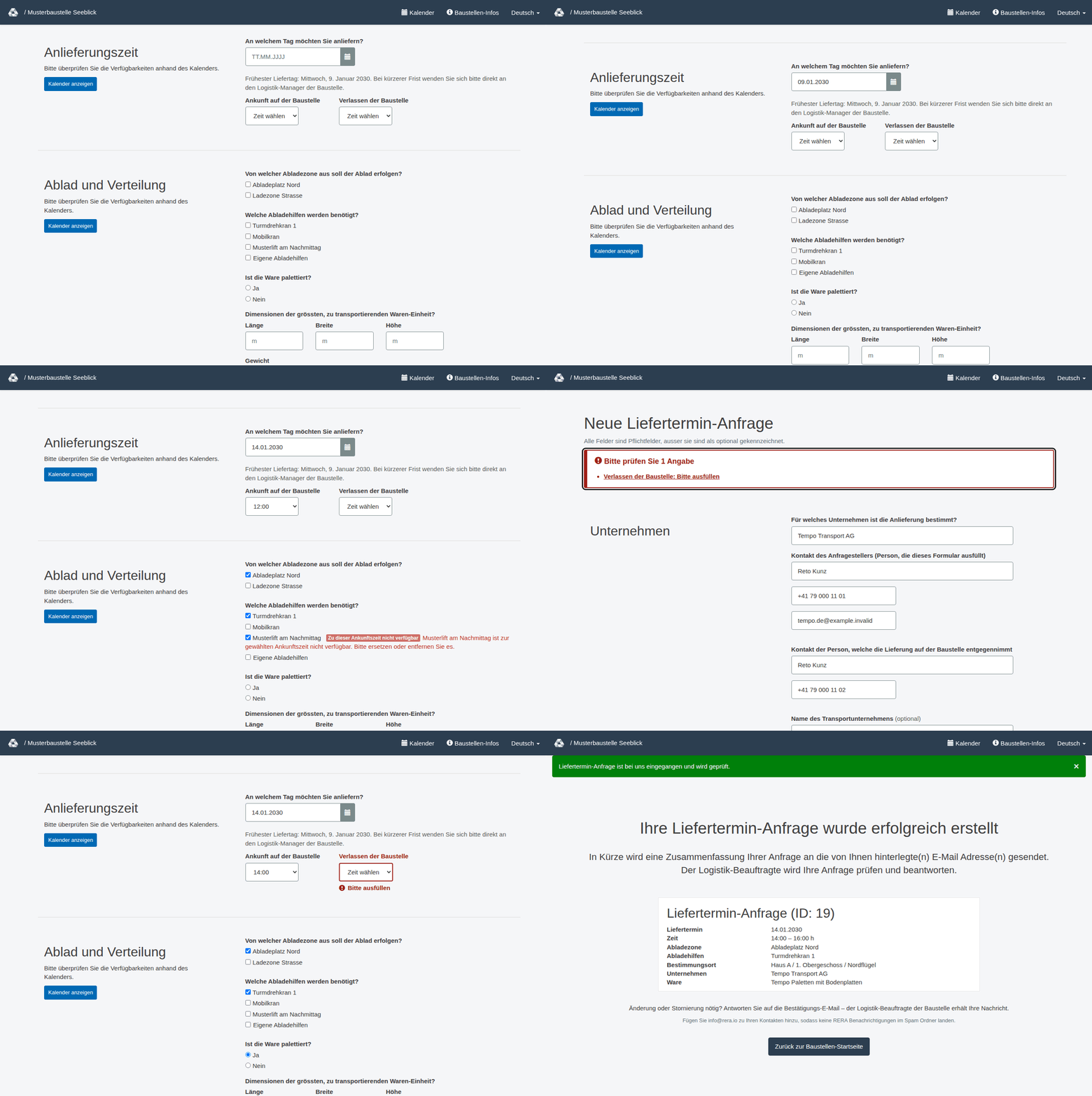
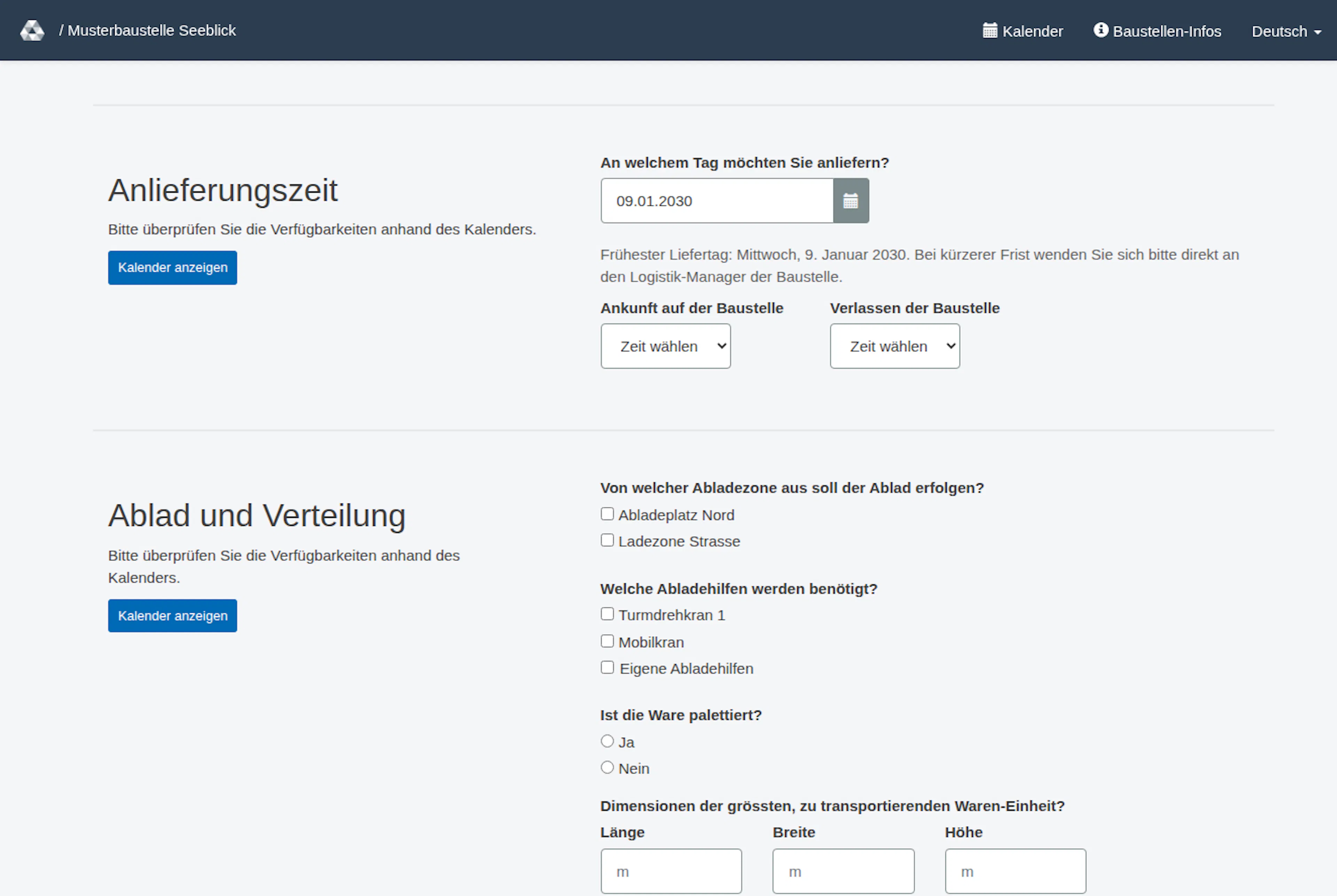
Öffnen Sie im Anfrageformular den Abschnitt Anlieferungszeit. Geben Sie das Datum (An welchem Tag möchten Sie anliefern?) als TT.MM.JJJJ ein oder wählen Sie es im Kalender. Wählen Sie dann die Ankunft (Ankunft auf der Baustelle) und das Verlassen (Verlassen der Baustelle). Diese Felder sind Pflicht. Das Verlassen muss nach der Ankunft liegen. Eine neue oder geänderte Abfahrtszeit darf auch beim Verschieben auf ein anderes Lieferdatum nicht nach einer festgelegten Schliesszeit liegen. Wählen Sie bei einer neuen Anfrage ein Lieferdatum ab dem frühesten zulässigen Tag und eine vom Formular angebotene Ankunftszeit. Die Vorlaufzeit gilt auch für die Ankunftszeit; nennt eine Zeitfehlermeldung die früheste Ankunft, wählen Sie diese oder eine spätere Zeit. Der öffentliche Satz unter dem Datum nennt den Wochentag des frühesten Liefertags; wenden Sie sich für eine kürzere Frist direkt an den Logistik-Manager der Baustelle. Manager sehen diesen Satz nicht, aber dieselbe Vorlaufzeit gilt auch für ihre neuen Anfragen. Bei neuen Anfragen gehen Ankunftszeiten in 15-Minuten-Schritten ab einer festgelegten Öffnungszeit (falls nötig auf einen Schritt aufgerundet) oder ohne Öffnungszeit ab Mitternacht. Sie enden beim letzten Schritt mindestens 15 Minuten vor einer festgelegten Schliesszeit oder ohne Schliesszeit um 23:45 Uhr.
Ankunft und Verlassen sind einfache Listen in 15-Minuten-Schritten. Jede steht zuerst auf Zeit wählen. Sie bieten nur Zeiten innerhalb der Öffnungszeiten der Baustelle an: Ankünfte von der Öffnung bis einen Schritt vor Schliessung, Zeiten zum Verlassen bis zur Schliessung. Am frühesten buchbaren Tag sind zu frühe Ankunftszeiten ausgegraut. Ändern Sie das Datum auf diesen Tag, nachdem Sie eine zu frühe Ankunft gewählt haben, wird die Ankunft gelöscht und Sie wählen sie neu. Zeiten zum Verlassen, die nicht nach der Ankunft liegen, sind ausgegraut; so lässt sich kein Verlassen wählen, das nicht nach der Ankunft liegt. Der Server weist ausserdem Zeiten ausserhalb der Öffnungszeiten ab und nennt in der Meldung das erlaubte Zeitfenster.
Je nachdem, ob die Funktion für die Dauer für Sie aktiviert ist, zeigt das Formular ein Feld Dauer (Wie lange wird die Lieferung dauern?). Füllen Sie es aus, wenn danach gefragt wird. Mit Kalender anzeigen sehen Sie, welche Daten und Zeiten frei sind.
Fehlt ein Feld für die Dauer oder passt die Validierung nicht zu den angezeigten Auswahlmöglichkeiten, wenden Sie sich an das Projektteam.
Transportangaben vervollständigen, wenn verlangt
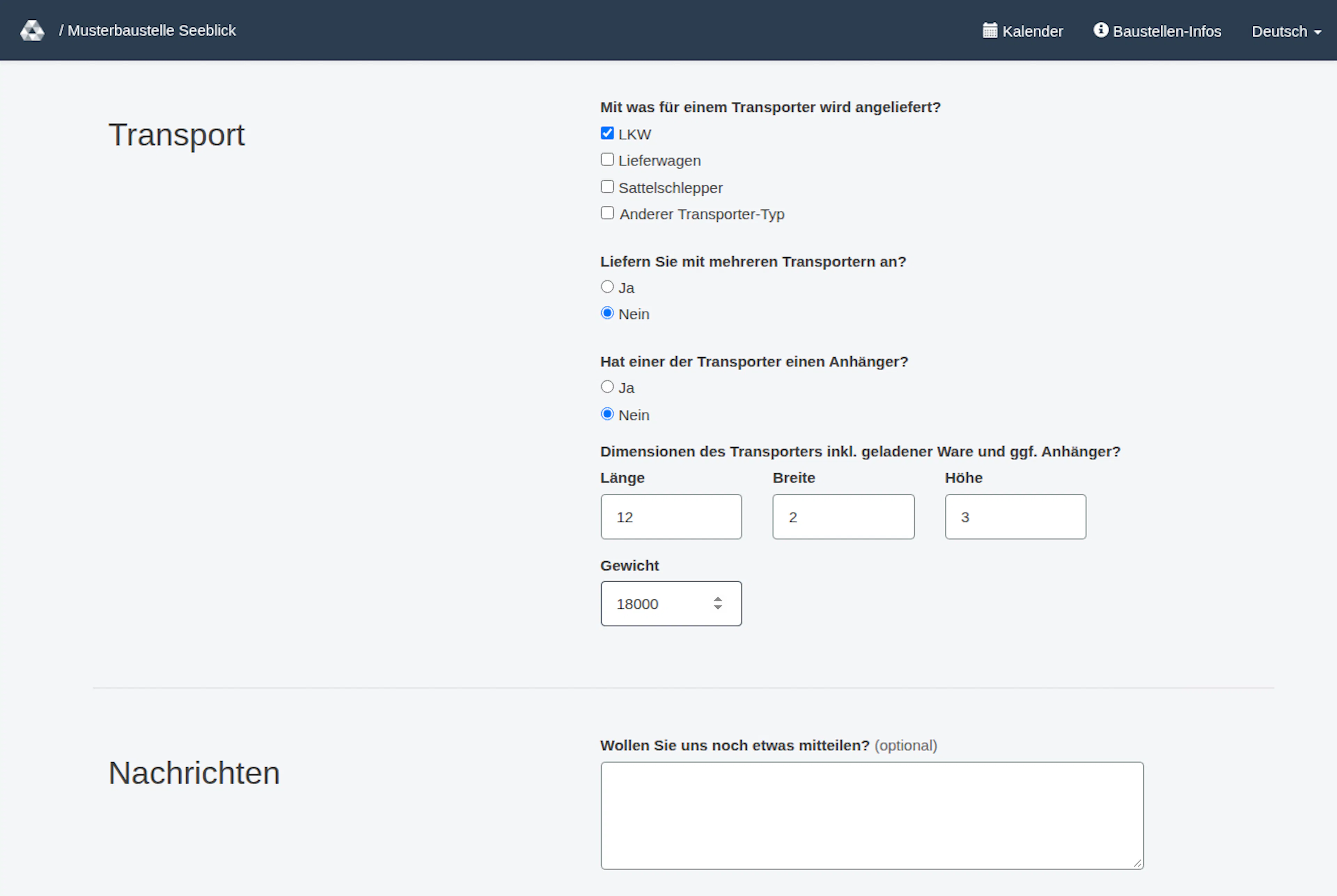
Wenn das Formular Abmessungen abfragt, füllen Sie alle angezeigten Pflichtfelder zu Transport und Waren aus. Dazu können gehören: ob die Waren palettiert sind, Grössen- und Gewichtsangaben, Fahrzeugtyp beziehungsweise Anderer Transporter-Typ, wenn Ihrer nicht aufgeführt ist, Anzahl Fahrzeuge, ob mehrere Fahrzeuge kommen, ob das Fahrzeug einen Anhänger hat und die Abmessungen des grössten Fahrzeugs. Längen, Breiten und Höhen geben Sie in Metern (m) ein. Gewichte, sowohl für die Ware als auch für das Fahrzeug, geben Sie in Kilogramm ein. Die Fahrzeugtypen erscheinen in der Sprache der Seite, zum Beispiel Lieferwagen, LKW und Sattelschlepper. Diese Angaben sind bedingt erforderlich. Beachten Sie die angezeigten Pflichtfelder und wenden Sie sich bei Unstimmigkeiten an das Projektteam.
Konfigurierte Datums- und Grössenbeschränkungen können bestimmen, welche Abladehilfen und Abladezonen verfügbar sind. Bei einer neuen Anfrage können Elemente, deren Verfügbarkeit vor der frühesten zulässigen Ankunft endet, bereits vor der Datumseingabe fehlen oder als nicht verfügbar angezeigt werden. Geben Sie Datum und Ankunft ein, um die Verfügbarkeit für Ihre Lieferung zu prüfen. Ist eine Ressource nicht verfügbar, prüfen Sie Datum, Zeit und Auswahl und wählen Sie eine verfügbare Option oder fragen Sie das Projektteam.
Wenn die Validierung fehlschlägt
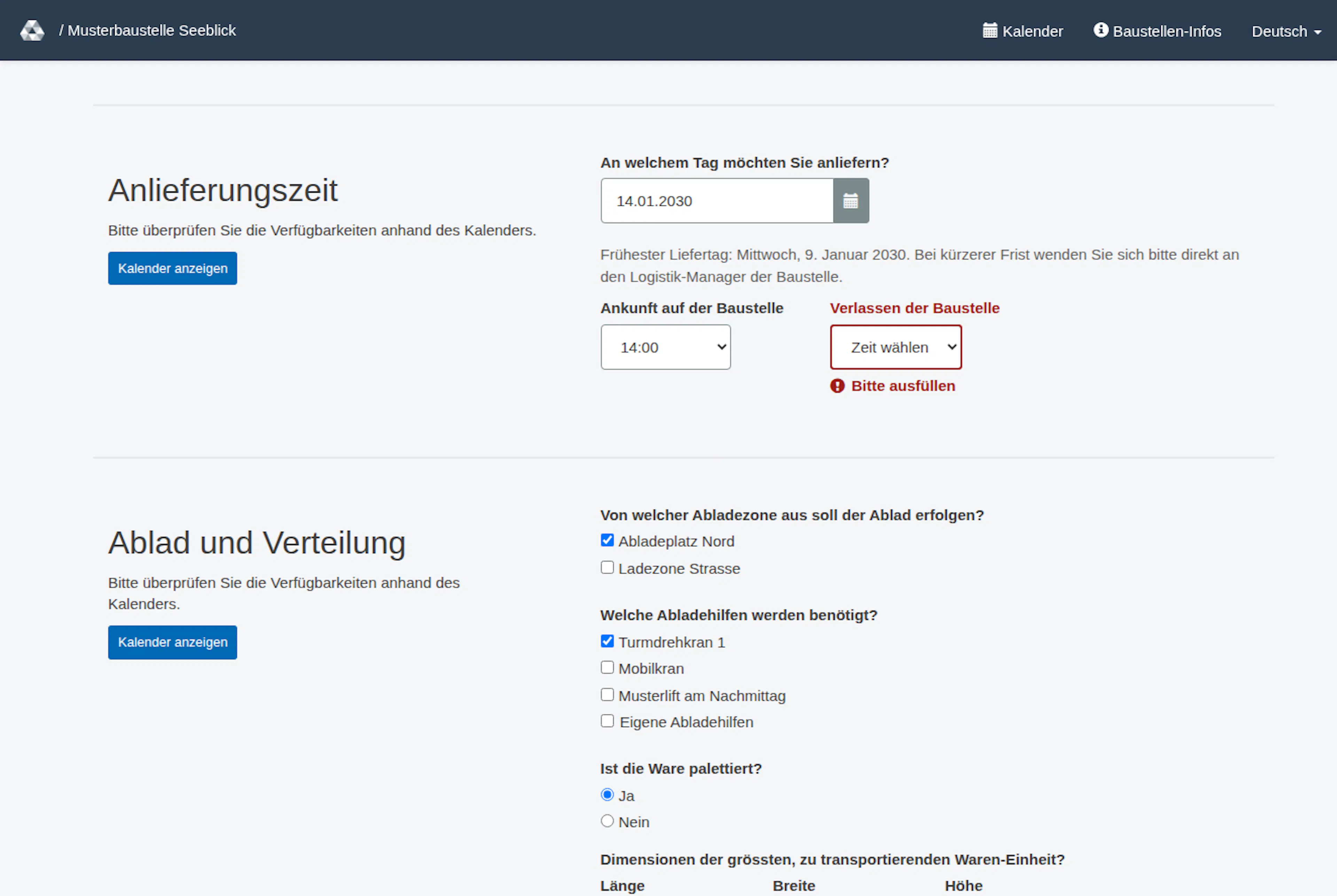
Kann das Formular nicht gespeichert werden, erscheint oben eine rote Übersicht, zum Beispiel Bitte prüfen Sie 1 Angabe. Sie listet jedes Problem als Link zum Feld auf; wählen Sie einen Eintrag, um dorthin zu springen. Ein Feld mit Problem ist rot markiert und zeigt eine eigene Meldung, zum Beispiel Bitte ausfüllen bei einer Zeit zum Verlassen, die auf Zeit wählen geblieben ist. Korrigieren Sie die genannten Felder für Datum, Zeit, Dauer oder Transport. Felder mit dem Zusatz (optional) sind nicht erforderlich, alle anderen schon; wenige Angaben sind nur in bestimmten Fällen nötig (zum Beispiel ist der andere Fahrzeugtyp nur nötig, wenn kein aufgeführter Fahrzeugtyp gewählt ist). Die Meldungen zeigen, was fehlt.
Wählen Sie nach diesen Angaben Liefertermin-Anfrage erstellen (bei einer neuen Anfrage) oder Liefertermin-Anfrage aktualisieren (wenn Sie eine Anfrage ändern und erneut einreichen). Eine Einreichung erstellt eine offene Anfrage zur Prüfung; sie bestätigt nicht, dass das Projekt den Lieferzeitpunkt akzeptiert hat. Danach sehen Sie die Bestätigung Ihre Liefertermin-Anfrage wurde erfolgreich erstellt mit einer Zusammenfassung der Buchung, darunter Datum und Zeit von der Ankunft bis zum Verlassen. Siehe Lieferanfrage erstellen.
Elementverfügbarkeit
Die Elementverfügbarkeit wird zum gewählten Ankunftszeitpunkt in Europe/Zurich anhand von Lieferdatum und Ankunftszeit geprüft. Dies garantiert keine Verfügbarkeit während des ganzen Buchungszeitraums: Die Verfügbarkeit eines Elements kann nach der Ankunft und vor der Abfahrt enden. Klären Sie bei Bedarf die gesamte Nutzung mit dem Projektteam. Ein anderes Datum oder eine andere Ankunftszeit kann einen gewählten Bereich, eine Abladezone oder Abladehilfe unverfügbar machen. Ersetzen oder entfernen Sie die Auswahl und reichen Sie erneut ein. Überschneidungswarnungen und Mass-/Gewichtsgrenzen gelten ebenfalls. Scheitert eine Auswahl an Grössen- und Zeitprüfung, kann der Zeithinweis erst nach Korrektur des Grössenproblems erscheinen.
Lieferzeiten und Transportangaben festlegen
Die Bilder zeigen die deutsche RERA-Oberfläche, aufgenommen am 13. November 2026 UTC in einem synthetischen lokalen Projekt. Die Beispieldaten verwenden eine synthetische Uhr im Januar 2030. Das GIF zeigt ausgewählte tatsächliche Schritte. Die Optionen hängen vom Projekt und Ihrer Rolle ab.