Projektkalender lesen
Liefer- und Ereignisverfügbarkeit lesen, Legende verstehen und Managerkalender vom öffentlichen Zeitplan unterscheiden.
Die Screenshots und Beschriftungen in dieser Anleitung entsprechen der deutschen RERA-Oberfläche.
Mit dem RERA-Kalender vergleichen Sie Lieferanfragen und Ereignisse mit den Umschlagressourcen und Zielen des Projekts. Managerkalender und externer Zeitplan verwenden dieselben RERA-Terminplanungsinformationen, dienen jedoch unterschiedlichen Zielgruppen. Manche Projekte konfigurieren den öffentlichen Link Kalender stattdessen für die Anzeige eines eingebetteten Google-Kalenders.
Richtige Ansicht wählen
| Ansicht | Zugriff und Zweck |
|---|---|
| Managerkalender (Manager Calendar) | Melden Sie sich als dem Projekt zugewiesener Manager oder als Administrator an und wählen Sie Kalender im Projektmenü. Tippen Sie auf dem Smartphone zuerst auf Menü oder nutzen Sie den Link Kalender in der oberen Leiste. In den Buchungsdetails stehen berechtigte Anfrage- und Ereignisaktionen zur Verfügung. |
| Externer RERA-Zeitplan | Besucher können den externen Zeitplan des Projekts ohne Managerkonto öffnen. Er gewährt keine Verwaltungsberechtigungen. Nur-Lese-Zugriff bezieht sich auf die Verwaltungsfähigkeit: Externe Betrachter können weiterhin Buchungsdetails dieses Projekts sehen, einschliesslich Unternehmens- und Vor-Ort-Kontaktinformationen in den Buchungsdetails. |
| Konfigurierter Google-Kalender | Verwendet das Projekt diese Option, öffnet der öffentliche Kalenderlink Prüfe verfügbare Termine und Zeiten mit dem konfigurierten eingebetteten Kalender anstelle des externen RERA-Zeitplans. |
Ein externer Zeitplan ist eine Webseite. Diese Anleitung beschreibt kein Kalenderabonnement, keinen Feed und keinen eigenständigen Export.
Tagesplan lesen
- Öffnen Sie den passenden Kalender des Projekts.
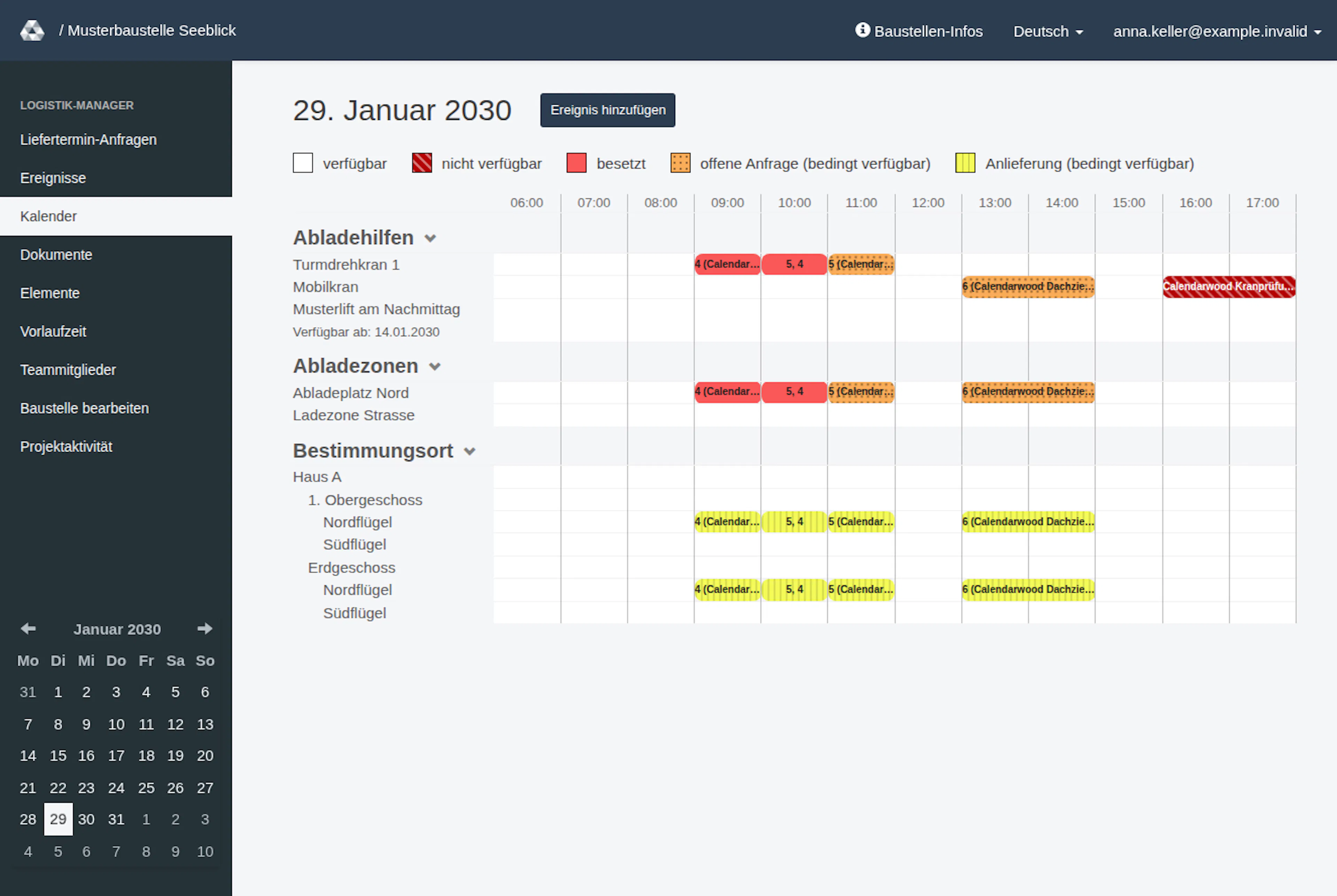
- Wählen Sie ein Datum in der Datumsauswahl. Der RERA-Zeitplan beginnt mit dem aktuellen Tag und zeigt jeweils einen Tag. Im Managerkalender steht die Datumsauswahl auf den meisten Bildschirmen unten in der dunklen Menüspalte. Auf dem Smartphone wechseln die Pfeile neben dem Datum (Vorheriger Tag, Nächster Tag) um einen Tag. Wenn Sie die Sprache der Oberfläche wechseln, bleiben Seite und gewählter Tag erhalten.
- Suchen Sie die passende Zeile Abladehilfen, Abladezonen oder Bestimmungsort. Zielzeilen können Gebäude, Geschosse und Sektoren umfassen. Abladezeilen erscheinen, wenn in Betrieb befindliche Abladezonen existieren.
- Lesen Sie das Zeitraster für das Lieferzeitfenster horizontal. Die zugrunde liegenden Zellen entsprechen halbstündigen Intervallen; aufeinanderfolgende Zellen mit denselben Buchungen können optisch zusammengefasst werden.
- Vergleichen Sie die Zellendarstellung mit der Legende, statt jedes farbige Intervall als angenommene Reservierung zu verstehen. Jeder Zustand sieht anders aus: nicht verfügbar, offene Anfrage und Anlieferung verbinden eine Farbe mit einem Muster, während verfügbar und besetzt einfach gefüllt sind. Gebuchte Zellen tragen dasselbe Aussehen wie ihr Legendenfeld. So lassen sich die Zustände auch ohne Farbwahrnehmung unterscheiden.
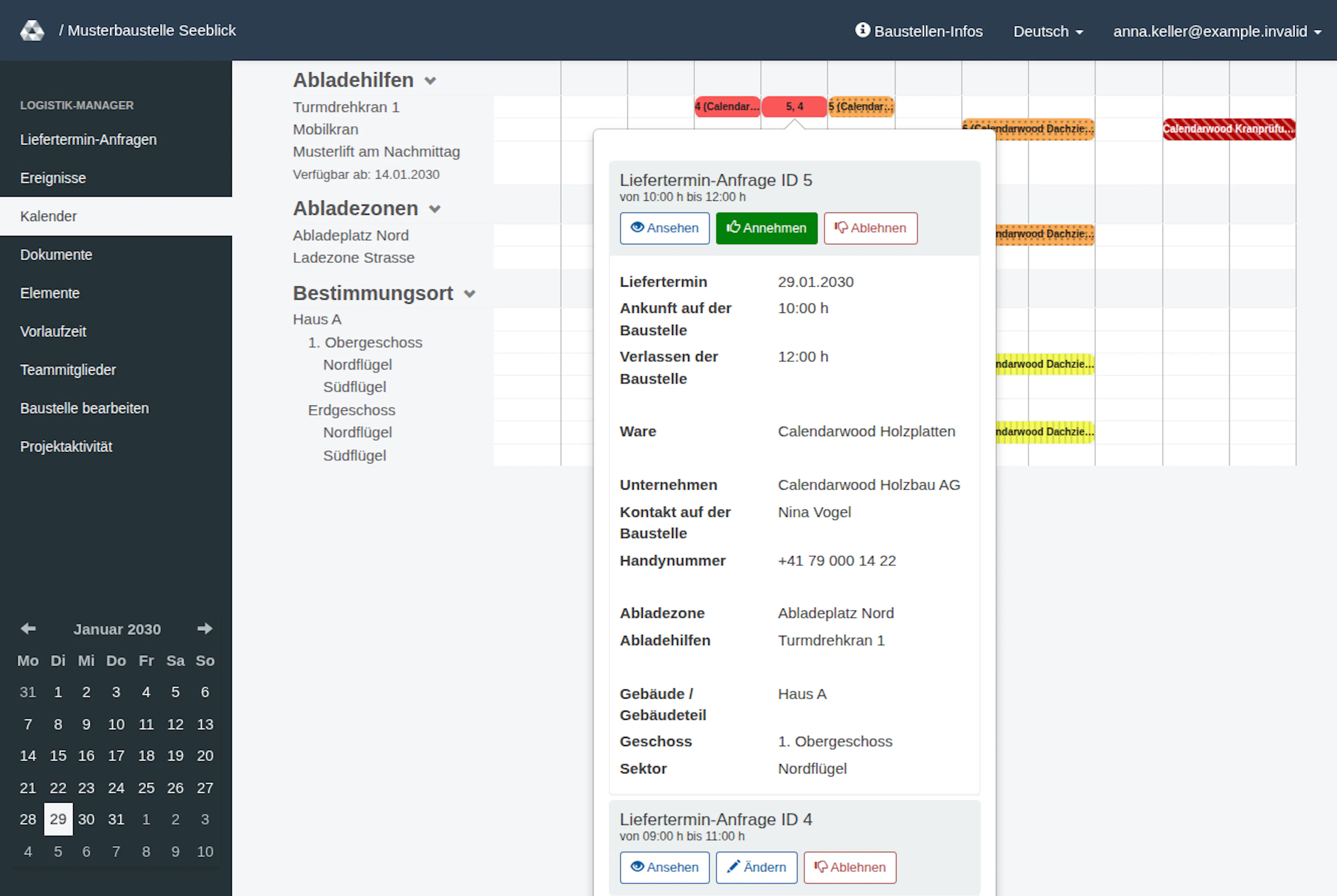
- Lesen Sie die Beschriftung in einer gebuchten Zelle. Eine einzelne Anfrage zeigt ihre Nummer und Beschreibung, zum Beispiel «5 (Stahlträger)». Teilen mehrere Anfragen das Intervall, listet die Zelle alle Anfragenummern durch Kommas getrennt auf, zum Beispiel «3, 7». Eine Ereignis- oder Sperrzelle zeigt zuerst den eigenen Titel des Ereignisses. Zeigen Sie mit der Maus auf eine Beschriftung, sehen Sie den vollständigen Text. Wählen Sie das Intervall, um die Anfrage- oder Ereignisdetails zu prüfen; teilen mehrere Buchungen das Intervall, listen die Details jede einzelne auf.
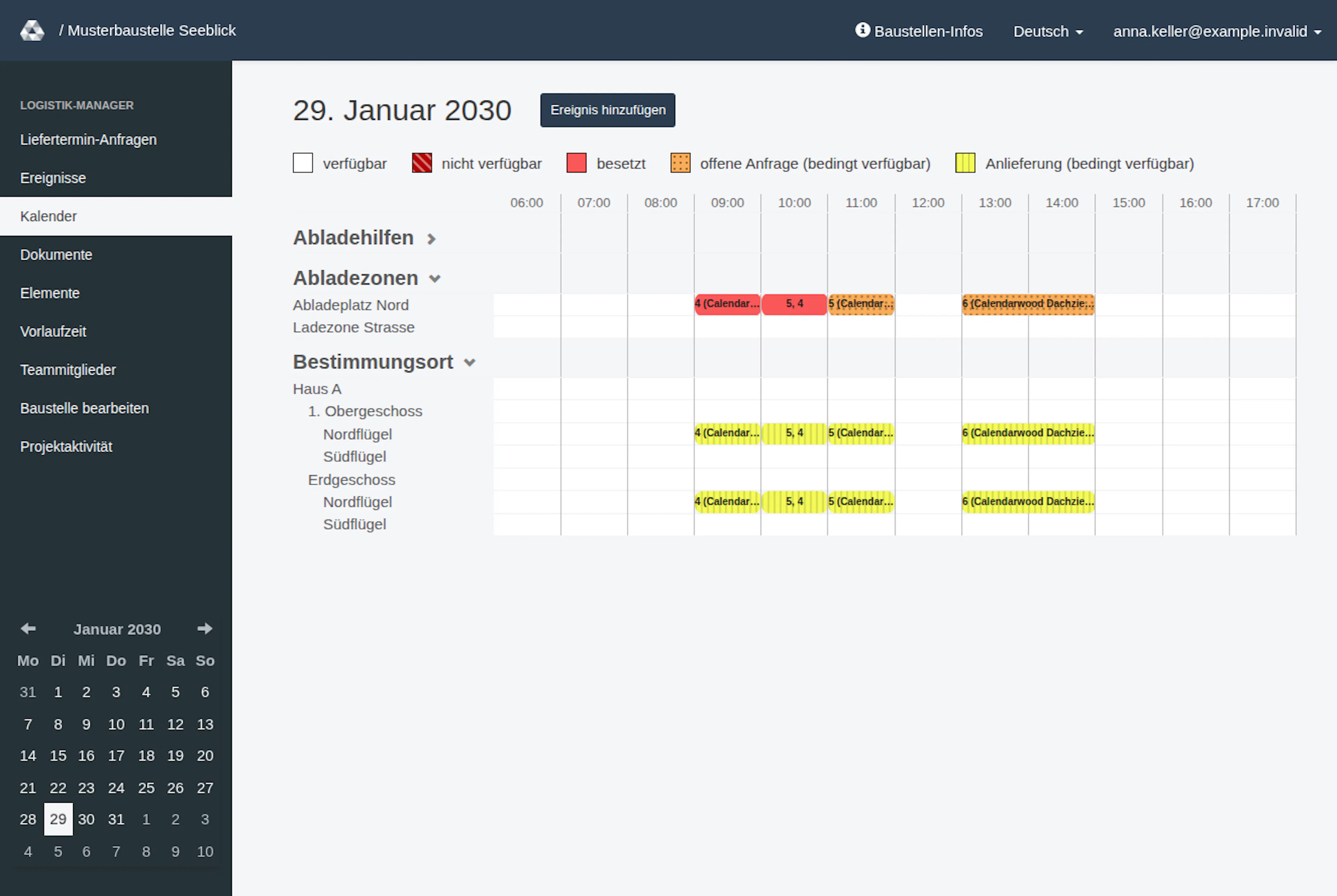
Klicken Sie auf Abladehilfen, um die zugehörigen Zeilen auszublenden. Klicken Sie erneut auf die Überschrift, um sie wieder einzublenden. Die anderen Gruppen bleiben unverändert. Das funktioniert im Managerkalender und im externen RERA-Zeitplan.
| Legendenbezeichnung | Aussehen | Interpretation |
|---|---|---|
| verfügbar (available) | Einfach weiss | Für diese Zelle wird keine Buchung angezeigt. |
| nicht verfügbar (not available) | Dunkelrot mit Schrägstreifen | Ein Ereignis betrifft die Ressource oder das Ziel. |
| besetzt (occupied) | Einfach lachsrot | Eine angenommene Anfrage belegt eine Abladehilfe oder eine Abladezone. |
| offene Anfrage (bedingt verfügbar) (requested, but not occupied) | Orange mit Punkten | Für dieses Abladehilfen- oder Zonenintervall werden nur offene Anfragen angezeigt. |
| Anlieferung (bedingt verfügbar) (delivery, in use, but not occupied) | Gelb mit senkrechten Streifen | Eine Anfrage nutzt das Ziel; dies ist keine exklusive Zielbelegung. |
Buchungsdetails nutzen
Wenn Sie ein gebuchtes Intervall wählen, öffnen sich seine Details. Jede Anfrage zeigt ihre Nummer, Zeiten, den Liefertermin, das Unternehmen, den Kontakt auf der Baustelle, die Abladezone, die Abladehilfen und das Ziel. Im Managerkalender stehen die Aktionsschaltflächen der Anfrage unter ihrem Titel, jeweils mit sichtbarem Wort: Ansehen öffnet die Anfrageseite, Ändern erscheint bei angenommenen Anfragen, Annehmen bei offenen Anfragen und Ablehnen bei offenen oder angenommenen Anfragen. Sie sehen nur die Schaltflächen, die Ihre Rolle und der Status der Anfrage erlauben. Annehmen und Ändern öffnen einen Dialog auf derselben Seite. Dort wählen Sie Startzeit und Endzeit aus Listen in 15-Minuten-Schritten, die den ganzen Tag abdecken; Manager sind nicht auf die Öffnungszeiten beschränkt. Besucher des externen Zeitplans sehen die Details ohne Schaltflächen. Die Details zeigen immer nur Buchungen des Projekts, dessen Kalender geöffnet ist.
Auf dem Smartphone und auf Papier
Auf dem Smartphone ist das Tagesraster breiter als der Bildschirm. Nur das Zeitraster scrollt in seinem eigenen Bereich seitlich, während Datumszeile und Legende stehen bleiben. Weiche Schatten am linken oder rechten Rand zeigen, dass weitere Spalten folgen. Der Ausdruck des Kalenders erfolgt im A4-Querformat ohne Kopfzeile und Menü, sodass das Tagesraster die Blattbreite füllt. Die Muster halten die Zustände auch im Graudruck unterscheidbar.
Enthaltene Informationen verstehen
Der RERA-Zeitplan enthält Anfragen mit Status offen und akzeptiert sowie Projektereignisse. Abgelehnte Anfragen fehlen. Abladehilfen und Abladezonen werden nach ihren Betriebsdaten ausgewählt; der angezeigte Zeitbereich folgt den konfigurierten Projektzeiten oder Standardwerten.
Eine frei wirkende Zelle ist eine Planungshilfe, keine Genehmigung. Reichen Sie eine Anfrage über den Lieferanfrageablauf ein und verwenden Sie beim Vergleich überlappender Vereinbarungen die Konfliktanleitung.
Wenn etwas falsch aussieht
Prüfen Sie zuerst Projekt und ausgewählten Tag. Fehlt eine Abladehilfe oder eine Zone, fragen Sie das Projektteam, ob sie an dem Datum in Betrieb sind. Fehlt eine Anfrage, prüfen Sie ihren Status und das gespeicherte Lieferdatum. Der externe Zeitplan gewährt keinen Managerzugriff, nur weil Sie Buchungen prüfen können.
Ist der eingebettete Google-Kalender leer oder unerwartet, bitten Sie das Projektteam, den konfigurierten Kalender zu prüfen. Gehen Sie nicht davon aus, dass er automatisch mit dem RERA-Zeitplan synchronisiert wird. Manager sollten bei der Bestätigung einer Annahme oder Änderung die gespeicherten Anfragedetails verwenden.
Elementverfügbarkeit in der Tagesansicht
Abladehilfen und Abladezonen erscheinen in der gespeicherten Reihenfolge, wenn sie an irgendeinem Zeitpunkt des Tages verfügbar sind. Das Ordnen unter Elemente ändert ihre Zeilenfolge im Managerkalender und externen RERA-Kalender. Der Zeilenname enthält Verfügbar ab und Verfügbar bis, sofern gesetzt; genaue Grenzen enthalten die Uhrzeit. Eine Zeile kann erscheinen, obwohl das Element zur gewünschten Ankunft nicht verfügbar ist. Eine freie Zelle bestätigt diese Ankunft nicht: Beim Einreichen oder Genehmigen wird der genaue Zeitpunkt geprüft und eine unverfügbare Auswahl kann abgelehnt werden. Korrigieren Sie bei einer neuen Anfrage Datum/Uhrzeit oder Element und reichen Sie erneut ein. Korrigieren Sie bei einer Genehmigung diese Angaben im Genehmigungsdialog und wählen Sie erneut Annehmen.
Projektkalender verwenden
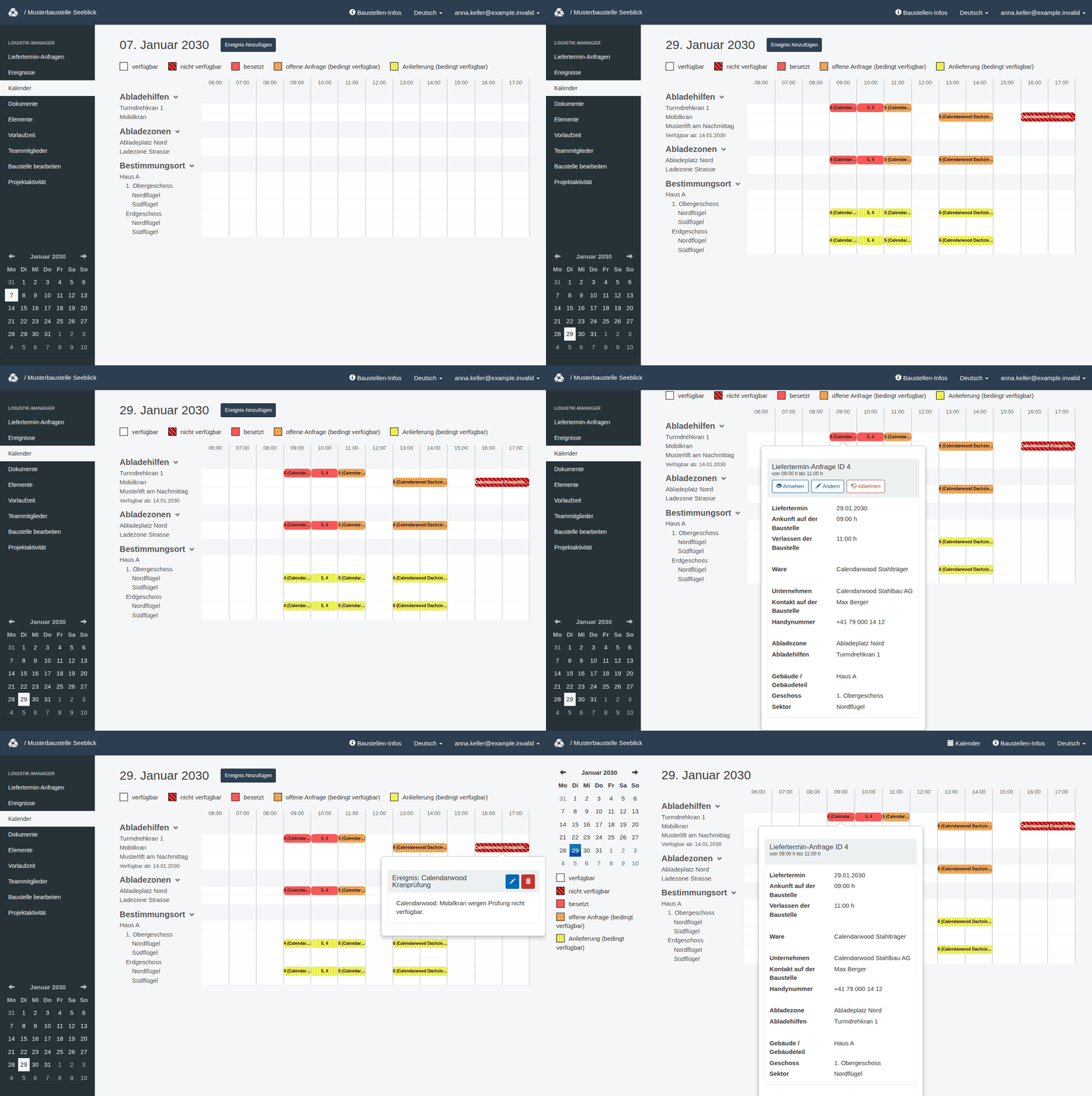
Die Bilder zeigen die deutsche RERA-Oberfläche, aufgenommen am 13. November 2026 UTC in einem synthetischen lokalen Projekt. Die Beispieldaten verwenden eine synthetische Uhr im Januar 2030. Das GIF zeigt ausgewählte tatsächliche Schritte. Die Optionen hängen vom Projekt und Ihrer Rolle ab.