Lieferanfrage erstellen
Liefer-, Kontakt- und Zeitangaben eingeben und dem Projektteam zur Prüfung einreichen.
Die Beschriftungen in dieser Anleitung entsprechen der deutschsprachigen Oberfläche.
Bevor Sie beginnen
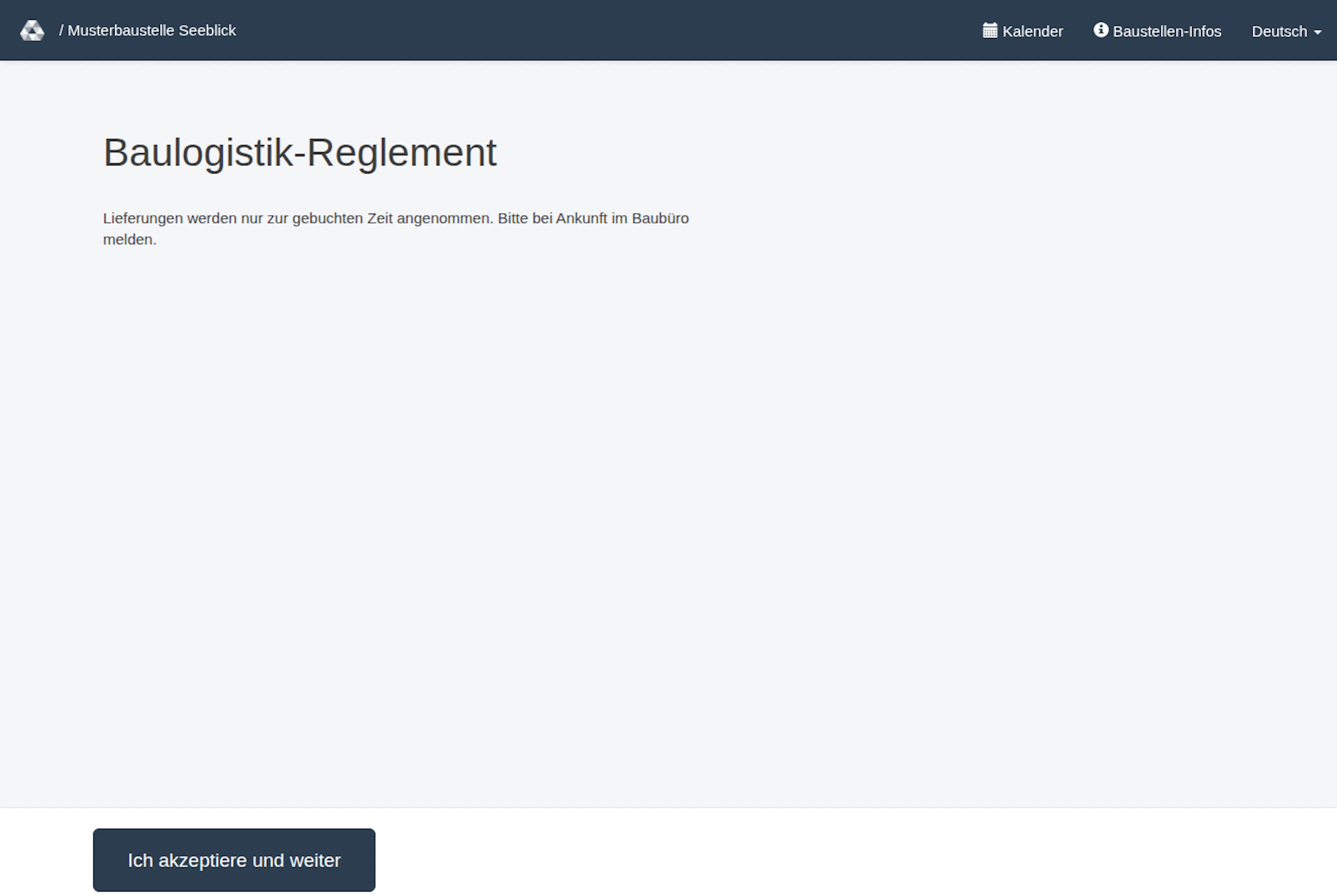
Öffnen Sie die Projektseite und wechseln Sie zum Anfrageformular: Projekt finden und eine Lieferanfrage beginnen. Hat die Baustelle ein Reglement, öffnet es sich zuerst auf einer Seite mit einer einzigen Schaltfläche: Ich akzeptiere und weiter. Es gibt kein Kontrollkästchen. Baustellen ohne Reglementtext führen direkt zum Formular. Für eine öffentliche Anfrage benötigen Sie kein RERA-Konto. Die Anmeldung eines Projektmanagers ist ein separater Ablauf: Anmelden, Kontozugriff wiederherstellen und Sprache wählen.
Unter dem Formulartitel steht Alle Felder sind Pflichtfelder, ausser sie sind als optional gekennzeichnet. Optionale Felder tragen den Zusatz (optional), zum Beispiel das liefernde Unternehmen, die Transportkontaktperson und die Nachricht.
Wählen Sie bei einer neuen Anfrage ein Lieferdatum ab dem frühesten zulässigen Tag und eine vom Formular angebotene Ankunftszeit. Die Vorlaufzeit gilt auch für die Ankunftszeit; nennt eine Zeitfehlermeldung die früheste Ankunft, wählen Sie diese oder eine spätere Zeit. Der öffentliche Satz unter dem Datum nennt den Wochentag des frühesten Liefertags; wenden Sie sich für eine kürzere Frist direkt an den Logistik-Manager der Baustelle. Manager sehen diesen Satz nicht, aber dieselbe Vorlaufzeit gilt auch für ihre neuen Anfragen. Bei neuen Anfragen gehen Ankunftszeiten in 15-Minuten-Schritten ab einer festgelegten Öffnungszeit (falls nötig auf einen Schritt aufgerundet) oder ohne Öffnungszeit ab Mitternacht. Sie enden beim letzten Schritt mindestens 15 Minuten vor einer festgelegten Schliesszeit oder ohne Schliesszeit um 23:45 Uhr.
Formular ausfüllen
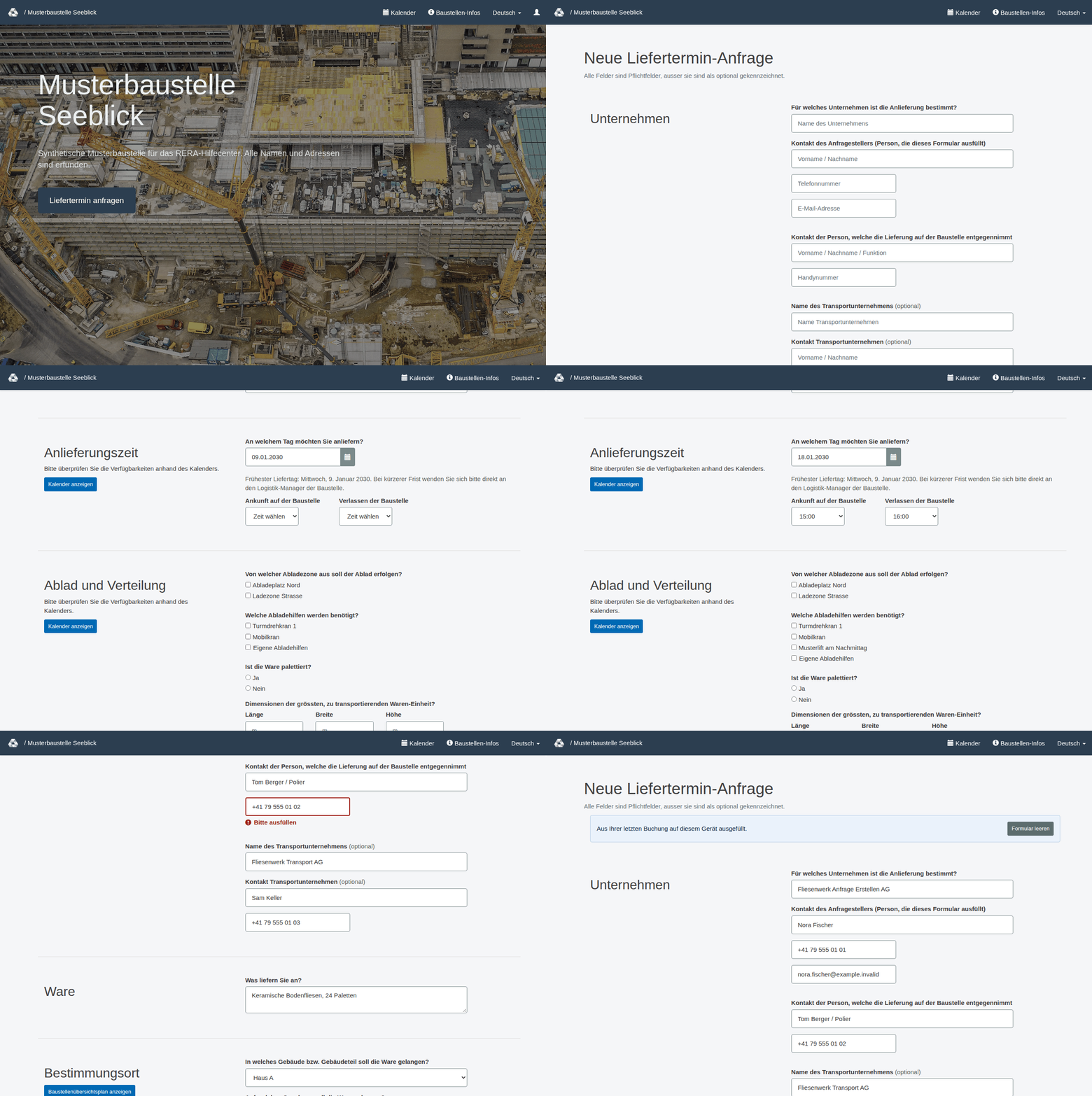
- Geben Sie unter Unternehmen das Unternehmen, das die Lieferung erhält, Ihren Namen, Ihre Telefonnummer und Ihre E-Mail-Adresse ein.
- Geben Sie Namen und Handynummer der Kontaktperson vor Ort ein, damit das Projekt die Ankunft koordinieren kann.
- Ergänzen Sie, falls bekannt, das liefernde Unternehmen, die Transportkontaktperson und deren Telefonnummer (als optional gekennzeichnet).
- Beschreiben Sie unter Ware, was geliefert wird.
- Vervollständigen Sie die angezeigte Auswahl von Ziel und Ressourcen. Die erforderlichen Felder hängen vom Projekt ab. Siehe Ziel und Umschlagressourcen wählen.
- Geben Sie unter Anlieferungszeit das Lieferdatum (An welchem Tag möchten Sie anliefern?) ein. Tippen Sie es als TT.MM.JJJJ oder wählen Sie es im Kalender. Wählen Sie dann in den zwei Listen die Ankunft (Ankunft auf der Baustelle) und das Verlassen (Verlassen der Baustelle). Beide Listen gehen in 15-Minuten-Schritten und stehen zuerst auf Zeit wählen. Sie bieten nur Zeiten innerhalb der Öffnungszeiten der Baustelle an. Zeiten zum Verlassen, die nicht nach der Ankunft liegen, sind ausgegraut. Fragt das Formular nach der Dauer der Lieferung, geben Sie diese ein. Siehe Lieferzeit wählen und Transportangaben eingeben.
- Fügen Sie bei Bedarf eine Nachricht mit weiteren Informationen für das Projektteam hinzu. Sie können auch anfragespezifische Benachrichtigungsadressen eintragen, wenn das Feld angezeigt wird; siehe Aktualisierungen teilen und auf E-Mails antworten.
- Prüfen Sie Ihre Angaben und wählen Sie Liefertermin-Anfrage erstellen.
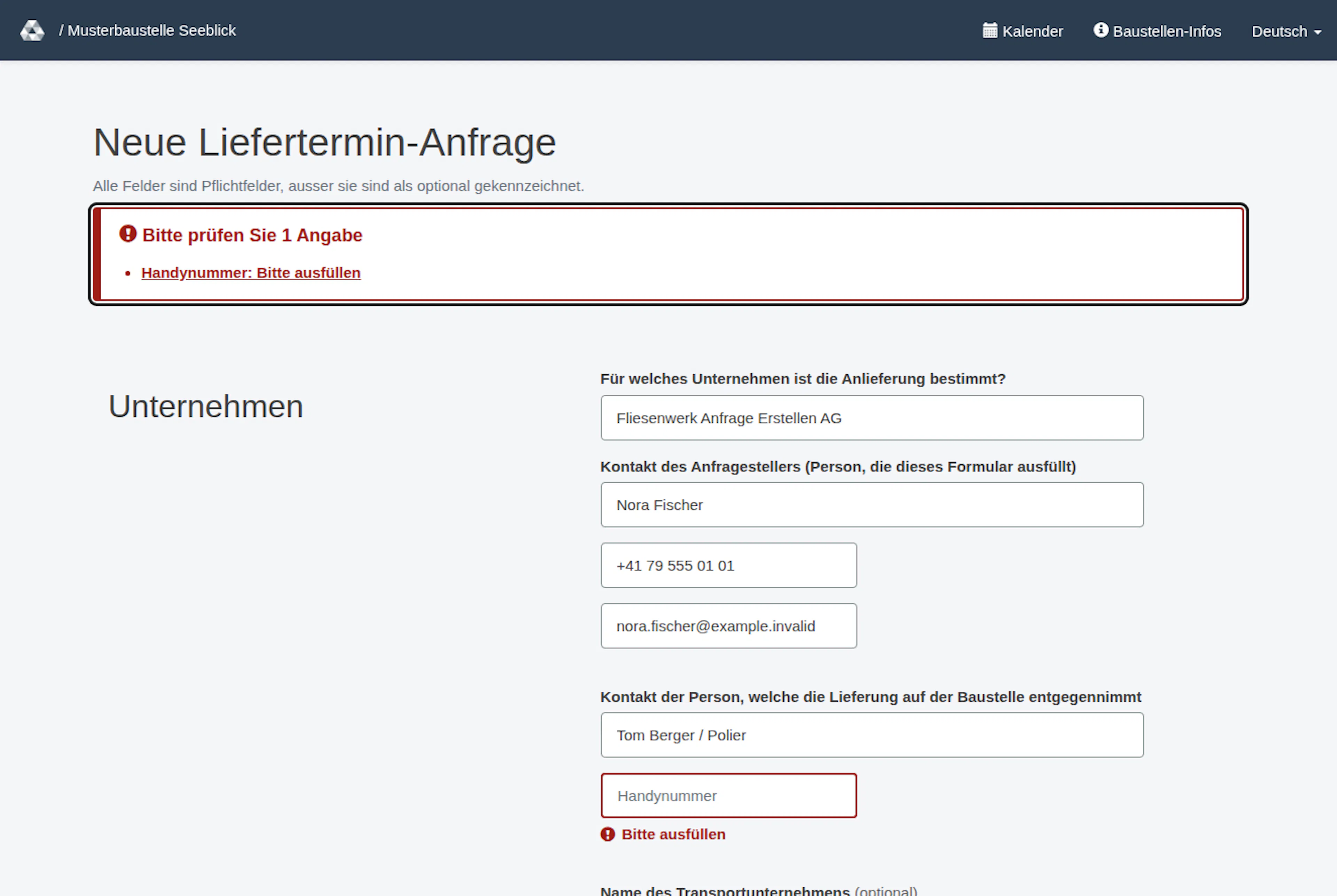
Fehlen Pflichtangaben oder sind sie ungültig, erscheint das Formular erneut mit einer roten Übersicht oben, zum Beispiel Bitte prüfen Sie 1 Angabe. Jedes Problem in der Übersicht ist ein Link: Wählen Sie ihn, um zum Feld zu springen. Am Feld selbst steht das Problem daneben, zum Beispiel Bitte ausfüllen. Korrigieren Sie die Felder und wählen Sie Liefertermin-Anfrage erstellen erneut. Das Formular verlangt Kontakt- und Lieferangaben, eine gültige E-Mail-Adresse, Telefonnummern der anfragenden Person und der Kontaktperson vor Ort mit der geforderten Mindestlänge, ein Lieferdatum sowie Ankunfts- und Abfahrtszeit. Der Server weist ausserdem Zeiten ausserhalb der Öffnungszeiten der Baustelle ab; die Meldung nennt das erlaubte Zeitfenster. Optionen wie Ziel, Abladezone, Dauer, Abladehilfen und Fahrzeugangaben hängen von den konfigurierten Ressourcen und Einstellungen des Projekts ab. Verlangt das Projekt Abmessungen, geben Sie Längen in Metern (m) und Gewichte in Kilogramm (kg) ein; Fahrzeugtypen wie Lieferwagen, LKW und Sattelschlepper erscheinen in der Sprache der Seite.
Nach dem Einreichen
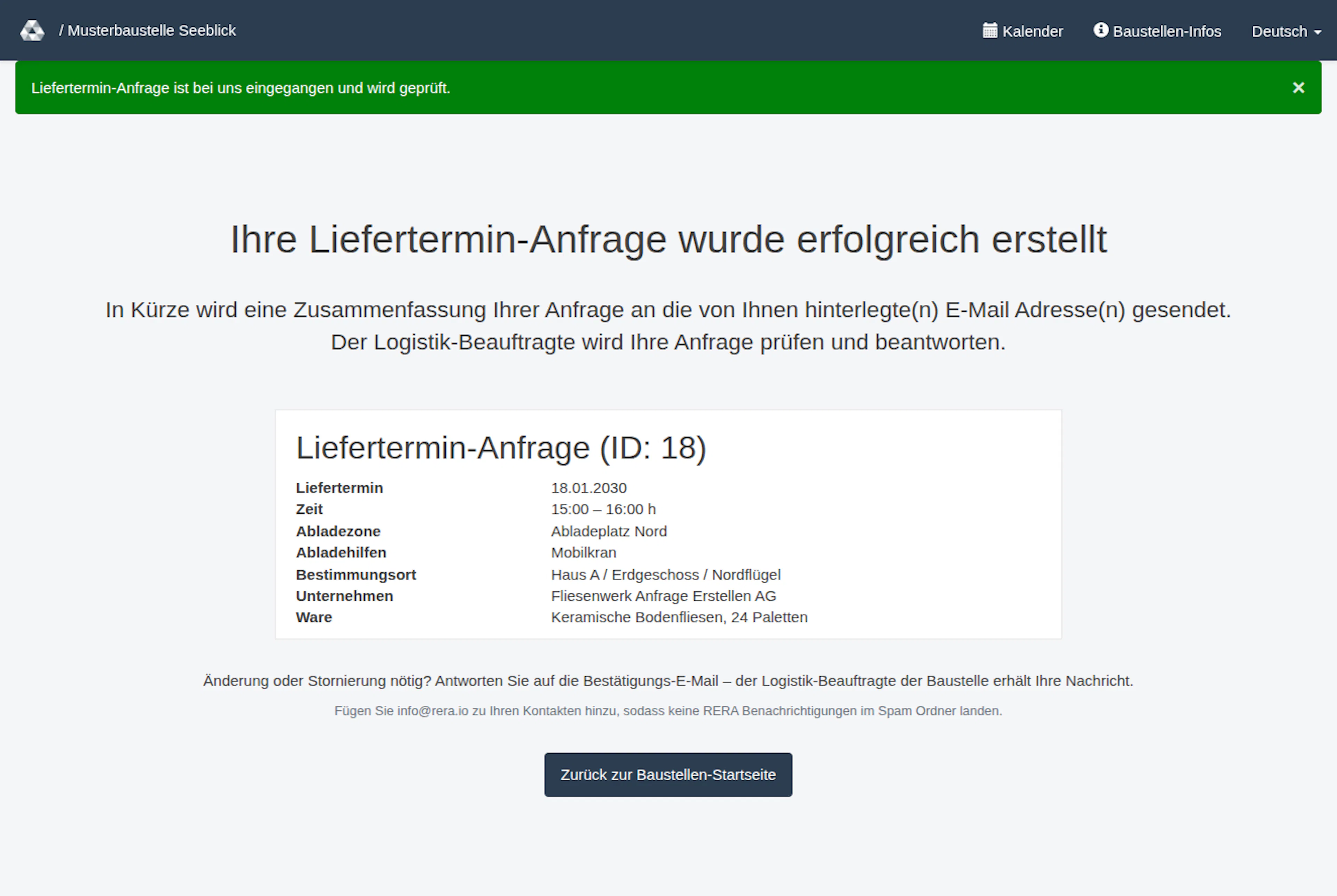
Eine erfolgreiche Einreichung erstellt eine Anfrage mit Status offen und zeigt eine Bestätigungsseite. Sie listet, was gebucht wurde: Liefertermin, Zeit, Abladezone, Abladehilfen, Bestimmungsort, Unternehmen und Ware. Offen bedeutet, dass die Anfrage auf Prüfung wartet; das Einreichen ist weder eine Genehmigung des Projekts noch eine Garantie für den gewünschten Zeitpunkt. Um die Anfrage zu ändern oder zu stornieren, antworten Sie auf die Bestätigungs-E-Mail; Ihre Nachricht geht an die Benachrichtigungsadressen des Projektteams (normalerweise der Logistik-Manager der Baustelle).
Wenn das Formular Datum oder Zeit ablehnt, beachten Sie den Feldfehler, wählen Sie ein zulässiges Datum und eine angebotene Ankunftszeit und versuchen Sie es erneut. Wird eine Abladehilfe oder Abladezone als nicht verfügbar angezeigt, wählen Sie eine andere oder kontaktieren Sie das Projektteam. Bei einer neuen Anfrage können Elemente, deren Verfügbarkeit vor der frühesten möglichen Ankunft endet, bereits vor der Datumseingabe ausgeblendet oder als nicht verfügbar angezeigt werden. Andere Verfügbarkeits- und Grössenprüfungen richten sich nach Datum und Ankunft. Eine dadurch ungültige, bereits gewählte Auswahl bleibt zur Korrektur sichtbar. Gehen Sie nicht allein wegen einer Beschreibung in der allgemeinen Hilfe davon aus, dass eine Option verfügbar ist: Projekteinstellungen, für Sie aktivierte Optionen und konfigurierte Ressourcen bestimmen die Anzeige.
Ihr Browser merkt sich Ihre Kontaktangaben
Nach einer erfolgreichen Buchung merkt sich dieser Browser Ihre Kontaktangaben für diese Baustelle. Öffnen Sie das Formular auf demselben Gerät erneut, sind die leeren Kontaktfelder ausgefüllt und ein Hinweis sagt Aus Ihrer letzten Buchung auf diesem Gerät ausgefüllt. Ein begonnenes, aber nicht gesendetes Formular wird ebenfalls 7 Tage aufbewahrt und mit dem Hinweis Ihre früheren Eingaben auf diesem Gerät wurden wiederhergestellt. zurückgeholt. Diese Merkhilfe bleibt auf Ihrem Gerät. Dafür wird nichts an RERA gesendet. Wählen Sie auf einem gemeinsam genutzten Computer im Hinweis Formular leeren, um sie zu entfernen.
Lieferanfrage erstellen und senden
Die Bilder zeigen die deutsche RERA-Oberfläche, aufgenommen am 13. November 2026 UTC in einem synthetischen lokalen Projekt. Die Beispieldaten verwenden eine synthetische Uhr im Januar 2030. Das GIF zeigt ausgewählte tatsächliche Schritte. Die Optionen hängen vom Projekt und Ihrer Rolle ab.