Offene Lieferanfrage genehmigen
Offene Anfrage prüfen, Liefervereinbarungen zuweisen und mit einer optionalen Nachricht annehmen.
Die Beschriftungen in dieser Anleitung entsprechen der deutschen Oberfläche von RERA.
Verwenden Sie Annehmen, wenn Sie bereit sind, eine Lieferanfrage mit dem Status offen zu genehmigen. Sie müssen als dem Projekt zugewiesener Manager oder als Administrator angemeldet sein. Die Annahme setzt die Anfrage auf akzeptiert; das Einreichen einer Lieferanfrage allein erzeugt diesen Status nicht.
Prüfen Sie vor der Entscheidung die Anfrageübersicht und vergleichen Sie die vorgeschlagenen Vereinbarungen mit dem Projektkalender. Achten Sie besonders auf Lieferzeitfenster und gemeinsam genutzte Umschlagressourcen.
Anfrage annehmen
- Öffnen Sie Liefertermin-Anfragen für das richtige Projekt und suchen Sie die offene Anfrage. Tippen Sie auf dem Smartphone zuerst auf Menü; Anfragen ist auch einer der beiden Schnelllinks in der oberen Leiste.
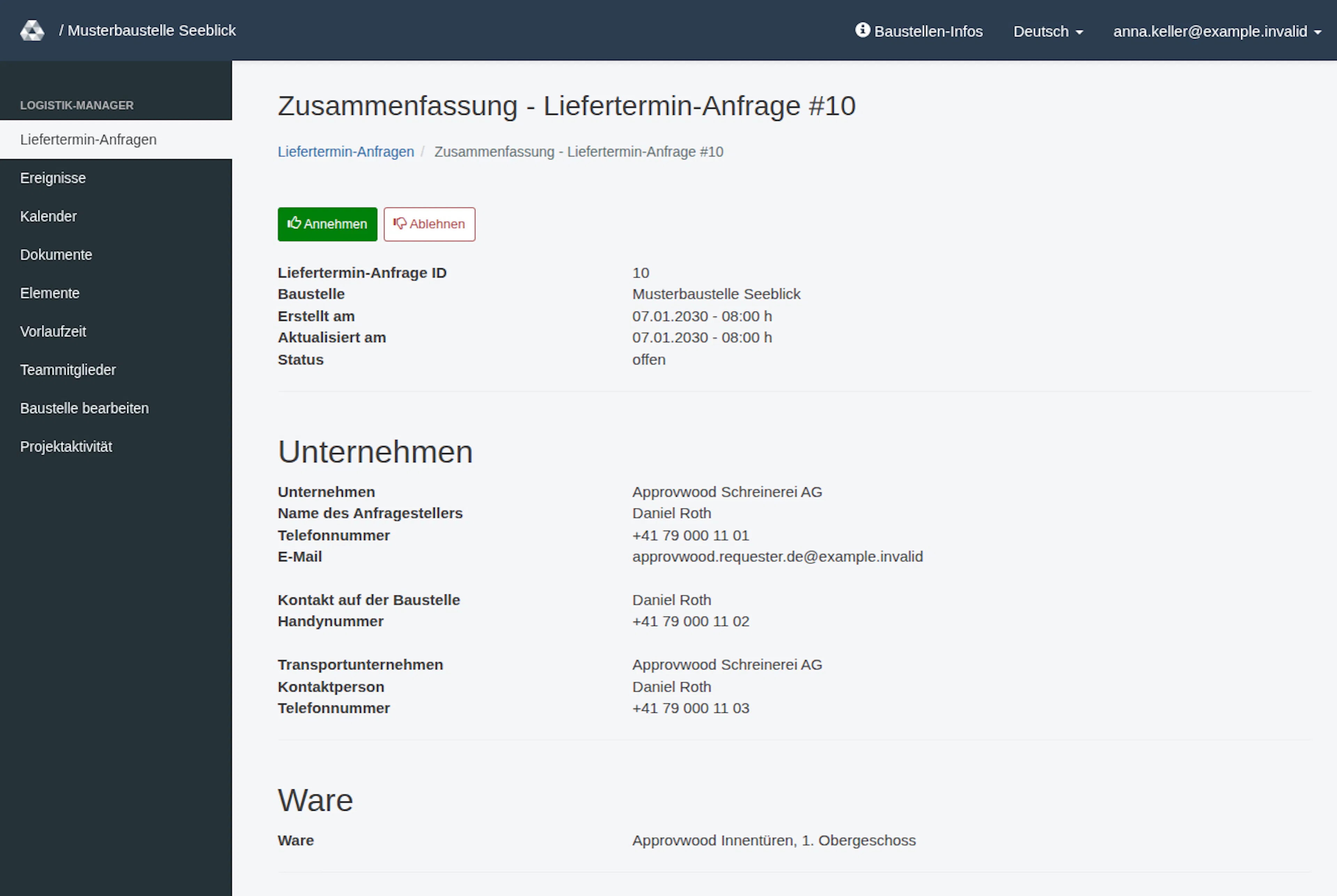
- Öffnen Sie die Anfrage über Ansehen und lesen Sie Kontakte, Lieferinformationen, Ziel und angefragte Ressourcen.
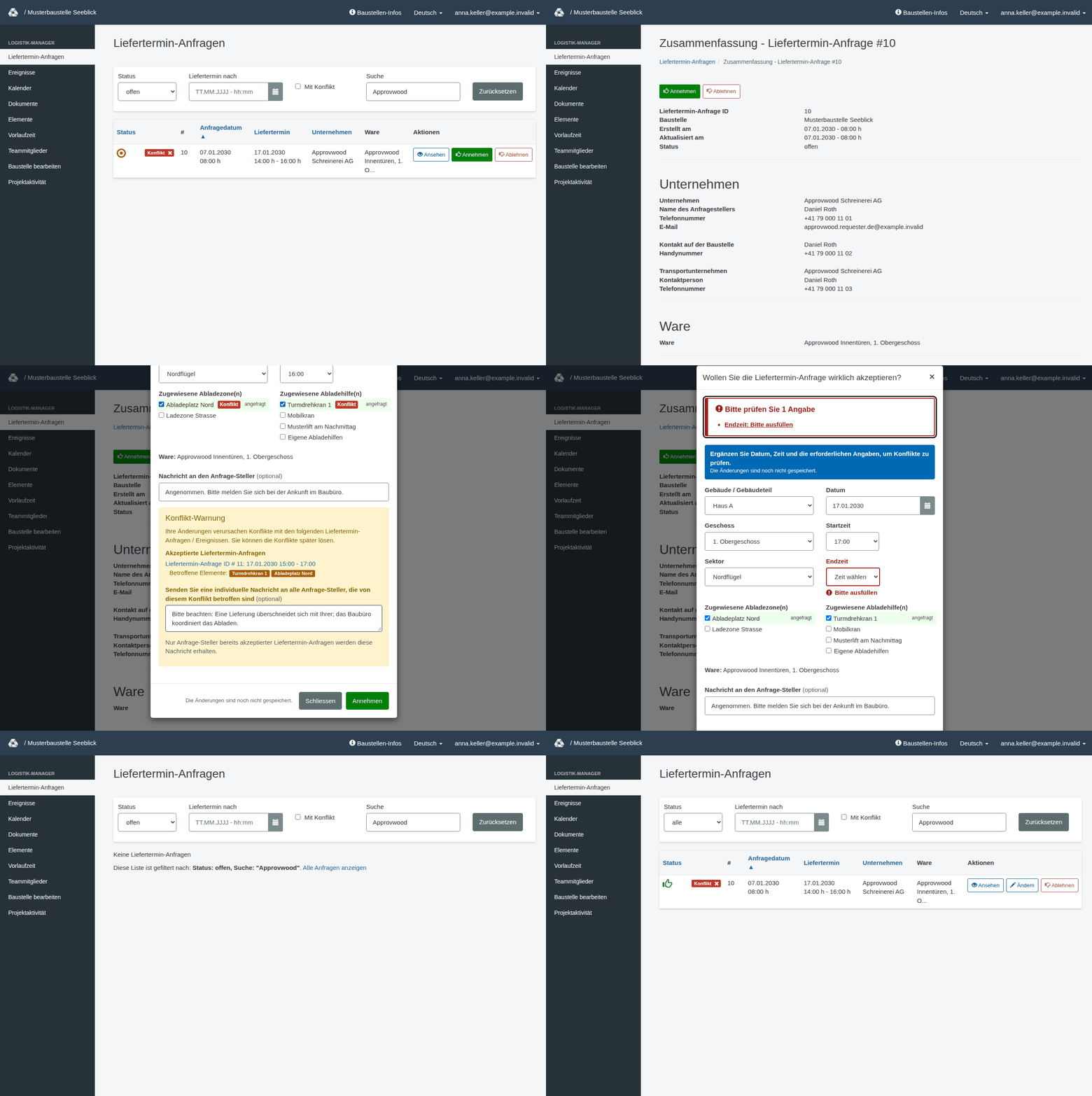
- Wählen Sie oben auf der Anfrageseite die grüne Schaltfläche Annehmen. Sie können Annehmen auch in der Zeile der Anfrage in der Liste wählen. Der Dialog fragt Wollen Sie die Liefertermin-Anfrage wirklich akzeptieren?.
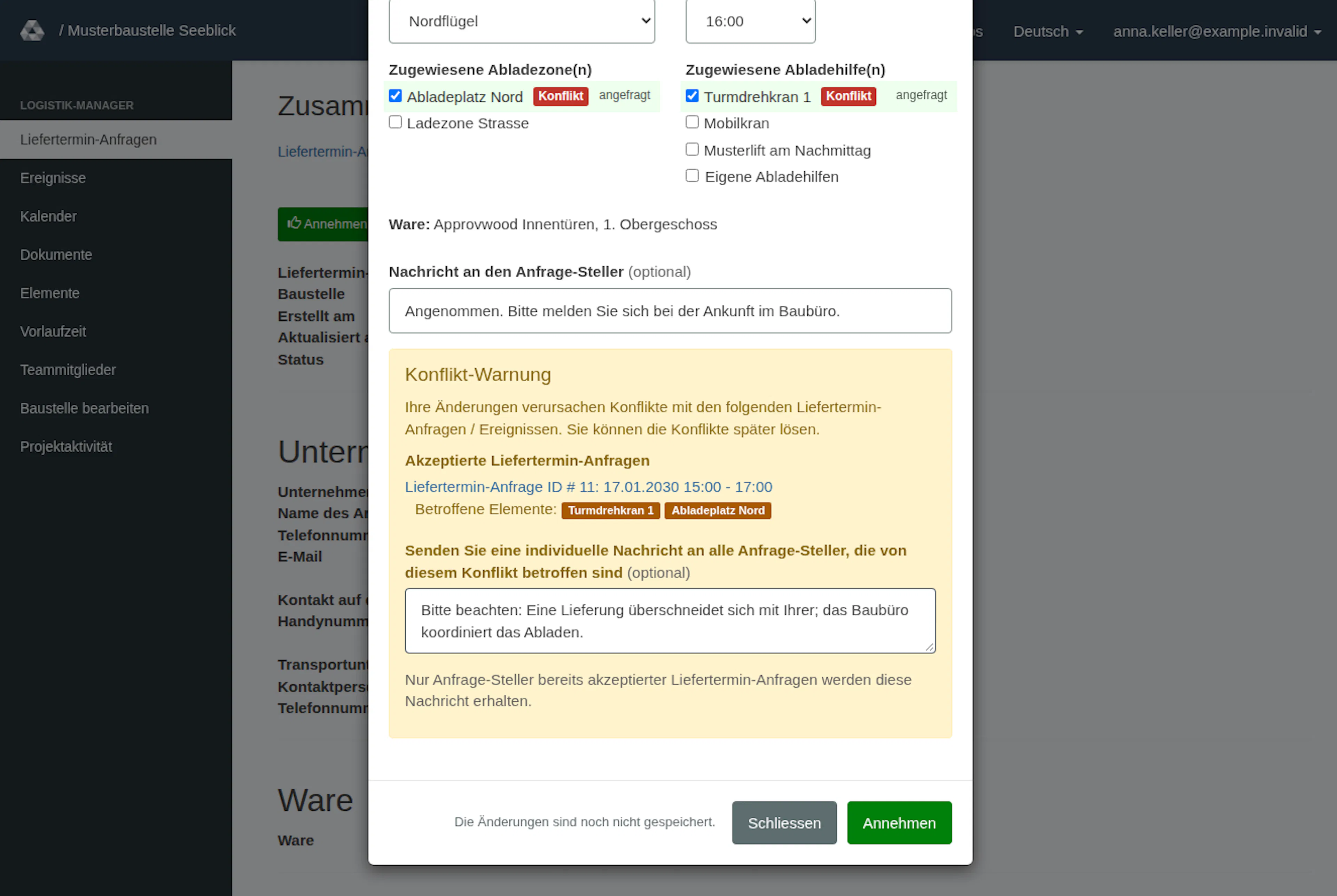
- Prüfen Sie die nachfolgend beschriebenen Felder. Übernehmen Sie die vorgeschlagenen Werte oder passen Sie die Liefervereinbarungen an, die Sie genehmigen möchten.
- Geben Sie bei Bedarf eine Nachricht an den Anfrage-Steller (mit (optional) gekennzeichnet) mit Anweisungen oder geänderten Vereinbarungen ein.
- Prüfen Sie die Konflikthinweise. Die Konflikt-Warnung listet sich überschneidende Anfragen und Ereignisse auf, zum Beispiel Liefertermin-Anfrage ID # 2: 14.01.2030 09:00 - 10:00, mit den betroffenen Elementen. Wird das Feld Senden Sie eine individuelle Nachricht an alle Anfrage-Steller, die von diesem Konflikt betroffen sind angeboten, erklären Sie darin die Auswirkungen auf betroffene angenommene Anfragen.
- Wählen Sie im Dialog Annehmen. Verwenden Sie stattdessen Schliessen, wenn Sie die Entscheidung noch nicht absenden möchten.
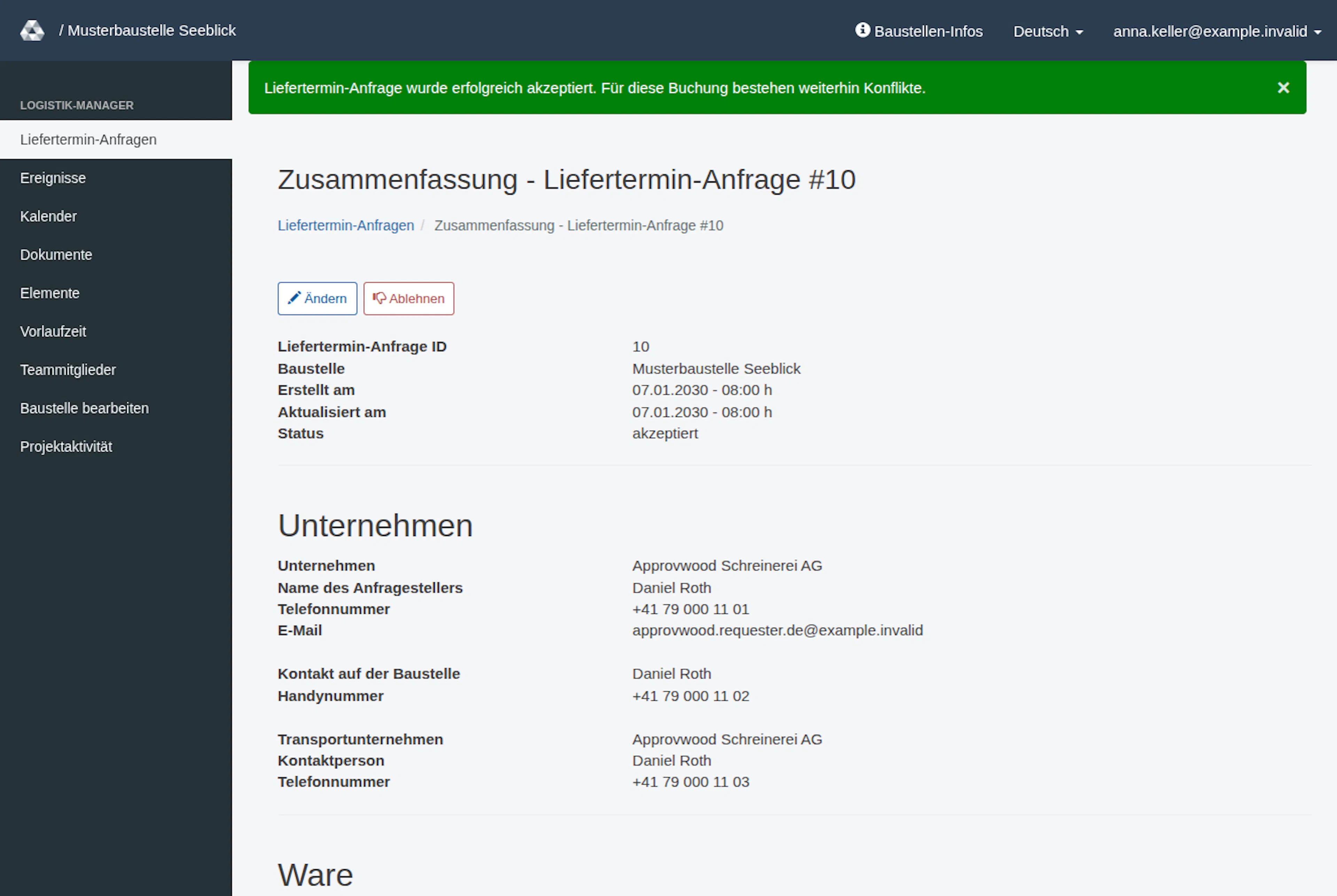
- Prüfen Sie die Meldung Liefertermin-Anfrage wurde erfolgreich akzeptiert. Sie kehren zu der Seite zurück, auf der Sie begonnen haben. Auf der Anfrageseite steht der Status nun auf akzeptiert, und die Schaltflächen heissen Ändern und Ablehnen. Haben Sie in der Liste begonnen, kann die Anfrage aus der offenen Liste verschwinden: Die Liste zeigt dann Diese Liste ist gefiltert nach: mit den aktiven Filtern; wählen Sie Alle Anfragen anzeigen oder setzen Sie Status auf akzeptiert oder alle.
Anpassbare Felder
| Feld | Verwendung |
|---|---|
| Gebäude / Gebäudeteil, Geschoss, Sektor (Building, Floor, Sector) | Wählen Sie das für das Projekt angebotene Ziel; untergeordnete Optionen hängen von der vorherigen Auswahl ab. |
| Bereich (Area) | Wird angeboten, wenn die Bereichsauswahl für Sie aktiviert ist und die Anfrage kein Gebäude hat. Füllen Sie das Feld aus, wenn es erscheint; der andere Ablauf bietet die Auswahl von Gebäude, Geschoss und Sektor des Projekts. |
| Datum, Startzeit, Endzeit (Date, Start time, End time) | Legen Sie Lieferdatum und vorgesehenes Lieferzeitfenster fest. Startzeit und Endzeit sind Listen in 15-Minuten-Schritten. Als Manager können Sie jede Tageszeit wählen; die Öffnungszeiten der Baustelle schränken Sie nicht ein. Endzeiten bis und mit der Startzeit sind grau und nicht wählbar. Wählen Sie eine spätere Startzeit als die aktuelle Endzeit, wird die Endzeit geleert (Zeit wählen) und Sie wählen eine neue. |
| Dauer (Duration) | Geben Sie diese an, wenn die Option aktiviert ist und angezeigt wird. |
| Zugewiesene Abladezone(n) (Assigned 'drop off area') | Prüfen Sie die Abladezonenauswahl des Projekts. |
| Zugewiesene Abladehilfe(n) (Assigned 'drop off tool') | Prüfen Sie die zugewiesenen Abladehilfen; die Option für eigene Abladehilfen heisst, wo angezeigt, Eigene Abladehilfen. |
| Nachricht an den Anfrage-Steller (Message to requester) | Fügen Sie der Entscheidung eine optionale Erklärung hinzu. |
Der Dialog zeigt vorhandene Ware zur Orientierung; er ist kein vollständiges Bearbeitungsformular für Kontakte der anfragenden Person, Waren oder Fahrzeugangaben. Rückmeldungen zu verfügbaren Ressourcen können je nach Betriebsdaten und konfigurierten Einschränkungen variieren. Prüfen Sie die Zielauswahl erneut, wenn Sie Gebäude oder Geschoss ändern. Eine Anfrage benötigt ausgewählte Abladehilfen oder die Option für eigene Abladehilfen; bleiben beide leer, kann die Validierung fehlschlagen.
Ergebnisse und Probleme
Eine erfolgreiche Genehmigung speichert die Entscheidung und plant Genehmigungsbenachrichtigungen ein. Bei geänderten Lieferdetails kann die Benachrichtigung eine Genehmigung mit Änderungen beschreiben. Eine separat eingegebene Konfliktnachricht betrifft die Anfragenden kollidierender Anfragen mit Status akzeptiert. Der Benachrichtigungspfad nimmt auch Anfrageabonnenten und Projektbeobachter in Kopie und aktive Administratoren ins BCC. Weder die Einplanung einer Benachrichtigung noch eine Erfolgsmeldung garantiert, dass eine E-Mail den Empfänger erreicht hat.
Nur offene Anfragen können genehmigt werden. Hat bereits ein anderer Manager gehandelt, öffnen Sie den aktuellen Datensatz erneut und prüfen Sie seinen Status, bevor Sie den nächsten Schritt wählen. Bei Validierungsfehlern bleibt der Genehmigungsdialog geöffnet. Eine rote Zusammenfassung oben im Dialog nennt die Anzahl der zu prüfenden Angaben, zum Beispiel Bitte prüfen Sie 1 Angabe, und listet jedes Problem als Link zum Feld, zum Beispiel Endzeit: Bitte ausfüllen. Der Dialog setzt den Fokus auf diese Zusammenfassung. Die Meldung erscheint auch unter dem betroffenen Feld. Ein Problem ohne eigenes Feld wird als eine rote Meldung oben angezeigt. Korrigieren Sie die genannten Felder und senden Sie erst nach erneuter Prüfung der Vereinbarungen ab.
Eine erfolgreiche Managerentscheidung beweist nicht, dass alle Überschneidungen verschwunden sind. Prüfen Sie diese anhand von Terminkonflikte. Für Änderungen einer bereits angenommenen Lieferung verwenden Sie Ändern, wie in Angenommene Lieferanfrage ändern beschrieben.
Aktuelle Auswahl vor dem Speichern prüfen
In Annehmen und Ändern beschreibt der kompakte Prüfstatus das im Dialog ausgewählte Datum, die Zeiten und Ressourcen:
| Prüfstatus | Nächster Schritt |
|---|---|
| Diese Auswahl wird geprüft… | Warten Sie auf die Prüfung der aktuellen Auswahl. |
| Für diese Auswahl bestehen noch Konflikte | Prüfen Sie die überlappenden angenommenen Anfragen, offenen Anfragen und Ereignisse, ihre Links und die betroffenen Elemente. |
| Für diese Auswahl wurden keine Konflikte gefunden | Die Prüfung hat für die gewählten Zeiten und Ressourcen keine Überschneidung erkannt. Diese Prüfung speichert die Auswahl nicht. |
| Ergänzen Sie Datum, Zeit und die erforderlichen Angaben, um Konflikte zu prüfen. | Ergänzen Sie Datum, Zeiten und erforderliche Zielangaben; die Endzeit muss nach der Startzeit liegen. Wählen Sie eine Abladehilfe oder Eigene Abladehilfen und geben Sie bei angezeigter Dauer eine Zahl ein. Das Formular prüft die geänderte Auswahl automatisch. |
| Die Konfliktprüfung ist derzeit nicht verfügbar. Bitte versuchen Sie es erneut. | Die Prüfung ist fehlgeschlagen; das ist kein Ergebnis ohne Konflikte. Wählen Sie den Link Erneut prüfen. |
Bei verbleibenden Konflikten führt der kurze Hinweis zu den vorhandenen Zeitfeldern. Zusätzlich kann er zu einer betroffenen Abladezone, Abladehilfe, einem Gebäude, Stockwerk oder Sektor führen, wenn diese Felder vorhanden sind. Passen Sie die Auswahl mit den genannten Feldern selbst an und lassen Sie sie erneut prüfen. Sobald die Prüfung keine Konflikte findet, verschwindet der Hinweis. Er sucht keinen freien Termin und wählt keine Alternative für Sie; alle bisherigen Felder bleiben direkt bearbeitbar.
Der Hinweis Die Änderungen sind noch nicht gespeichert. ist vom Prüfergebnis getrennt. Übermitteln Sie die Entscheidung mit Annehmen oder Speichern und prüfen Sie danach die tatsächliche Erfolgsmeldung und die gespeicherte Anfrage. Auch nach erfolgreicher Annahme oder Änderung können Überschneidungen bestehen bleiben. Prüfen Sie das gespeicherte Konfliktergebnis und stimmen Sie die Abläufe bei Bedarf ab. Eine bewusst koordinierte Überschneidung darf bestehen bleiben. Eine konfliktfreie Auswahl bestätigt keine Speicherung; eine erfolgreiche Speicherung beweist keinen konfliktfreien Zeitplan.
Nachricht an den Anfrage-Steller und die separate Nachricht an Anfragende konfliktierender angenommener Anfragen behalten ihre unterschiedlichen Empfänger. Lesen Sie vor dem Senden die Hinweise zur Konfliktkommunikation.
Meldet das Speichern Das Speichern konnte nicht bestätigt werden. Prüfen Sie die Anfrage, bevor Sie es erneut versuchen., bleibt der Dialog mit Ihren eingegebenen Werten geöffnet. Eine fehlgeschlagene Antwort oder Netzwerkunterbrechung zeigt nicht sicher, ob der Server die Entscheidung gespeichert hat. Wählen Sie Schliessen und laden oder öffnen Sie die Anfrage erneut, um den aktuellen Status und die Angaben vor einem erneuten Absenden zu prüfen. Die Seite hinter dem Dialog kann noch den früheren Zustand zeigen. Wiederholen Sie die Entscheidung nicht sofort. Diese Speicherwarnung ist von einer fehlgeschlagenen Konfliktprüfung zu unterscheiden. Eine Antwort mit Eingabefehlern kann ein neues Formular ohne diese Warnung anzeigen. Das Verschwinden der Warnung bestätigt nicht, ob die frühere Entscheidung gespeichert wurde; laden oder öffnen Sie die Anfrage vor einem erneuten Absenden weiterhin neu.
Bei erfolgreicher Annahme oder einer gespeicherten Änderung folgt auf den Erfolgssatz auch das gespeicherte Konfliktergebnis: Für diese Buchung bestehen weiterhin Konflikte. oder Beim Speichern wurden keine Konflikte gefunden. Lesen Sie diesen Zusatz zusammen mit der Erfolgsmeldung. Eine Änderung ohne angepasste Angaben und ohne hinzugefügte Nachrichten kehrt ohne Erfolgsmeldung zurück.
Elementverfügbarkeit
Bei der Genehmigung werden alle zugewiesenen Elemente zur gewählten Ankunftszeit geprüft, auch wenn Sie das angefragte Datum beibehalten. Die gespeicherte Anfragezusammenfassung kann ein nicht mehr verfügbares Element mit einem Link zur Bearbeitung nennen. Bitten Sie bei einem archivierten Element einen Administrator um Prüfung; Manager ohne Administratorzugriff können dessen Editor nicht öffnen. Ersetzen oder entfernen Sie im Genehmigungsformular nicht verfügbare Auswahlen vor der Genehmigung. Diese Fehler sind von Überschneidungswarnungen getrennt; eine Konfliktbestätigung hebt sie nicht auf. Eine Ablehnung ohne Änderung von Datum oder Auswahl bleibt möglich, ohne beibehaltene unverfügbare Elemente zu korrigieren.
Anfrage genehmigen
Die Bilder zeigen die deutsche RERA-Oberfläche, aufgenommen am 13. November 2026 UTC in einem synthetischen lokalen Projekt. Die Beispieldaten verwenden eine synthetische Uhr im Januar 2030. Das GIF zeigt ausgewählte tatsächliche Schritte. Die Optionen hängen vom Projekt und Ihrer Rolle ab.