Projektereignisse erstellen und verwalten
Ereignisse mit Auswirkungen auf die Lieferverfügbarkeit erfassen, eintägige Ereignisse wiederholen und betroffene Ressourcen pflegen.
Die Beschriftungen in dieser Anleitung entsprechen der deutschen Oberfläche von RERA.
Erfassen Sie über Ereignisse Projektaktivitäten, die Lieferziele, Abladehilfen oder Abladezonen betreffen. Sie müssen als dem Projekt zugewiesener Manager oder als Administrator angemeldet sein. Ereignisse beeinflussen den RERA-Kalender: Ein Ereignis erscheint in der Kalenderzelle jeder betroffenen Ressource und trägt seinen Titel als Beschriftung. Ereignisse können ausserdem mit bestehenden Lieferungen kollidieren. Prüfen Sie deshalb vor dem Speichern die betroffenen Ressourcen.
Ereignis erstellen
- Wählen Sie Ereignisse in der Managernavigation des Projekts, danach Ereignis hinzufügen (die Schaltfläche steht neben der Seitenüberschrift). Auf dem Smartphone tippen Sie zuerst auf Menü, um zur Navigation zu gelangen.
- Geben Sie einen Titel ein. Ergänzen Sie bei Bedarf eine Beschreibung mit weiteren Anweisungen oder Kontext.
- Wählen Sie den passenden Ereignis-Typ aus den verfügbaren Optionen.
- Legen Sie Startdatum, Startzeit, Enddatum und Endzeit fest. Wählen Sie jedes Datum über die Kalenderschaltfläche oder tippen Sie es als TT.MM.JJJJ (zum Beispiel 24.01.2030). Öffnen Sie für jede Zeit die Liste (Zeit wählen) und wählen Sie eine Uhrzeit; die Liste geht in 15-Minuten-Schritten. Das Ende muss nach dem Start liegen. Ereignisse können mehrere Daten umfassen; wiederholbar sind jedoch nur Ereignisse, die am selben Kalenderdatum beginnen und enden.
- Wählen Sie unter Betroffene Kalender das relevante Ziel und die Ressourcen. Prüfen Sie anhand der folgenden Tabelle den gewünschten Sperrumfang.
- Setzen Sie bei Bedarf Ereignis wiederholen anhand der nachfolgenden Zählregeln. Lassen Sie das Feld für ein einzelnes Ereignis ohne Kopien leer oder setzen Sie es auf null.
- Prüfen Sie die Rückmeldung zu den aktuellen Daten, Zeiten, dem Ziel und den Ressourcen. Zunächst erscheint Diese Auswahl wird geprüft…, danach Für diese Auswahl bestehen noch Konflikte oder Für diese Auswahl wurden keine Konflikte gefunden. Für unvollständige Auswahlen oder fehlgeschlagene Prüfungen siehe Fehler und Konflikte behandeln. Geprüft wird nur der im Formular angezeigte Zeitraum: Diese Prüfung umfasst die angezeigten Daten und Zeiten. Wiederholungstermine sind nicht enthalten. Wenn Sie ein Datum, eine Zeit, das Ziel oder eine Ressource ändern, beginnt eine neue Prüfung. Die angebotenen Links im Vorschlag setzen den Fokus auf ein Datums-, Ziel- oder Ressourcenfeld; Zeit setzt den Fokus auf Startdatum. Eine beabsichtigte Überschneidung können Sie weiterhin speichern. Prüfen Sie die Konflikt-Warnung. Sie gruppiert überlappende angenommene Anfragen, offene Anfragen und Ereignisse. Sie nennt Anfragen als Liefertermin-Anfrage ID # n: 24.01.2030 12:00 - 14:00 (Datum, dann Start- und Endzeit) und überlappende Ereignisse als Ereignis ID # n: Titel. Geben Sie, wo angeboten, unter Senden Sie eine individuelle Nachricht an alle Anfrage-Steller, die von diesem Konflikt betroffen sind eine Erklärung der Störung für betroffene angenommene Lieferungen ein.
- Wählen Sie Ereignis erstellen. Prüfen Sie die Meldung Ereignis wurde erfolgreich hinzugefügt., danach die Ereignisliste und die betroffenen Kalenderdaten.
Betroffene Komponenten sorgfältig wählen
| Auswahl | Wirkung oder Grenze |
|---|---|
| Gebäude ohne gewähltes Geschoss in diesem Gebäude | Betrifft das ganze Gebäude einschliesslich Geschossen und Sektoren. |
| Geschoss ohne gewählten Sektor in diesem Geschoss | Betrifft das ganze Geschoss einschliesslich seiner Sektoren. |
| Sektor | Beschränkt das betroffene Ziel auf diese Auswahl. |
| Welche Abladehilfen werden betroffen sein? | Wählen Sie die während des Ereignisses nicht verfügbaren Abladehilfen des Projekts. |
| Welche Abladezonen werden betroffen sein? | Wählen Sie die betroffenen Abladezonen des Projekts. |
Die Geschossauswahl hängt vom Gebäude ab, die Sektorauswahl vom Geschoss. Prüfen Sie untergeordnete Optionen erneut, wenn Sie das Ziel ändern. Eingereichte Ziele, Abladehilfen und Zonen müssen zu diesem Projekt gehören; Ressourcen anderer Projekte werden abgelehnt.
Eintägiges Ereignis wiederholen
Wiederholen erstellt separate Ereignisse an aufeinanderfolgenden Kalendertagen mit denselben Zeiten und derselben Ressourcenauswahl. Es ist keine wöchentliche oder auf Werktage begrenzte Wiederholungsregel.
| Wo Sie Ereignis wiederholen eingeben | Bedeutung der Zahl |
|---|---|
| Beim Erstellen | Gesamtzahl einschliesslich Original. Der Wert 3 erstellt das Original und zwei Kopien an den folgenden Tagen. Leer, 0 oder 1 erstellt keine Kopien. |
| Beim Bearbeiten eines bestehenden Ereignisses | Zusätzliche Kopien an Folgetagen. Der Wert 3 erstellt drei Kopien nach dem bestehenden Ereignis. Leer oder 0 erstellt keine. |
Ein Ereignis über Mitternacht kann nicht wiederholt werden, auch bei einer Dauer unter 24 Stunden. Original, Kopien und zugehörige Konfliktnachrichtenverarbeitung werden gemeinsam gespeichert; ein Validierungsfehler soll keine nur teilweise gespeicherte Wiederholungsserie hinterlassen. Beim Speichern von Wiederholungen werden auch Konflikt-E-Mails an Anfragende eingeplant, deren angenommene Anfragen sich mit einer Kopie überschneiden, selbst wenn diese Anfragen in der Vorschau nicht erschienen; eine eingegebene Nachricht wird auch für diese Anfragen verwendet.
Ereignis bearbeiten oder löschen
- Öffnen Sie Ereignisse und suchen Sie den Eintrag. Nutzen Sie bei Bedarf die sortierbaren Überschriften #, Titel, Startdatum oder Enddatum und die Seitenelemente.
- Wählen Sie Bearbeiten (Stiftsymbol), um die Details zu bearbeiten. Die gleiche Konfliktprüfung gilt auch beim Bearbeiten. Prüfen Sie Ereignis wiederholen vor dem Absenden: Ein positiver Wert beim Bearbeiten fügt neue Kopien hinzu.
- Speichern Sie und prüfen Sie Ereignis wurde erfolgreich aktualisiert. Prüfen Sie jedes betroffene Datum; Kopien sind separate Ereignisdatensätze.
- Zum Entfernen wählen Sie Löschen (Papierkorbsymbol) und bestätigen die Frage Ereignis "Titel" löschen?, die das gewählte Ereignis nennt. Prüfen Sie die Meldung Ereignis wurde erfolgreich gelöscht. Gelöscht wird das ausgewählte Ereignis; gehen Sie nicht davon aus, dass weitere Kopien mitgelöscht werden.
Ereignis im Kalender und auf der eigenen Seite ansehen
- Im Kalender wird das Ereignis in jeder betroffenen Ressourcenzeile mit seinem Titel dargestellt. Wo Anfragen das Ereignis überlappen, nennt die Beschriftung zuerst den Titel, danach die Anfragenummern, durch Kommas getrennt. In schmalen Zellen wird der Text gekürzt; fahren Sie mit der Maus darüber, um die ganze Beschriftung zu lesen.
- Jedes Ereignis hat auch eine eigene Seite, die nur zum Lesen dient. Sie zeigt den Titel, Ereignis-Typ, Startdatum, Enddatum, die Beschreibung (falls vorhanden) und die betroffenen Gebäude, Stockwerke, Sektoren, Abladehilfen und Abladezonen, danach die Links Bearbeiten und Zurück. Sie öffnen sie über den Eintrag des Ereignisses unter Projektaktivität, sofern diese Seite für Ihr Projekt verfügbar ist.
Fehler und Konflikte behandeln
Die Prüfung speichert das Ereignis nicht: Die Änderungen sind noch nicht gespeichert. gilt auch, wenn keine Konflikte gefunden wurden. Verwenden Sie zum Speichern die Erstellen- oder Speichern-Schaltfläche und prüfen Sie danach die Erfolgsmeldung. Bei fehlenden oder ungültigen Daten oder Zeiten sowie ungültiger Ressourcenauswahl erscheint Bitte Start- und Enddatum, Start- und Endzeit sowie die ausgewählten Ressourcen prüfen. Prüfen Sie den Zeitraum, einschliesslich der Frage, ob das Ende nach dem Start liegt, und kontrollieren Sie die Ziel- und Ressourcenauswahl erneut. Bleibt diese Meldung beim Bearbeiten bestehen, kehren Sie zu Ereignisse zurück und versuchen Sie, das Ereignis erneut zu öffnen; es wurde möglicherweise entfernt oder verschoben. Eine fehlgeschlagene Prüfung zeigt Die Konfliktprüfung ist derzeit nicht verfügbar. Bitte versuchen Sie es erneut. Wählen Sie Erneut prüfen, um es nochmals zu versuchen; diese Meldung bedeutet nicht, dass die Auswahl konfliktfrei ist.
Führt das Speichern zurück zum Formular, nennt eine rote Zusammenfassung oben Bitte prüfen Sie N Angaben (Bitte prüfen Sie 1 Angabe bei einem einzigen Problem) und listet jedes Problem auf. Wählen Sie ein Problem in der Liste, um zum Feld zu springen. Jedes betroffene Feld zeigt seine Meldung zusätzlich in Rot, zum Beispiel Bitte ausfüllen. Felder, die nicht verlangt werden, sind mit (optional) gekennzeichnet. Prüfen Sie den erforderlichen Titel, den Ereignis-Typ sowie Start und Ende. Ein nicht lesbares Datum oder eine nicht lesbare Zeit zeigt Bitte Datum und Uhrzeit prüfen. Ein Ende, das nicht nach dem Start liegt, zeigt Bitte ein Ende nach dem Beginn wählen. Eine Ressource eines anderen Projekts wird mit Die Ressourcen müssen zu diesem Projekt gehören abgelehnt. Beheben Sie das Problem vor dem erneuten Absenden.
Konfliktbenachrichtigungen betreffen die Anfragenden angenommener Anfragen; sie ändern oder stornieren Lieferungen nicht automatisch. Der Pfad sendet an die Anfrage-E-Mail-Adresse, nimmt Anfrageabonnenten und Projektbeobachter in Kopie und aktive Administratoren ins BCC. Eine leere Konfliktnachricht erstellt keine Nachricht innerhalb der Anwendung, unterdrückt aber allein nicht die eingeplante Konflikt-E-Mail. Koordinieren Sie die tatsächlichen Vereinbarungen anhand der Terminkonflikte. Eingeplante E-Mails belegen nicht, dass die Empfänger sie erhalten haben.
Elementverfügbarkeit
Bei neuen Ereignissen, einem geänderten Startdatum oder einer geänderten Startzeit und neu zugewiesenen Abladehilfen oder Abladezonen wird die Verfügbarkeit zum Ereignisbeginn geprüft. Jede Wiederholung wird zu ihrem eigenen Beginn geprüft. Scheitert ein Termin, wird nichts aus diesem Speichervorgang gespeichert, auch keine Änderung am ursprünglichen Ereignis. Die Fehler nennen die betroffenen Daten. Ersetzen oder entfernen Sie die unverfügbare Auswahl, ändern Sie Startdatum/-zeit oder verringern Sie die Wiederholungen und speichern Sie erneut. Bei reiner Titel-/Beschreibungsänderung kann eine unveränderte ältere Zuweisung bestehen bleiben. Eine Elementänderung unter Elemente erhält bestehende Ereigniszuweisungen. Sie storniert Ereignisse nicht automatisch, weist ihre Elemente nicht automatisch neu zu und versendet keine E-Mail-Benachrichtigung; prüfen und koordinieren Sie betroffene Ereignisse.
Kehrt RERA mit Die Aktion konnte nicht abgeschlossen werden. Bitte laden Sie die Seite neu und versuchen Sie es erneut. zur Ereignisliste zurück, prüfen Sie zuerst die aktuelle Ereignisliste. Steht das Ereignis noch darin, öffnen Sie es erneut, prüfen Sie seinen Stand und geben Sie ungespeicherte Änderungen erneut ein. Fehlt es, wurde es möglicherweise in ein anderes Projekt verschoben; lassen Sie vom Projektteam klären, in welchem Projekt es liegt und ob Sie Zugriff haben, bevor Sie es neu erstellen.
Projekt-Ereignis verwalten
Die Bilder zeigen die deutsche RERA-Oberfläche, aufgenommen am 13. November 2026 UTC in einem synthetischen lokalen Projekt. Die Beispieldaten verwenden eine synthetische Uhr im Januar 2030. Das GIF zeigt ausgewählte tatsächliche Schritte.
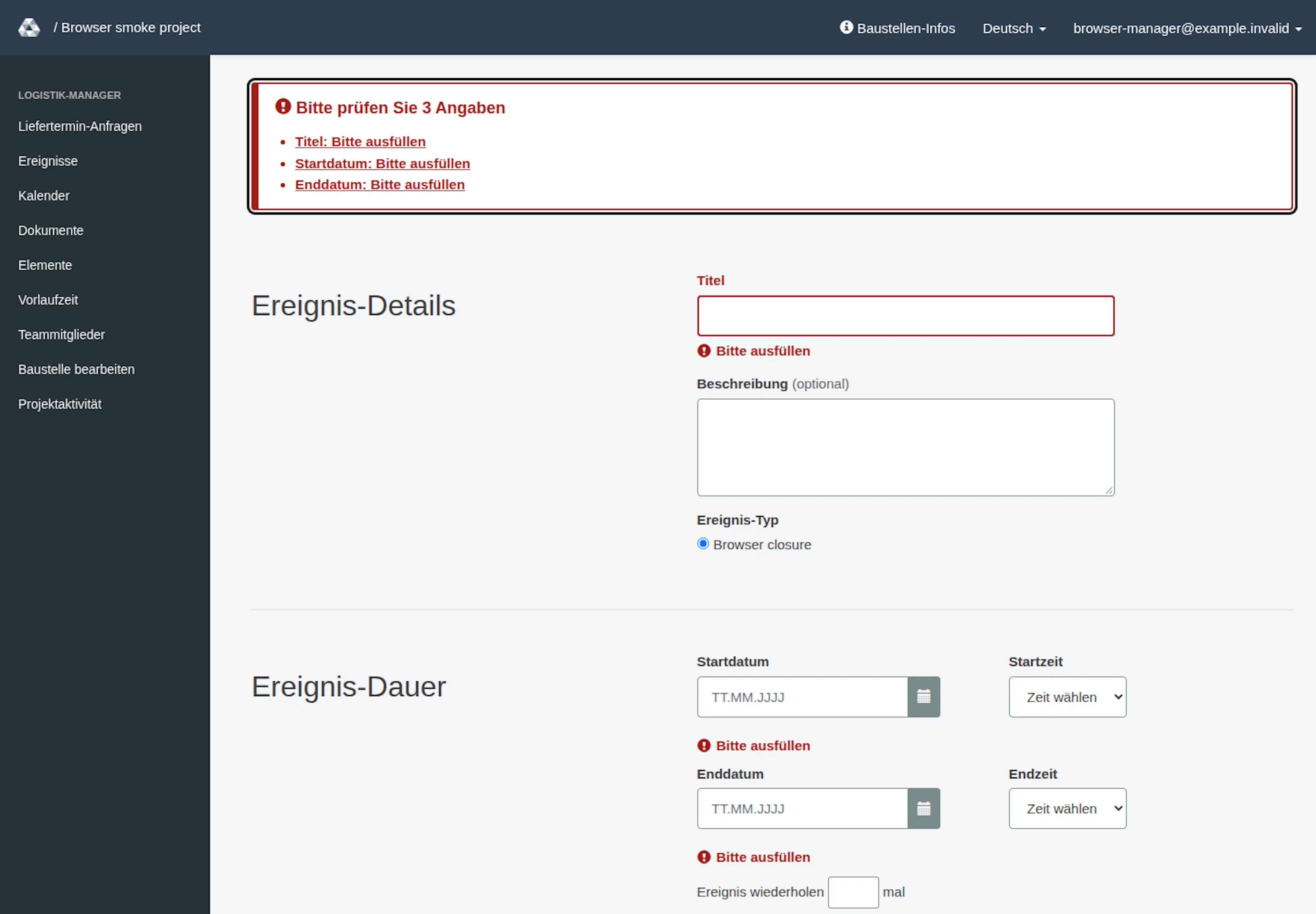
Pflichtfeldmeldungen im leeren Formular
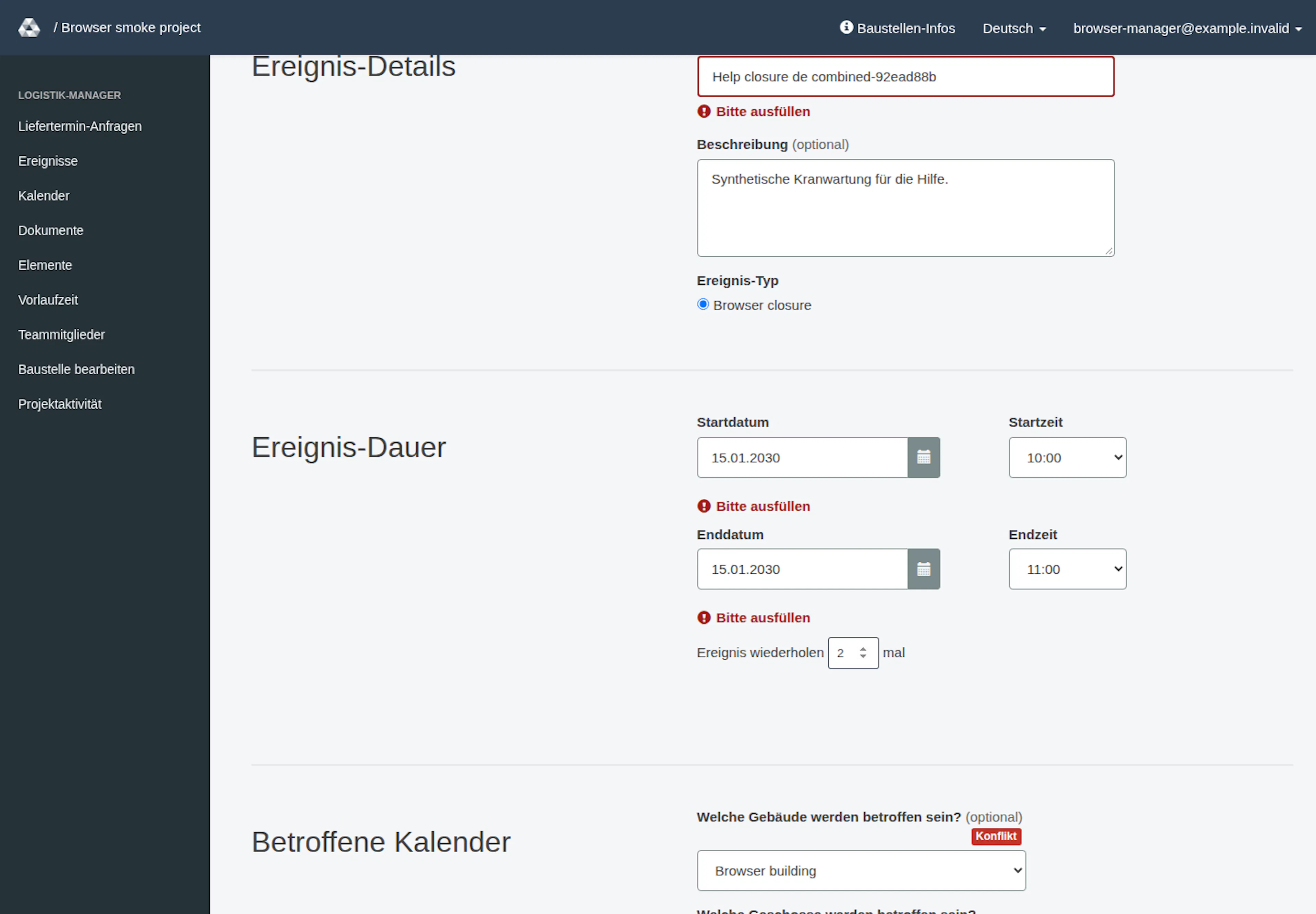
Eingegebene Daten; Pflichtfeldmeldungen bleiben sichtbar
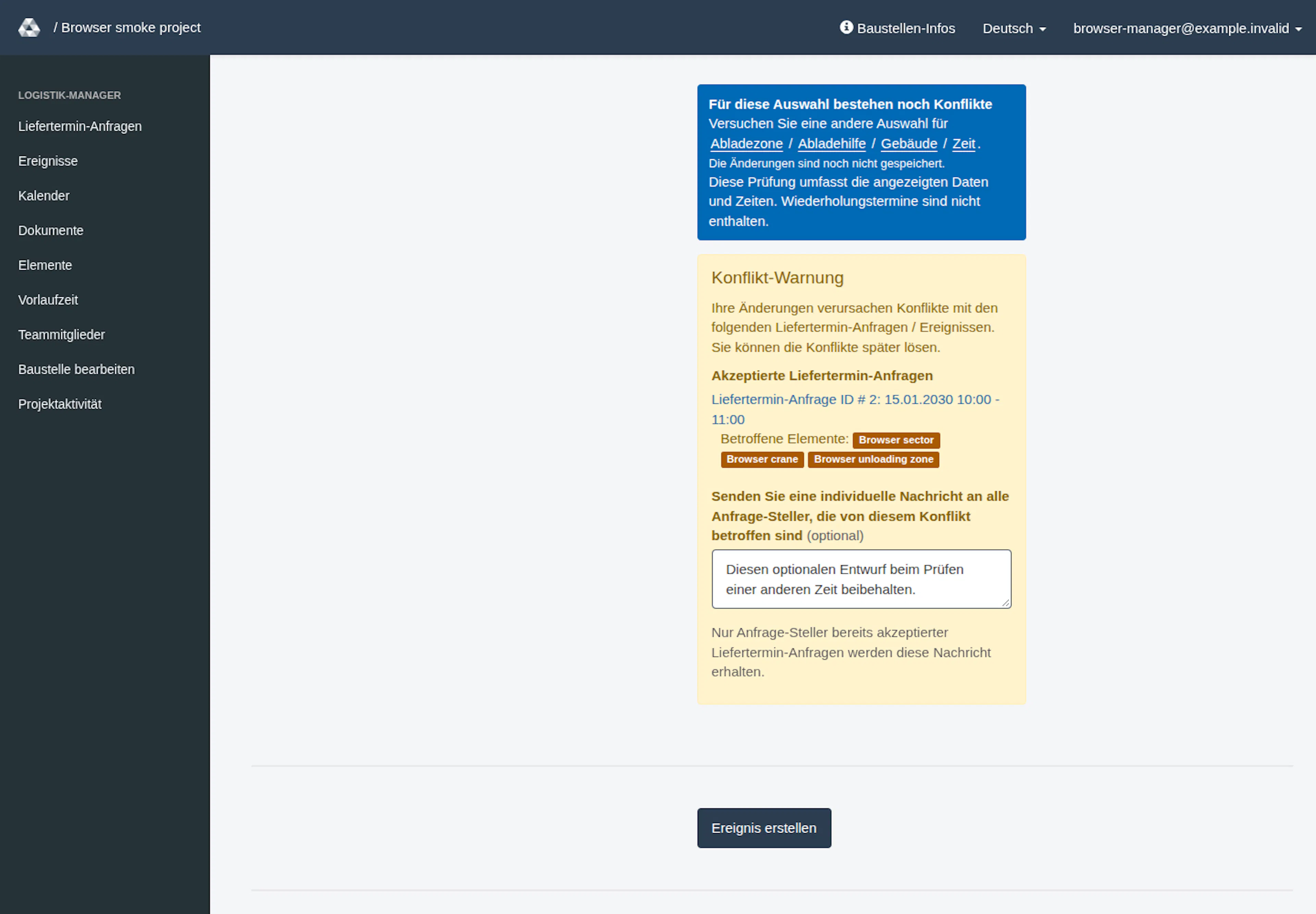
Konfliktwarnung zur akzeptierten Liefertermin-Anfrage ID 2
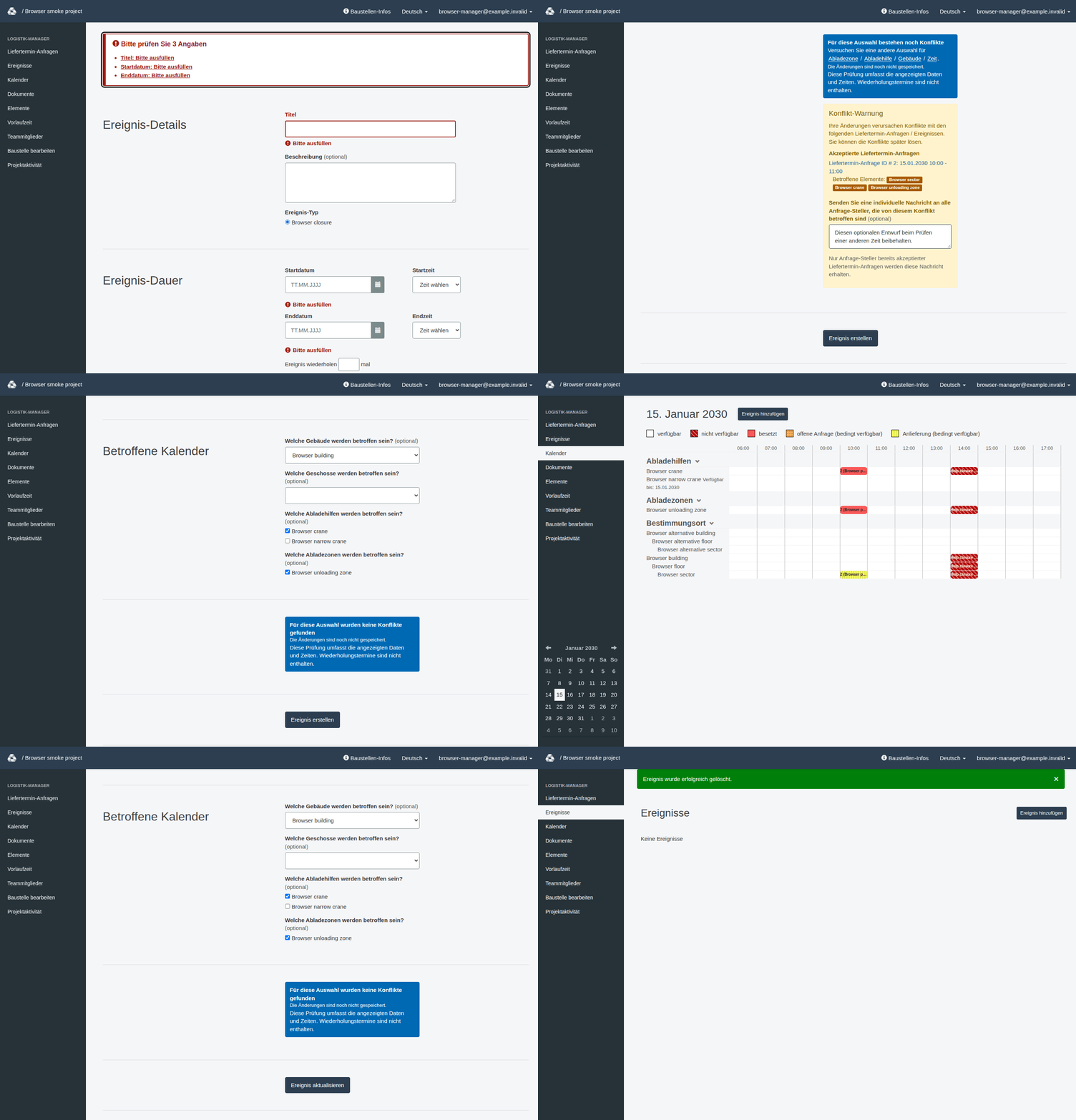
Ausgewählte Schritte, keine durchgehende Aufzeichnung. Beide Ereignisse wurden vor der abschliessend leeren Liste separat gelöscht. Kalendertitel sind gekürzt; Pflichtfeldmeldungen bleiben nach der Eingabe sichtbar.