Projektaktivität prüfen
Erfasste Projektaktionen lesen, Feldunterschiede verstehen und die Grenzen des Aktivitätsverlaufs erkennen.
Die Beschriftungen in dieser Anleitung entsprechen der deutschen Oberfläche von RERA.
Projektaktivität hilft Managern, erfasste Änderungen innerhalb eines Projekts nachzuvollziehen. Die Teamverwaltung muss für das Projekt aktiviert sein. Melden Sie sich mit einem aktiven, bestätigten und nicht gesperrten Konto an, bei dem ein Passwort gesetzt und eine erforderliche Einladung angenommen ist. Sie benötigen entweder die Rolle Logistik-Manager mit einer aktuellen Zuweisung zu diesem Projekt oder globale Administratorberechtigung. Ein Beobachterabonnement gewährt keinen Zugriff.
Die Seite Projektaktivität ist nur verfügbar, wenn die Teamverwaltung für das Projekt aktiviert ist und Sie die erforderliche Berechtigung haben. Ist sie nicht verfügbar, fehlt der Eintrag im Menü und die Seite lässt sich nicht öffnen. Unterstützte Aktivitäten werden auch dann weiter erfasst, wenn die Seite nicht verfügbar ist.
Sind Sie angemeldet, dürfen die Seite aber nicht nutzen, leitet RERA Sie zur Startseite des Projekts weiter und zeigt eine rot umrahmte Meldung mit Warnzeichen: Sie können dieses Projekt nicht verwalten.
Der Verlauf erfasst einen festgelegten Katalog fachlicher Aktionen ab Beginn der Aufzeichnung. Er ist keine vollständige Historie aller Handlungen in RERA.
Verlauf öffnen und lesen
- Melden Sie sich an und öffnen Sie das richtige Projekt.
- Wählen Sie Projektaktivität in der Projektnavigation. Auf einem grossen Bildschirm ist das die dunkle Spalte links. Tippen Sie auf dem Telefon zuerst auf Menü; die Projektnavigation ist der erste Block des geöffneten Menüs.
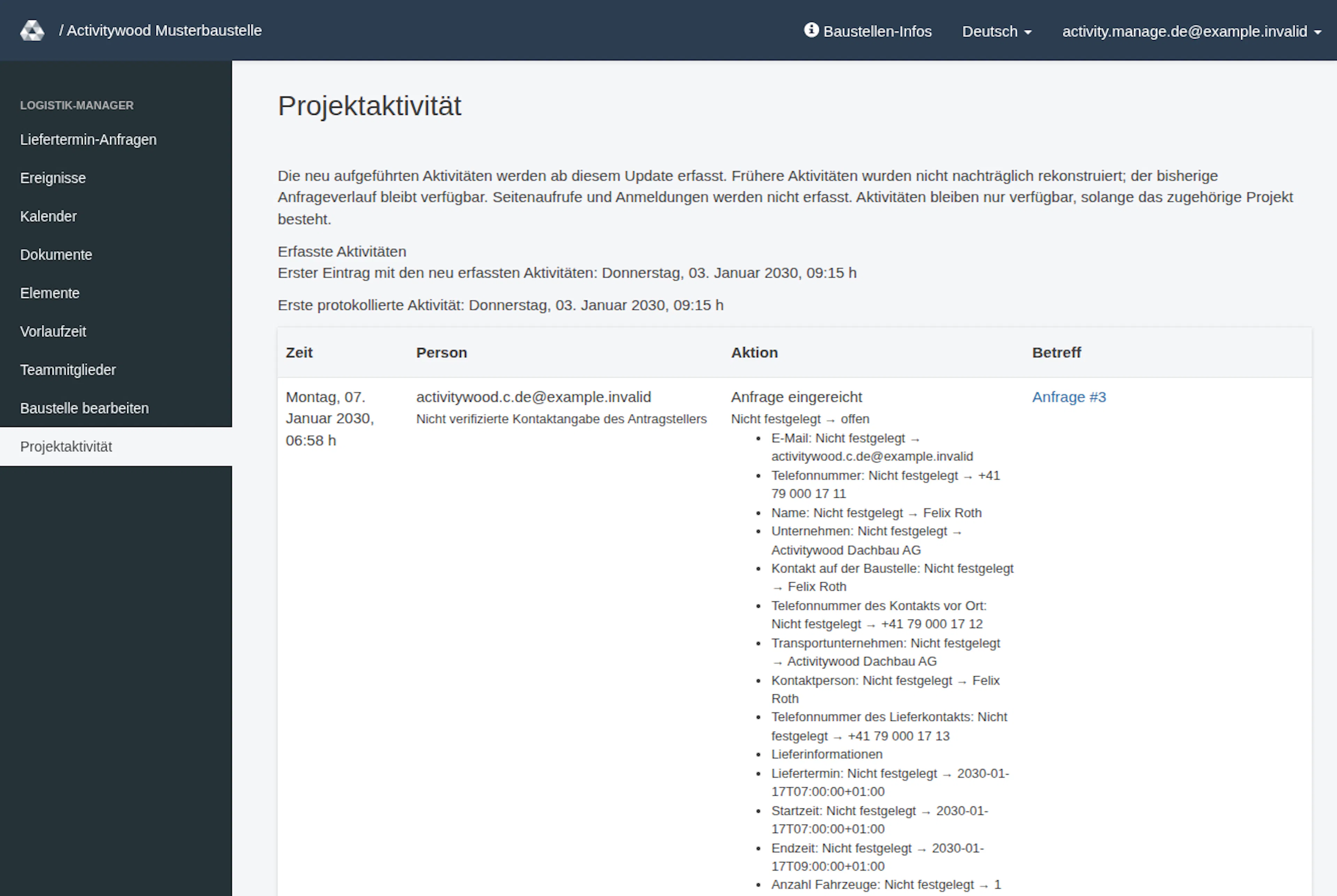
- Lesen Sie den einleitenden Hinweis zur Abdeckung und erweitern Sie Erfasste Aktivitäten, um die erfassten Aktionsarten zu sehen.
- Prüfen Sie zuerst die neuesten Einträge. Die Seite zeigt 25 Einträge pro Seite; erreichen Sie ältere Einträge über die Seitennavigation.
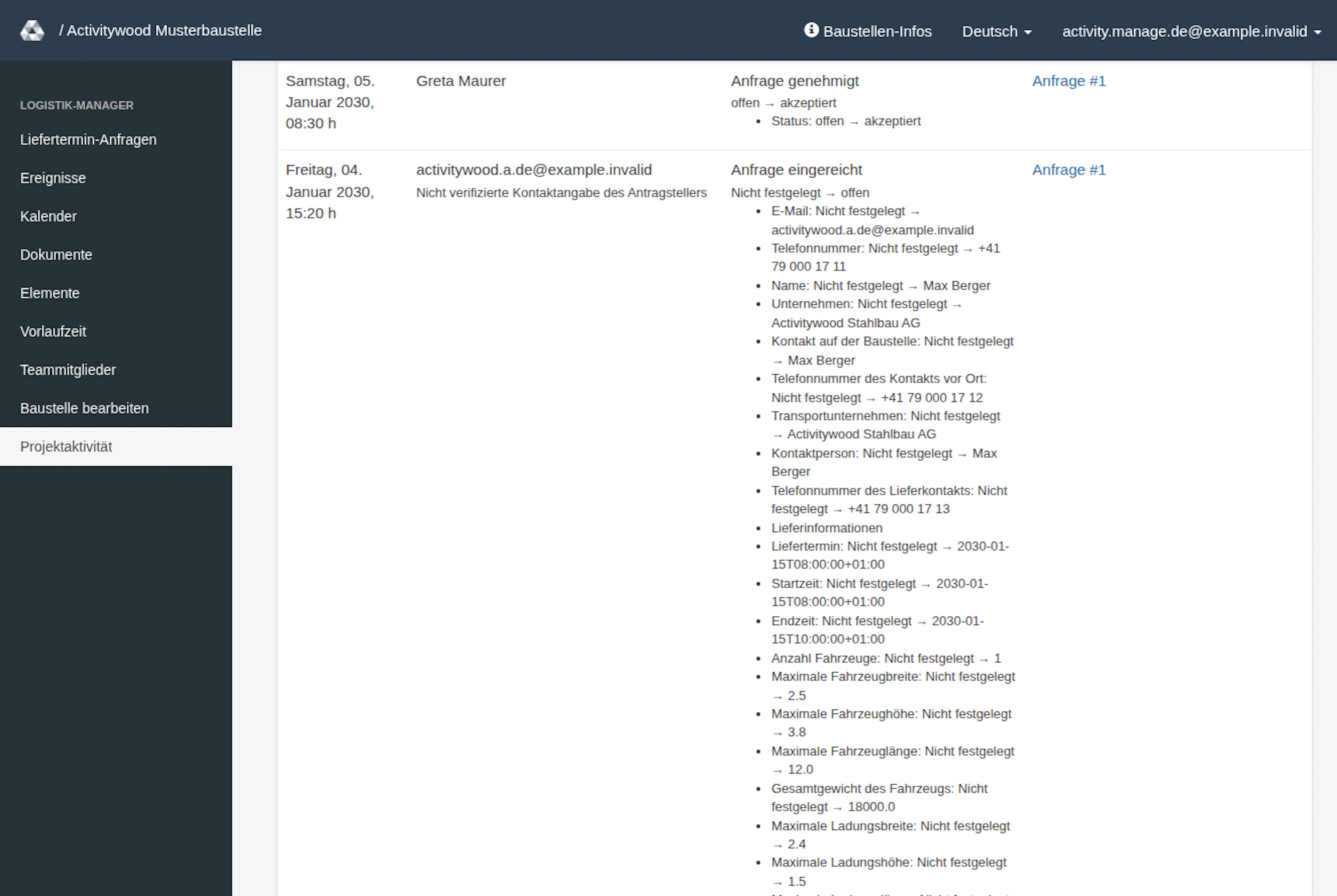
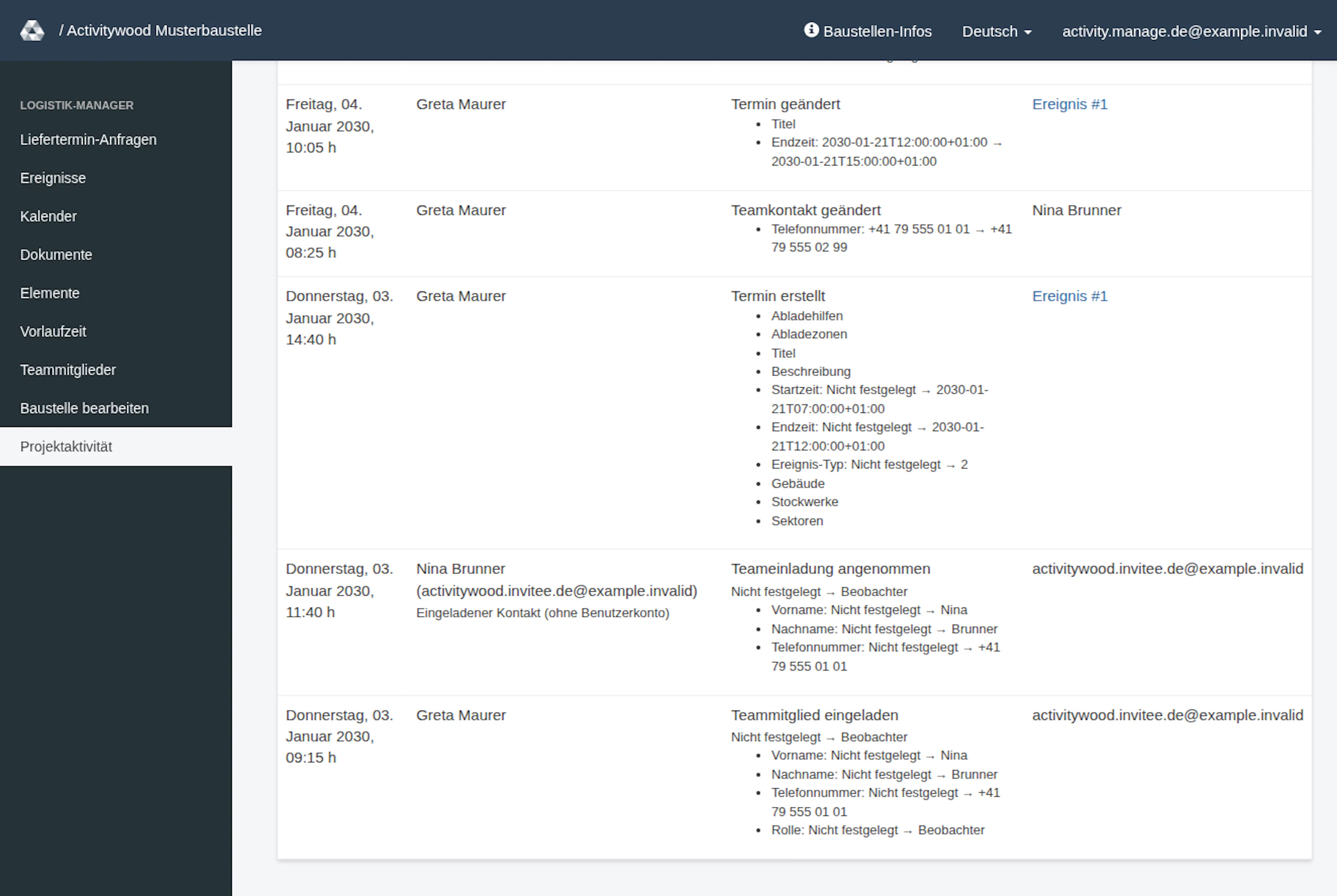
- Vergleichen Sie bei einem relevanten Eintrag Zeit, Person, Aktion und Betreff. Folgen Sie einem vorhandenen Gegenstandslink, um dessen aktuelle Details zu prüfen.
Gibt es keine Einträge, erscheint Noch keine Aktivität protokolliert. Soweit verfügbar liefern die Datumsangaben bei «Erste protokollierte Aktivität:» und «Erster Eintrag mit den neu erfassten Aktivitäten:» Kontext zum Aufzeichnungsbeginn. Diese Daten belegen nicht, dass frühere Aktionen erfasst wurden.
Eintrag interpretieren
| Teil des Eintrags | Bedeutung |
|---|---|
| Zeit | Zeitpunkt der Erfassung des Aktivitätseintrags |
| Person | Erfasste Bezeichnung der handelnden Person, gegebenenfalls mit zusätzlicher Identitätskategorie |
| Aktion | Fachliche Aktion, manchmal mit Wechsel des Anfragestatus oder der Teamrolle |
| Feldänderungen | Relevante geänderte Feldnamen; ausgewählte Felder zeigen zusätzlich begrenzte Vorher- und Nachherwerte. Bei einem neuen Objekt lautet der Vorherwert Nicht festgelegt |
| Betreff | Betroffene Anfrage, Ereignis, Mitglied oder anderes Projektobjekt |
| Wiederholungsinformationen | Gegebenenfalls Position einer wiederholten Ereigniskopie |
Nicht verifizierte Kontaktangabe des Antragstellers bezeichnet einen Anfragekontakt statt einer verifizierten Kontoidentität. Eingeladener Kontakt (ohne Benutzerkonto) kennzeichnet eine Annahme ohne Konto. System oder unbekannte Person beweist nicht, dass eine bestimmte Person angemeldet war.
Abdeckung verstehen
Der Katalog umfasst Teameinladungen, Annahme, Kontakt- und Rollenänderungen sowie Entfernung; Anfrageeinreichung, erneute Einreichung, Änderungen, Genehmigung, Anpassung, Ablehnung, Stornierung, Löschung und Konfliktlösung; Projekt- und Anfragebeobachter; Ereignisse und wiederholte Kopien; Projektinformationen und Dateien; Ressourcen, Einschränkungen und Beziehungen sowie unterstützte Änderungen an Anfragenachrichten.
Ein Katalogeintrag beschreibt eine erfasste Aktion. Er schafft weder einen neuen Kundenbefehl noch die Berechtigung, diese Aktion auszuführen. Verwenden Sie für den tatsächlichen Ablauf die jeweilige Aufgabenanleitung, etwa Teammitglieder und Beobachter verwalten.
Fehlende Einträge und Grenzen
Fehlgeschlagene, verweigerte, unveränderte oder zurückgerollte Vorgänge erzeugen keine erfolgreiche Aktivität. Das Fehlen eines Eintrags allein zeigt deshalb nicht, ob jemand eine Aktion versucht hat. Prüfen Sie das aktuelle Objekt und angezeigte Fehler, bevor Sie von einer erfolgreichen Änderung ausgehen.
Frühere Aktionen werden nicht rekonstruiert. Lesezugriffe und Anmeldungen werden nicht erfasst. Der bestehende Anfrageverlauf bleibt verfügbar. Der Aktivitätsverlauf lässt Passwörter, Einladungstokens, Sitzungen, signierte Dateilinks und vollständige Freitextinhalte aus; Feldwerte sind begrenzt und keine vollständigen Dokumentkopien.
Erfasste Personen- und Gegenstandsbezeichnungen können nach Umbenennung oder Entfernung lesbar bleiben, solange das Projekt besteht. Gelöschte Gegenstände erhalten keine irreführenden funktionsfähigen Links. Die Aktivität ist kein manipulationssicheres Archiv und wird von dieser Funktion nach der Projektlöschung nicht aufbewahrt.
RERA bietet Deutsch, Englisch und Französisch als Sprachoptionen. Seitentexte, Spaltenüberschriften, Aktionsbezeichnungen und Feldnamen erscheinen in der gewählten Sprache. Die erzeugten Betreff-Bezeichnungen, etwa Anfrage #1, Ereignis #1 oder Anfrage #1: Nachricht #2, erscheinen in der Sprache der Seite. Namen, Dateinamen und E-Mail-Adressen bleiben so, wie sie gespeichert wurden. Siehe Konten und Sprache.
Elementänderungen und Reihenfolge
Der Katalog erfasst Namen, Verfügbarkeit und weitere unterstützte Änderungen über Elemente. Reihenfolge der Projektelemente geändert kennzeichnet eine erfolgreiche Umordnung, die die Reihenfolge vorher/nachher für den Elementtyp aufzeichnet; sie ändert keine Buchung und versendet keine Benachrichtigung. Die aktuelle Reihenfolge steht in der Elementliste. Wurde die Reihenfolge in einer anderen Sitzung geändert, prüfen Sie die aktualisierte Liste und versuchen Sie es erneut. Das erste Element nach oben oder das letzte nach unten zu verschieben, ändert nichts und erzeugt keinen Aktivitätseintrag.
Projektaktivität prüfen
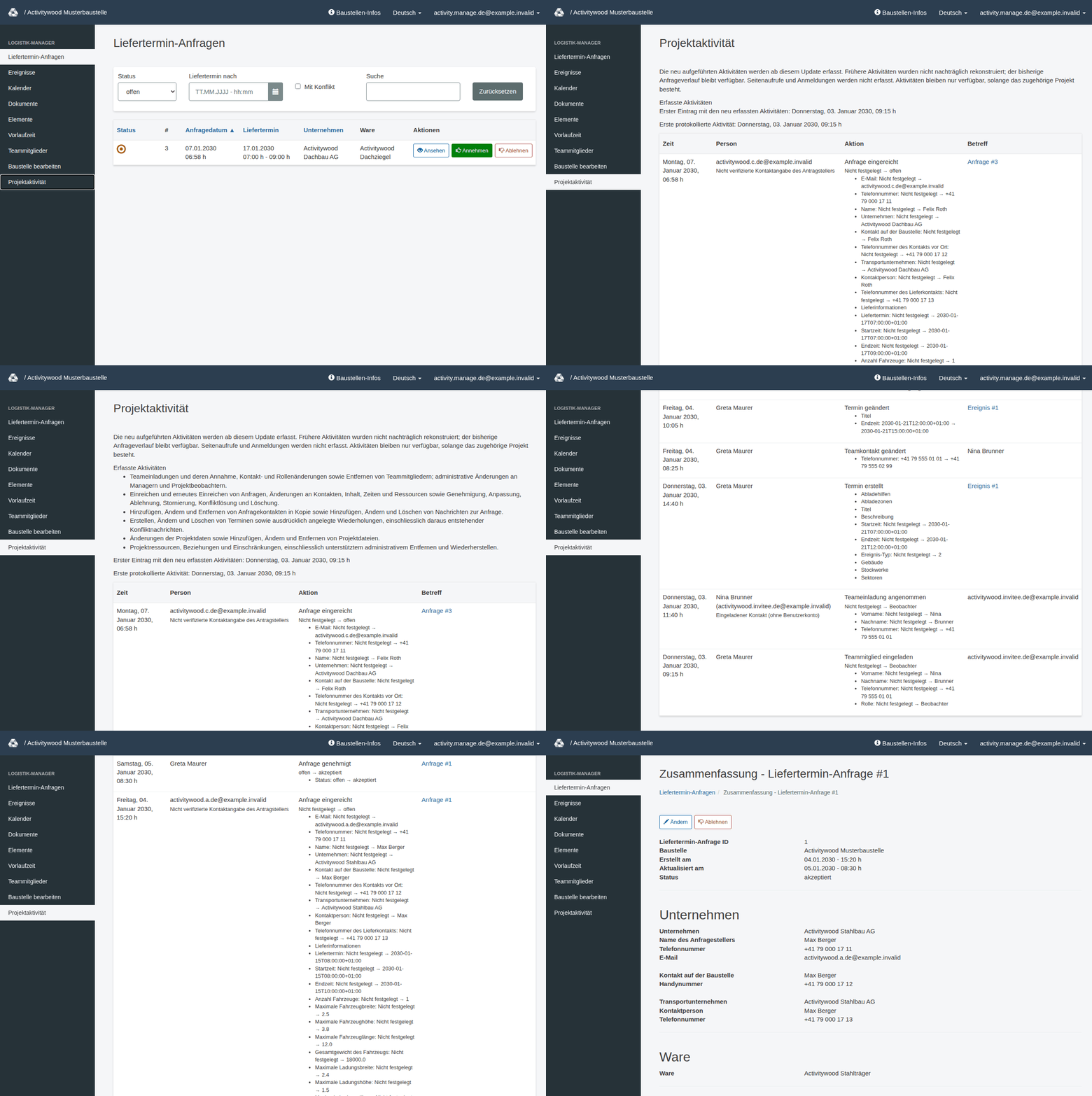
Die Bilder zeigen die deutsche RERA-Oberfläche, aufgenommen am 13. November 2026 UTC in einem synthetischen lokalen Projekt. Die Beispieldaten verwenden eine synthetische Uhr im Januar 2030. Das GIF zeigt ausgewählte tatsächliche Schritte. Die Optionen hängen vom Projekt und Ihrer Rolle ab.