Anmelden, Kontozugriff wiederherstellen und Sprache wählen
Bei einem bestehenden Konto anmelden, Hilfe zum Passwort anfordern oder eine Oberflächensprache wählen.
Anmelden
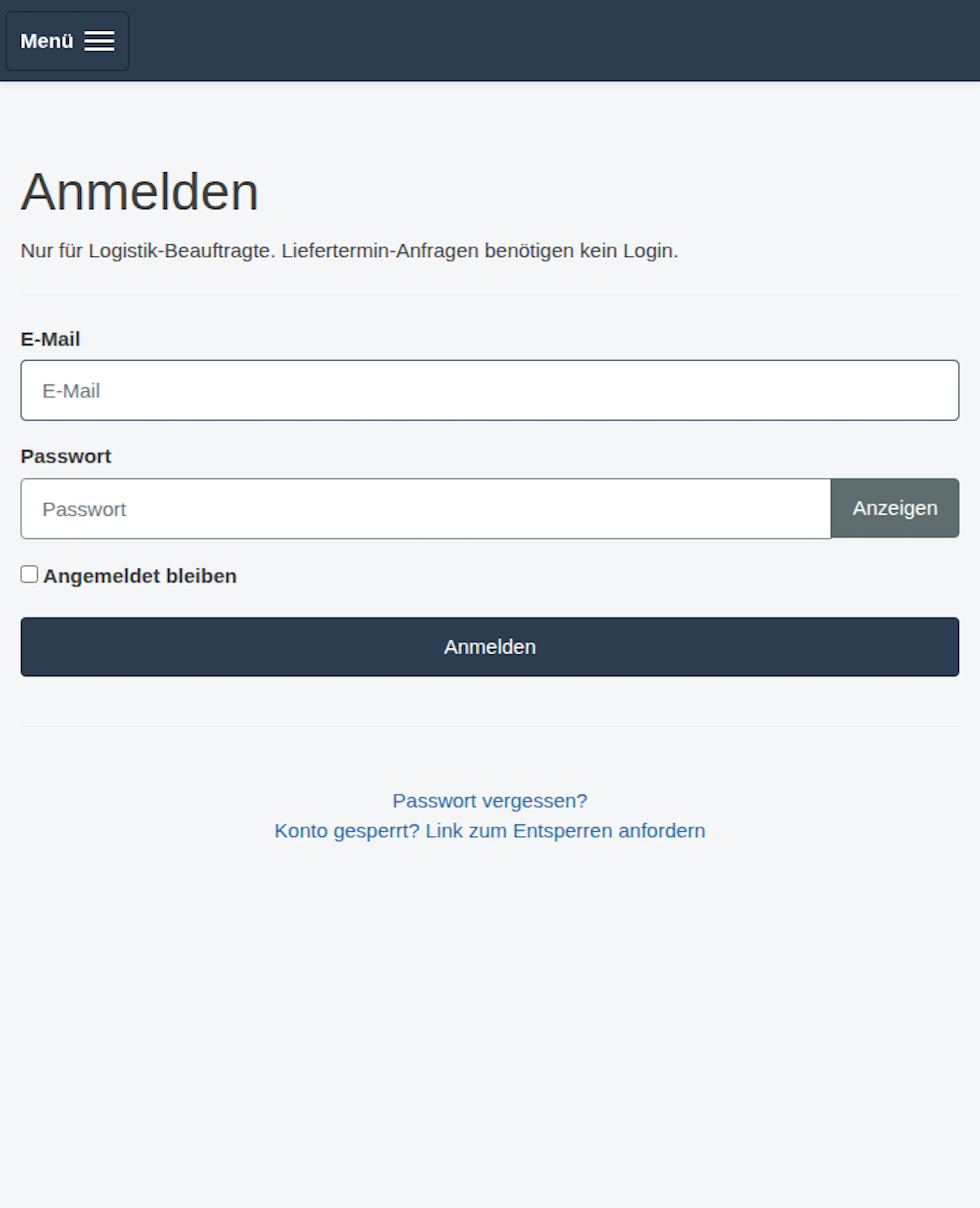
Verwenden Sie auf der Anmeldeseite die E-Mail-Adresse und das Passwort Ihres Kontos. Projektmanager und RERA-Mitarbeitende greifen über Konten auf ihre berechtigten Aufgaben zu. Öffentliche Anfragende können ohne Anmeldung eine Lieferanfrage einreichen; siehe Lieferanfrage erstellen.
Um das eingegebene Passwort zu sehen, wählen Sie neben dem Passwortfeld Anzeigen. Die Schaltfläche heisst dann Verbergen.
Nach erfolgreicher Anmeldung erscheint die grüne Meldung Erfolgreich angemeldet. Ein Projektmanager gelangt auf die Seite Liefertermin-Anfragen seines Projekts; eine Administratorin oder ein Administrator gelangt in den Administrationsbereich.
Funktionieren Ihre Zugangsdaten nicht, nutzen Sie unten die Passwortwiederherstellung, wenn Sie Ihr Passwort möglicherweise vergessen haben. Zwei Fälle haben eine eigene Meldung:
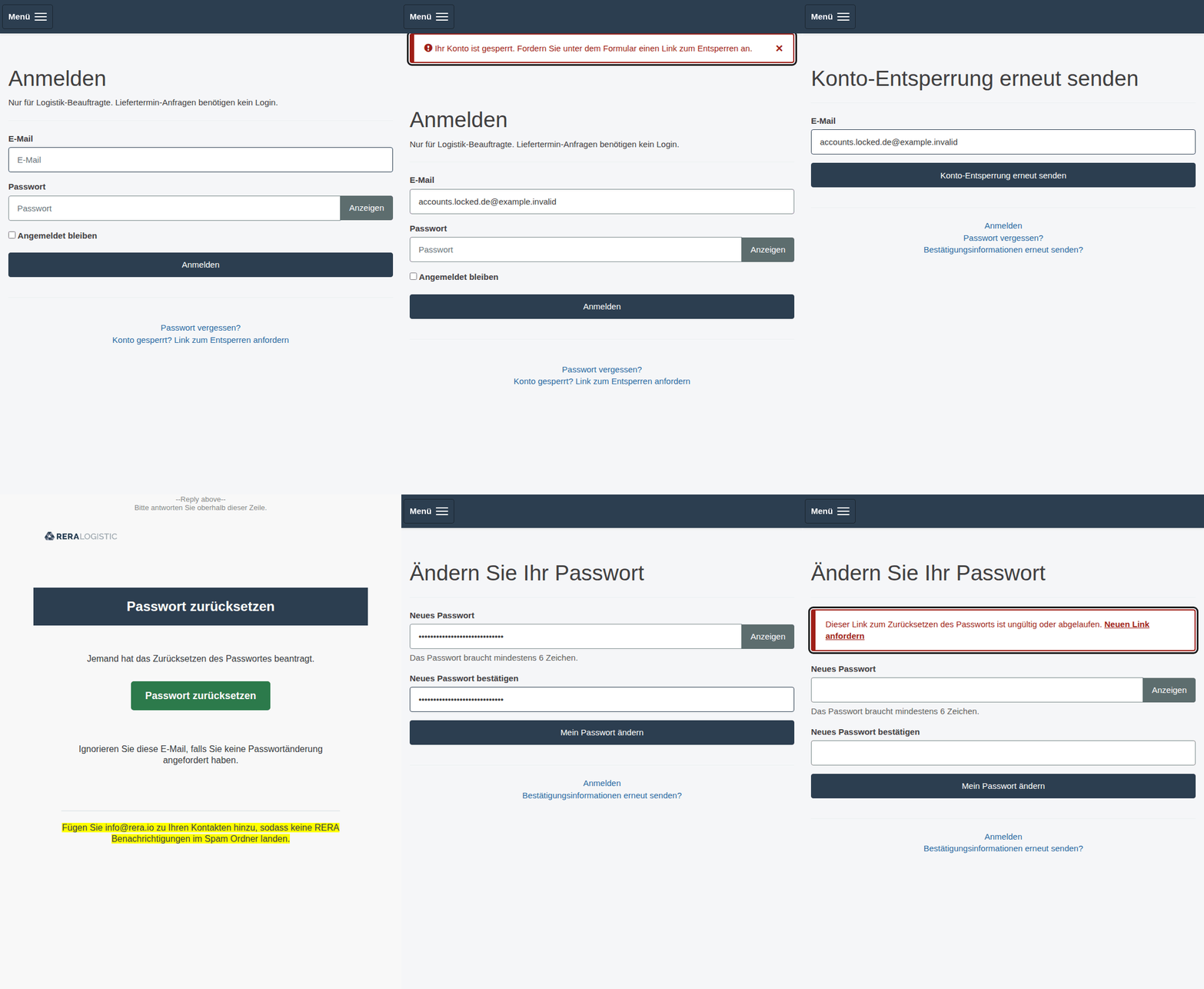
- Gesperrtes Konto. Die Seite zeigt eine Fehlermeldung in einem rot umrandeten Kasten mit Warnsymbol: Ihr Konto ist gesperrt. Fordern Sie unter dem Formular einen Link zum Entsperren an. Wählen Sie unter dem Formular Konto gesperrt? Link zum Entsperren anfordern, geben Sie Ihre E-Mail-Adresse ein und wählen Sie Konto-Entsperrung erneut senden. Die E-Mail zum Entsperren enthält den Link, den Sie verwenden. Ist dieser Link alt, sagt die Seite das und zeigt das Formular erneut; fordern Sie dann einen neuen an.
- Deaktiviertes Konto. Die Seite zeigt Ihr Konto wurde von einem Administrator deaktiviert. Nicht in Ordnung? Kontaktieren Sie service@rera.io für weitere Informationen. Mit einem deaktivierten Konto ist keine Anmeldung möglich; wenden Sie sich über Ihren üblichen Kontaktweg an die Projektadministration oder den RERA-Support.
Sind Sie angemeldet und öffnen eine Seite, die Sie nicht verwenden dürfen, bleiben Sie in der Anwendung. Sie kehren zur vorherigen Seite oder zur Anfrageliste Ihres Projekts zurück, und eine rote Meldung sagt: Für diese Seite fehlt Ihnen die Berechtigung. Wenden Sie sich an den RERA-Support (service@rera.io), wenn Sie Zugriff benötigen. Ohne Projekt sehen Sie dieselbe Meldung auf der Startseite.
Vergessenes Passwort zurücksetzen
- Wählen Sie auf der Anmeldeseite Passwort vergessen?
- Geben Sie die E-Mail-Adresse Ihres Kontos ein.
- Wählen Sie Anleitung zum Zurücksetzen des Passworts senden. Die Anmeldeseite erscheint wieder mit der grünen Meldung Sie erhalten in wenigen Minuten eine E-Mail mit der Anleitung, wie Sie Ihr Passwort zurücksetzen können.
- Öffnen Sie die E-Mail zum Zurücksetzen und wählen Sie Passwort zurücksetzen. Der Link ist 6 Stunden gültig.
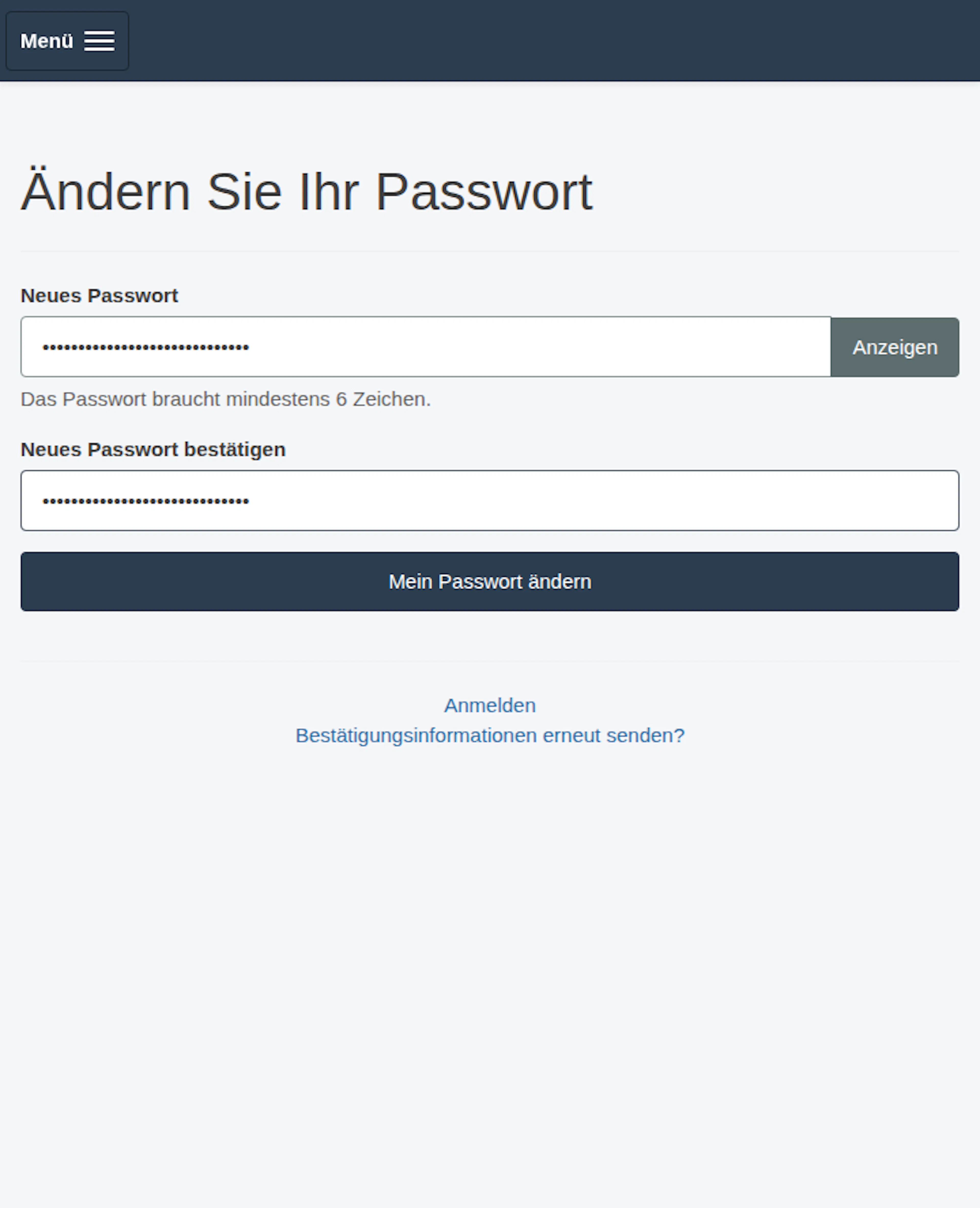
- Geben Sie auf der Seite Ändern Sie Ihr Passwort das neue Passwort bei Neues Passwort und nochmals bei Neues Passwort bestätigen ein. Unter dem ersten Feld steht die Regel: Das Passwort braucht mindestens 6 Zeichen. Eine Schaltfläche Anzeigen zeigt oder verbirgt beide Felder.
- Wählen Sie Mein Passwort ändern. Die grüne Meldung Ihr Passwort wurde geändert. Sie sind jetzt angemeldet. erscheint, und Sie sind angemeldet.
Stimmen die beiden Eingaben nicht überein oder sind sie zu kurz, sagt ein roter Kasten oben Bitte prüfen Sie 1 Angabe (oder die Anzahl der Angaben) und listet jedes Problem als Link zum Feld auf. Die gleiche Meldung steht auch unter dem Feld. Wählen Sie den Link, korrigieren Sie die Angabe und senden Sie das Formular erneut.
Ist der Link zu alt oder wurde er schon verwendet, zeigt die Seite nach dem Absenden die rote Meldung Dieser Link zum Zurücksetzen des Passworts ist ungültig oder abgelaufen. Wählen Sie Neuen Link anfordern, um eine neue E-Mail zum Zurücksetzen anzufordern.
Wenn die E-Mail nicht ankommt, prüfen Sie die verwendete Konto-E-Mail-Adresse und Ihren Spamordner. Die E-Mail ist in der Sprache geschrieben, die gewählt war, als Sie sie angefordert haben. Diese Anleitung garantiert keine Zustellung; wenden Sie sich an den Support, wenn Sie den Zugriff weiterhin nicht wiederherstellen können.
Oberflächensprache wählen
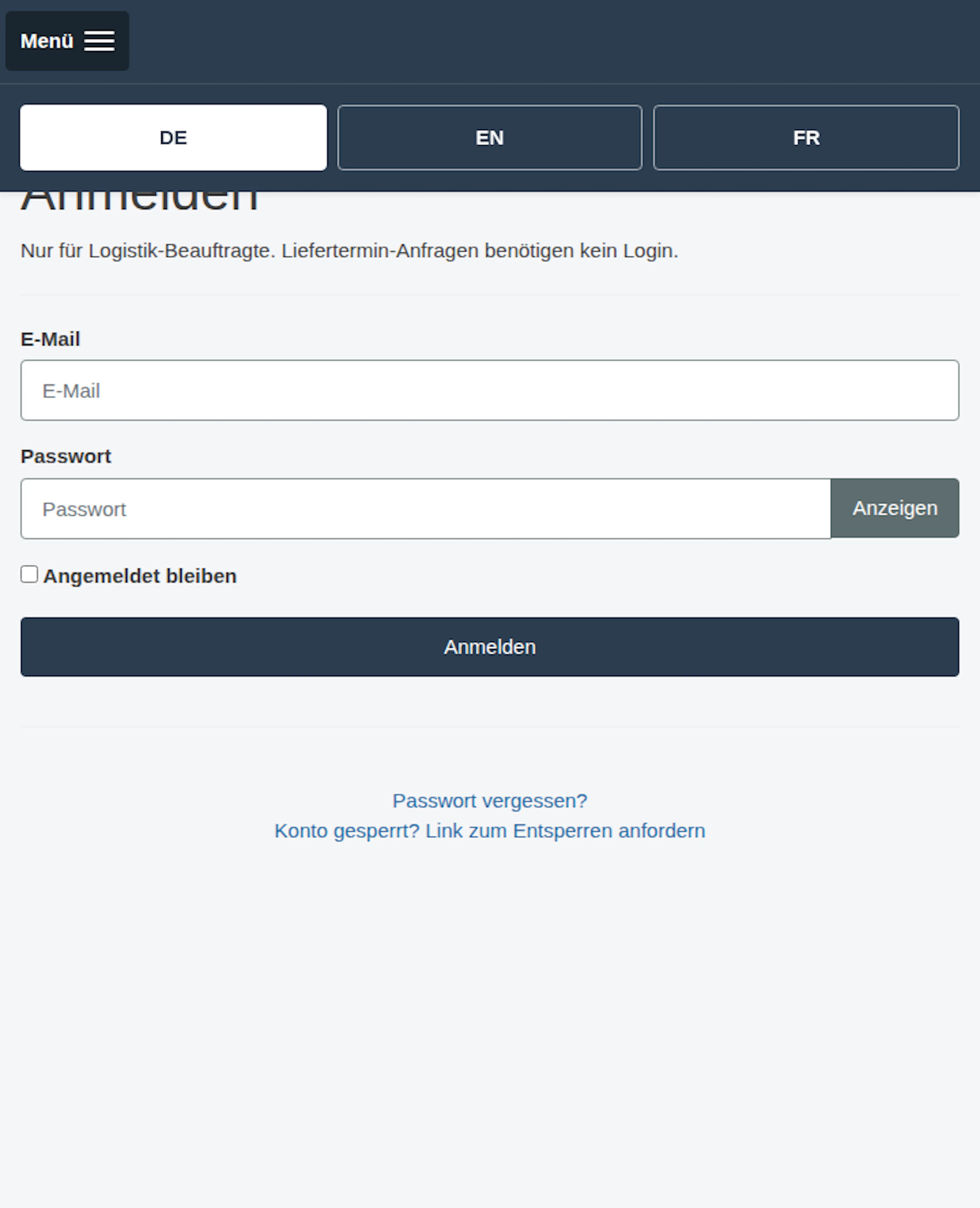
Verwenden Sie auf einem grossen Bildschirm die Sprachauswahl im Seitenkopf. Sie zeigt den Namen der aktuellen Sprache; wählen Sie Deutsch, English oder Français. Wählen Sie auf dem Smartphone oder Tablet im Seitenkopf die Schaltfläche Menü. Das geöffnete Menü zeigt drei Schaltflächen DE, EN und FR; die aktuelle Sprache ist markiert.
Beim Wechseln der Sprache bleiben Sie auf derselben Seite, und der übrige Teil der Adresse bleibt erhalten, zum Beispiel das im Kalender gewählte Datum.
Die gewählte Sprache wird in einem Browser-Cookie gespeichert. Deutsch ist die Standardsprache der Anwendung. Der Übersetzungsumfang variiert. Vom Projekt bereitgestellte Texte können in ihrer ursprünglichen Sprache bleiben; gehen Sie nicht davon aus, dass jeder Inhalt übersetzt ist. Die öffentliche Startseite von RERA ist nur auf Deutsch verfasst.
Einladungen und Registrierung
Es gibt keine öffentliche Selbstregistrierung für ein allgemeines RERA-Konto. Folgen Sie für einen eingeladenen Zugang dem Einladungslink und den Anweisungen. Eine Einladung ist weder deren Annahme noch ein aktiver Zugang. Für eine Projektteameinladung siehe Teameinladung annehmen.
Hat Sie ein Administrator zu einem RERA-Konto eingeladen, öffnet der Link die Seite Bitte legen Sie Ihr Passwort fest. Geben Sie das Passwort zweimal ein, prüfen Sie es bei Bedarf mit Anzeigen und wählen Sie Weiter. Unter dem ersten Feld steht die Regel: Das Passwort braucht mindestens 6 Zeichen. Ist der Link ungültig, wurde er schon verwendet oder ist er abgelaufen, gelangen Sie auf die Startseite mit der roten Meldung Dieser Einladungslink ist ungültig oder abgelaufen. Bitte bitten Sie die einladende Person, Ihnen eine neue Einladung zu senden. Bitten Sie die einladende Person um eine neue Einladung.
Kontosprache und Anmeldung
Die Bilder zeigen die deutsche RERA-Oberfläche, aufgenommen am 13. November 2026 UTC in einem synthetischen lokalen Projekt. Die Beispieldaten verwenden eine synthetische Uhr im Januar 2030. Das GIF zeigt ausgewählte tatsächliche Schritte.